
Win11 桌面上的图标挤成一团,或者间距太松,想调一调却发现设置里根本没有这个选项?确实,系统没有直接入口,不过有两种办法能改:改注册表,或者用 Winaero Tweaker 这类小工具拖滑块。
简单讲,注册表方法不用装软件,但要手动改两个值;Winaero Tweaker 更直观,适合不想碰注册表的人。下面两种都讲,你挑顺手的用。
方法一:用注册表修改桌面图标间距
改注册表前,建议先导出备份(在注册表编辑器里选“文件 > 导出”),万一改错了也能恢复。
- 点击任务栏搜索,输入“注册表编辑器”(Registry Editor),打开它。
- 在地址栏或左侧目录定位到下面这个路径:
计算机\HKEY_CURRENT_USER\Control Panel\Desktop\WindowMetrics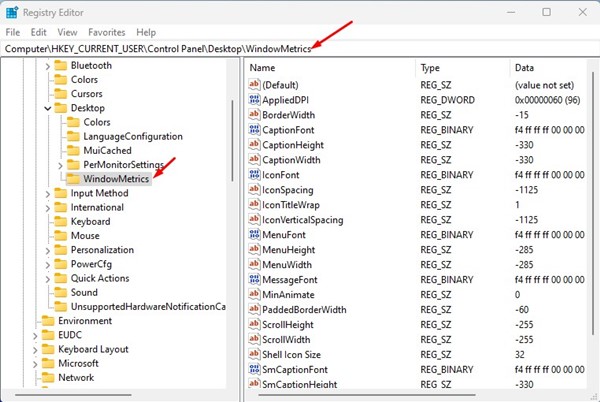
- 选中 WindowMetrics,在右侧找到 IconSpacing 这一项。
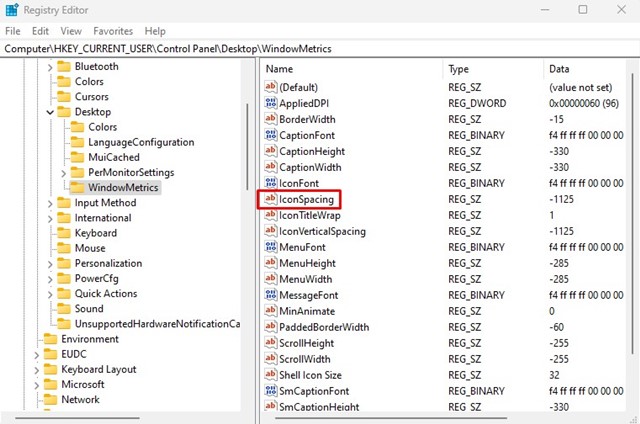
- 双击 IconSpacing,把“数值数据”里的 -1125 改掉。-1125 是 Win11 的默认横向间距,数值的绝对值越大,间距越宽。比如改成 -1170,横向间距就会略微变大。
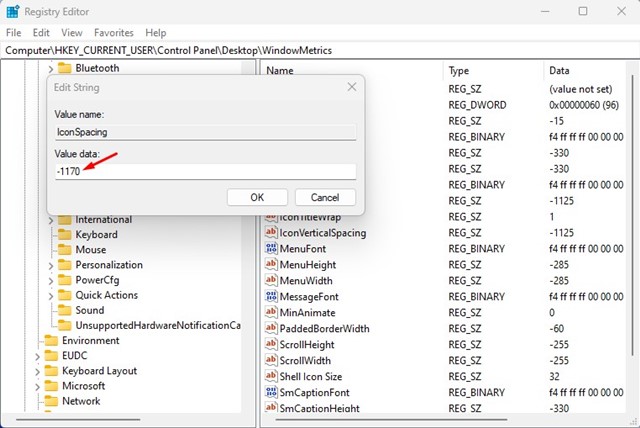
- 点“确定”,再往下找到 IconVerticalSpacing,双击打开。
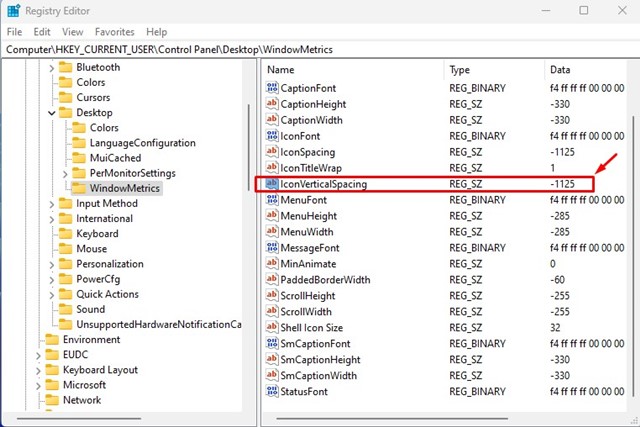
- 把默认的 -1125 改成和 IconSpacing 相同的数值,比如 -1170,这样横竖间距保持一致。
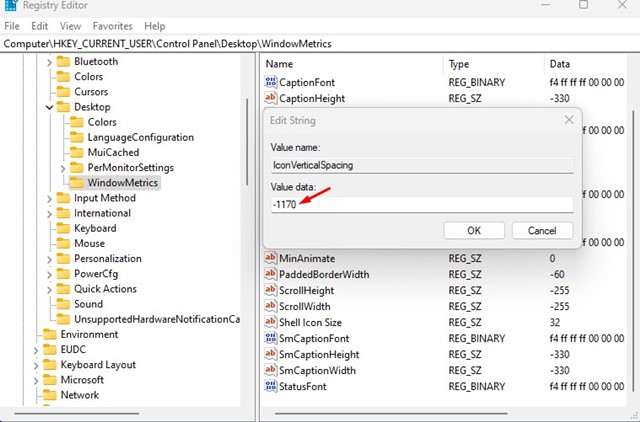
- 点“确定”,关闭注册表编辑器。
注意:修改不会马上生效,需要重启电脑(或注销再登录)后才能看到变化。想恢复默认,就把 IconSpacing 和 IconVerticalSpacing 都改回 -1125 再重启。
方法二:用 Winaero Tweaker 调整间距
Winaero Tweaker 是一款免费的 Windows 个性化工具,可以在图形界面里调整图标间距,不用手动改注册表。建议从其官方网站下载,避免来路不明的安装包。
- 下载 Winaero Tweaker 的 ZIP 压缩包,并解压到电脑里。
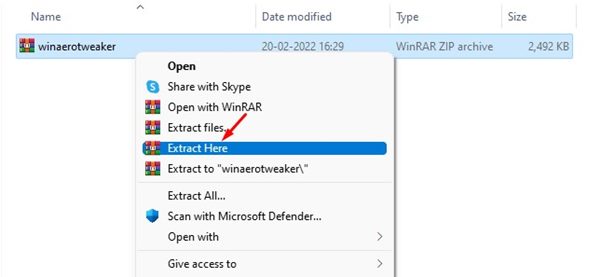
- 双击解压出来的安装文件,按提示完成安装。
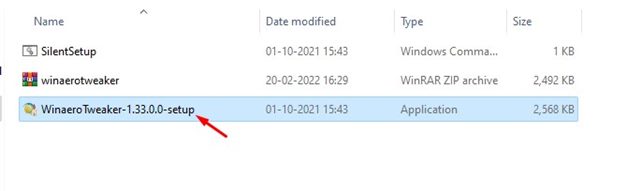
- 打开软件,在左侧栏找到 Advanced Appearance Settings(高级外观设置)。
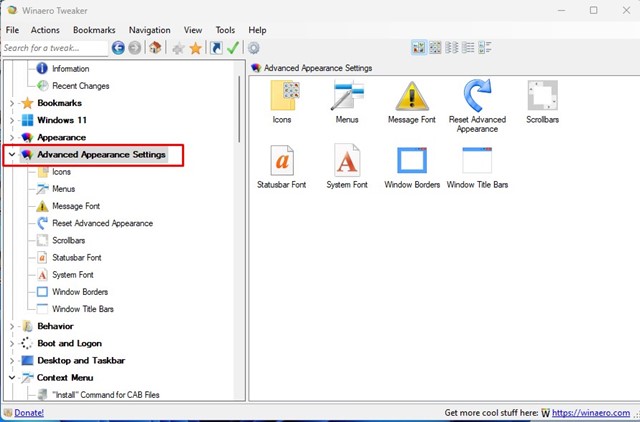
- 点击 Icons,在右侧拖动滑块分别调整横向间距和纵向间距,然后点“Apply changes”(应用更改)。
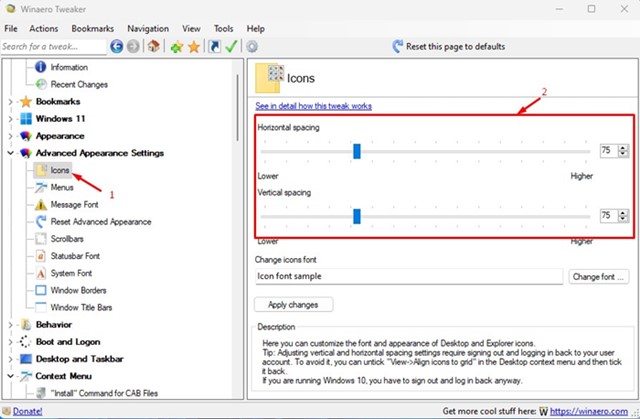
- 应用后,重启电脑让设置生效。
两种方法怎么选
| 对比项 | 注册表 | Winaero Tweaker |
|---|---|---|
| 是否要装软件 | 不需要 | 需要 |
| 操作难度 | 稍高,要手动改两个值 | 低,拖滑块即可 |
| 适合谁 | 不想装第三方工具的人 | 想反复微调、看效果的人 |
如果你还想顺手调整任务栏,可以看看 Windows 11 任务栏怎么隐藏和显示 和 任务栏语言切换图标怎么去掉。
常见问题(FAQ)
改了以后没变化怎么办?
先确认两个数值都已保存,再重启电脑。只注销有时也行,但重启最稳妥。
数值该填多少合适?
默认是 -1125,可以从 -1170 这类小幅调整开始,每次改一点,看着效果再微调。数值太夸张会让桌面显得很松散。
怎么恢复默认间距?
把 IconSpacing 和 IconVerticalSpacing 都改回 -1125 并重启;如果用的是 Winaero Tweaker,在对应页面点击重置后重启即可。
总结
Win11 虽然没有直接的图标间距设置,但通过注册表的 IconSpacing 与 IconVerticalSpacing,或者 Winaero Tweaker 的滑块,都能轻松调整。改之前备份一下,改完记得重启,不满意随时能改回默认值。