

Win11 卡顿、报错,想重装系统,又担心文件和装好的软件全没了?其实有办法:用安装介质做一次“就地升级”(in-place upgrade),能重装系统文件,同时保留你的个人文件和已安装的应用。
先说结论:想文件和软件都保留,用方法一(U 盘)或方法二(ISO);方法三“重置此电脑”选“保留我的文件”,只留文件,应用和设置会被删掉。不管用哪种,动手前最好先把重要数据备份到云盘或移动硬盘。
方法一:用 Windows 11 安装 U 盘就地重装
注意,这个方法要在已经进入 Win11 桌面的情况下,从 U 盘里运行安装程序,而不是从 U 盘启动。
- 插入 Windows 11 安装 U 盘,打开文件资源管理器,运行里面的 setup.exe。
- 在安装向导里,点击“更改安装程序下载更新的方式”。
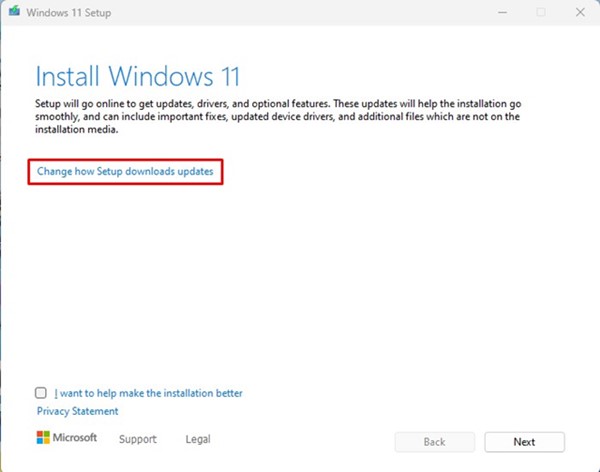
- 选择“暂时不需要”,点“下一步”。
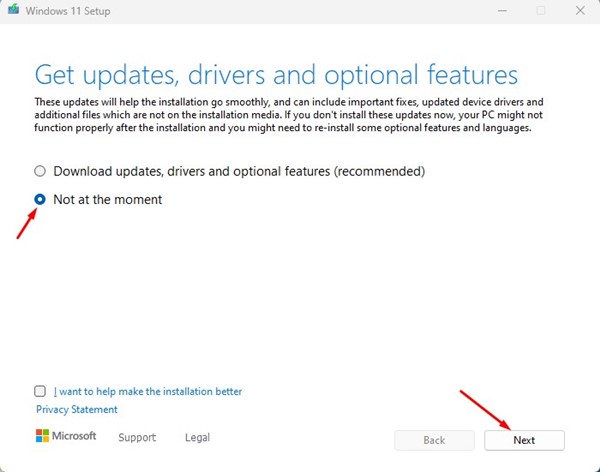
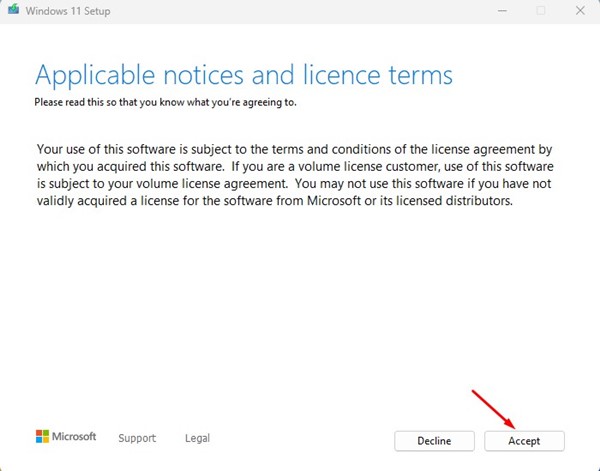
- 接受许可条款,点“下一步”。
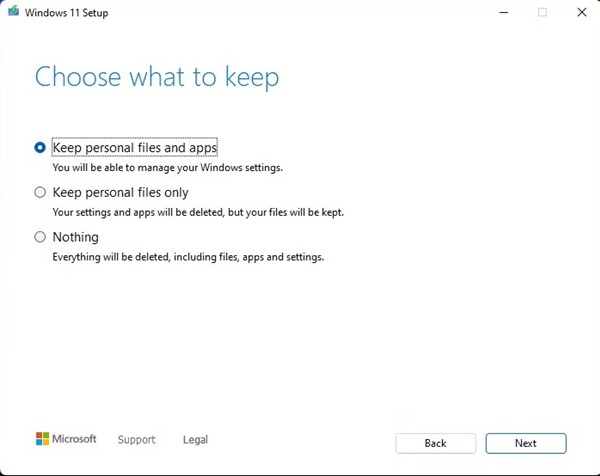
- 在“选择要保留的内容”页面,选“保留个人文件和应用”,点“下一步”。
- 在“准备就绪,可以安装”页面确认设置,点“安装”,等待完成即可。
方法二:用 ISO 镜像文件修复安装
手边没有 U 盘,也可以直接用 Windows 11 的 ISO 镜像文件,原理和方法一一样。
- 从微软官网下载 Windows 11 的 ISO 文件并保存到电脑。建议下载与当前系统语言、版本一致的镜像。
- 右键点击 ISO 文件,选择“装载”。
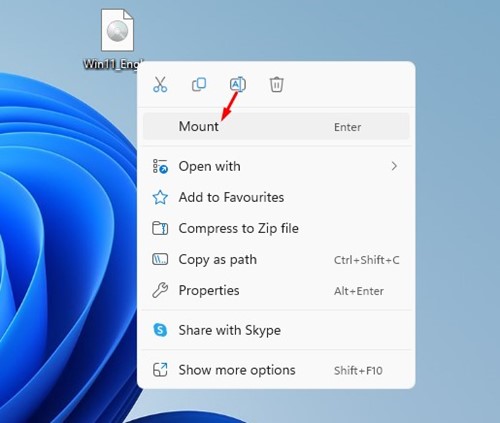
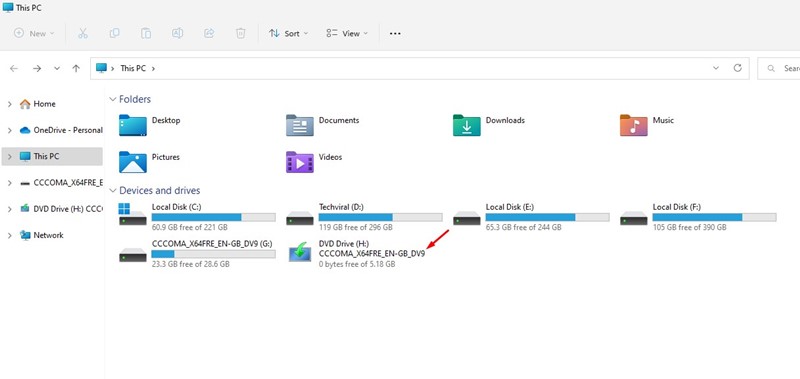
- 打开文件资源管理器,进入新出现的虚拟光驱,运行里面的 setup.exe。
- 在安装向导里,点击“更改安装程序下载更新的方式”。
- 选择“暂时不需要”,点“下一步”。
- 接受条款,在“准备就绪,可以安装”页面点击“更改要保留的内容”。
- 选择“保留个人文件和应用”,点“下一步”,再点“安装”。
方法三:在设置里“重置此电脑”(只保留文件)
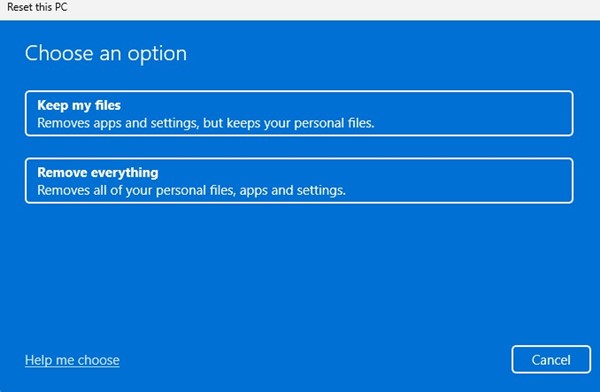
这个方法不需要任何安装介质,但要提前知道:选“保留我的文件”只会留下个人文件,已安装的应用和系统设置都会被清除,装完要重新下载软件。
- 点击任务栏搜索,打开“设置”。
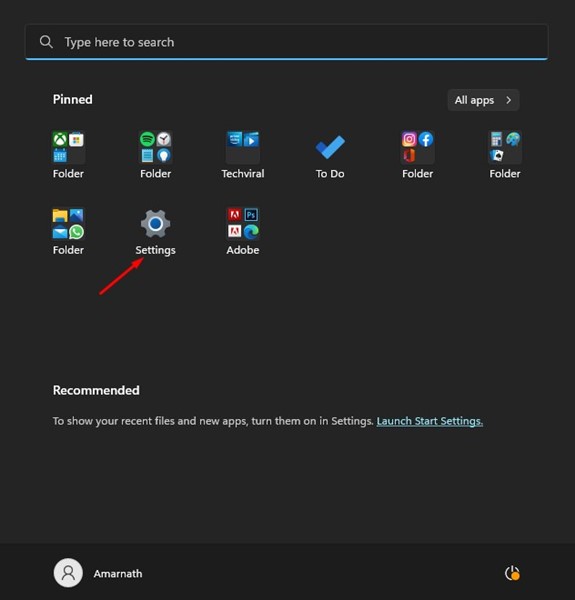
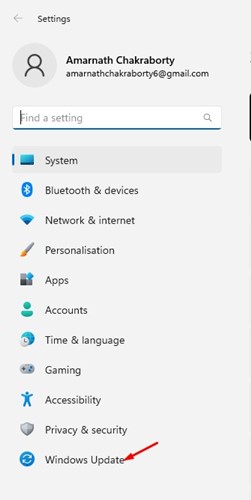
- 在设置左侧栏点击“Windows 更新”。
- 在右侧点击“高级选项”。
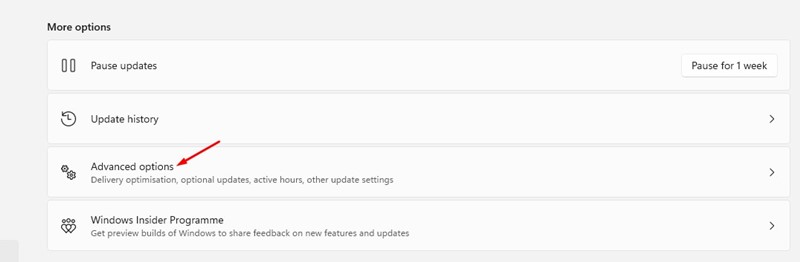
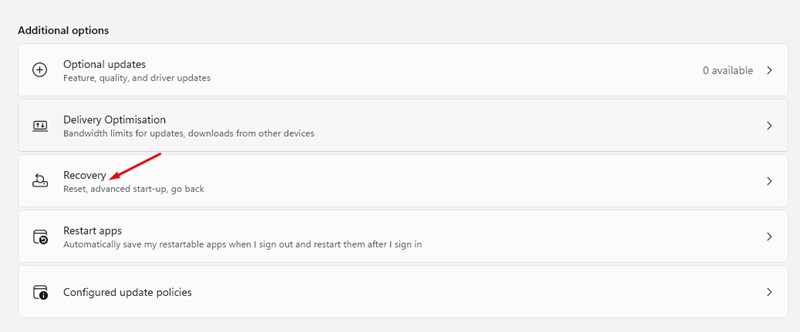
- 向下滚动到“其他选项”,点击“恢复”。不同版本的入口可能在“系统 > 恢复”,找不到时可以在设置里直接搜“恢复”。
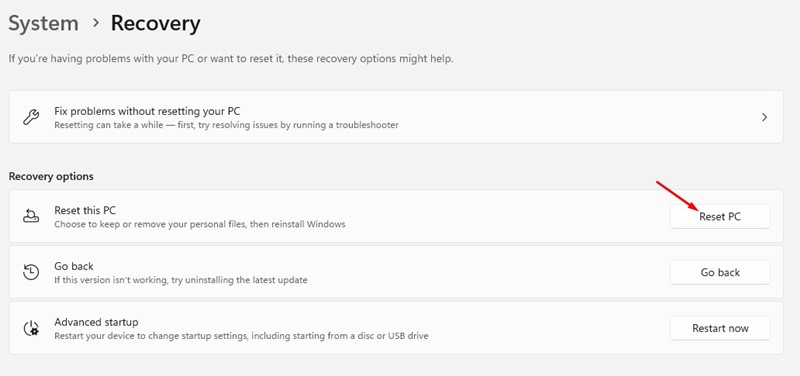
- 在恢复选项里点击“重置此电脑”。
- 在“选择一个选项”窗口选择“保留我的文件”。
- 接下来选择重新安装的方式:手边有 ISO 文件就选“本地重新安装”;想下载最新的系统文件就选“云下载”。
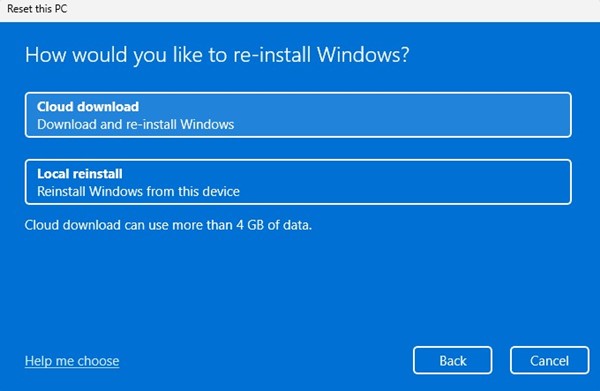
- 在“准备重置这台电脑”页面点击“重置”,等待流程结束。
三种方法怎么选
| 方法 | 个人文件 | 已安装的应用 | 是否需要安装介质 |
|---|---|---|---|
| U 盘就地重装 | 保留 | 保留 | 需要 U 盘 |
| ISO 修复安装 | 保留 | 保留 | 需要 ISO 文件 |
| 重置此电脑(保留文件) | 保留 | 删除 | 可选(本地或云下载) |
重装前还要留意:如果开启了 BitLocker,先备份恢复密钥,没有 TPM 的电脑也可以参考 Win11 没有 TPM 怎么用 BitLocker 了解加密的开启方式。
常见问题(FAQ)
就地重装前一定要备份吗?
强烈建议备份。虽然流程设计成保留数据,但断电、磁盘错误等意外仍可能导致数据丢失,备份能让你无后顾之忧。
选项里“保留个人文件和应用”是灰色的怎么办?
常见原因是镜像的版本或语言与当前系统不一致,建议换成与当前系统匹配的镜像,并从桌面里运行 setup.exe,而不是从 U 盘启动。
本地重新安装和云下载有什么区别?
本地重新安装使用电脑上现有的系统文件,速度快;云下载会从网络获取较新的系统文件,需要联网,也更耗流量。
总结
想重装 Win11 又不想丢东西,就用安装 U 盘或 ISO 做就地升级并选“保留个人文件和应用”;如果选设置里的“重置此电脑”,要清楚它只保留文件。动手前备份数据,是最重要的一步。