
想快速卸载 Win11 里的某个软件,又不想一层层点“设置 > 应用”?用 Windows 自带的 winget(Windows 程序包管理器)敲一行命令就能搞定,既能卸载商店里的 UWP 应用,也能卸载传统的桌面软件。
简单讲,winget 就是微软官方的“命令行应用商店”:能搜索、安装、升级,也能卸载。我们按微软官方文档和实际操作界面整理了完整流程:先用 winget list 查到软件的名称或 ID,再用 winget uninstall 卸载。如果你对批量安装也感兴趣,同样可以用 winget 一次装多个软件。
第一步:用管理员身份打开命令提示符
- 点击任务栏的搜索,输入“命令提示符”(Command Prompt)。
- 右键点击搜索结果,选择“以管理员身份运行”。你也可以用 PowerShell 或“终端”,命令是一样的。
第二步:用 winget list 查看已安装的软件
在窗口里输入下面的命令并按回车:
winget list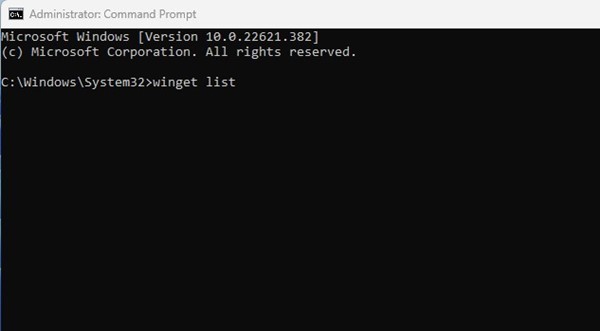
稍等片刻,系统会列出电脑里所有已安装的应用。表格里最重要的是三列:名称、ID 和版本,后面卸载时会用到。
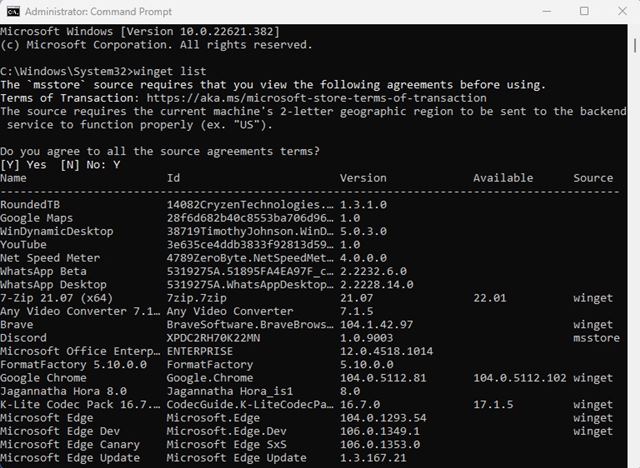
如果列表太长,可以直接加关键词筛选,比如 winget list 7-zip,只显示名称里带 7-zip 的项目。
第三步:按名称、ID 或版本卸载
方法一:按应用名称卸载
记下列表左侧的应用名称,然后执行:
winget uninstall "应用名称"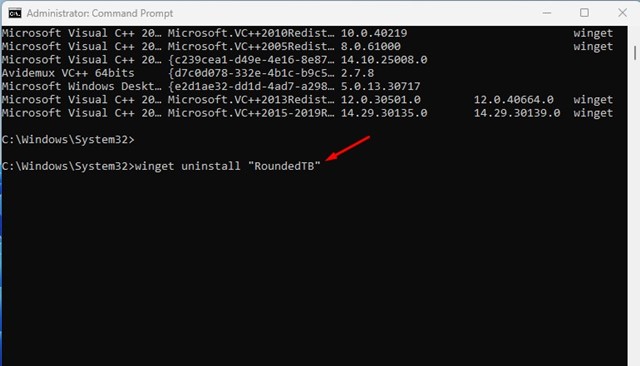
注意要把“应用名称”换成你要卸载的软件名,名称带空格时一定要加英文引号。比如卸载 RoundedTB:winget uninstall "RoundedTB"。
方法二:按应用 ID 卸载
如果 winget 提示找不到这个名称,或者匹配到了多个软件,就改用 ID 精确卸载。ID 就在“名称”那一列的旁边。命令格式是:
winget uninstall --id "应用ID"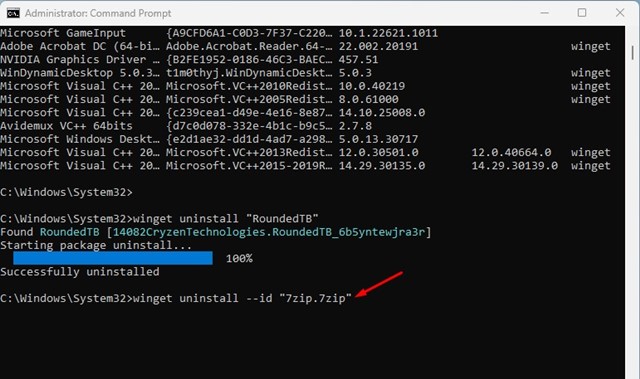
例如卸载 7-Zip:winget uninstall --id "7zip.7zip"。想避免模糊匹配,可以再加上 -e(精确匹配)参数。
方法三:卸载指定版本
如果电脑上同一个软件装了多个版本,先用 winget list 记下要卸载的版本号,再执行:
winget uninstall "应用名称" --version x.xx.x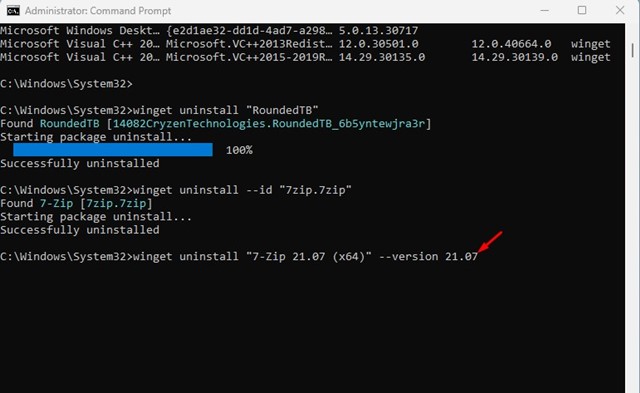
把末尾的 x.xx.x 换成实际版本号,例如:winget uninstall "7-Zip 21.07 (x64)" --version 21.07。
几个实用提示
| 场景 | 怎么做 |
|---|---|
| 想少点确认弹窗 | 在命令后面加 --silent,静默卸载 |
| 名称总是匹配不上 | 改用 --id 加 -e 精确匹配 |
| 软件不在 winget 列表里 | 从“设置 > 应用 > 已安装的应用”卸载 |
| 想确认完整参数 | 参考 微软官方 winget uninstall 文档 |
如果你习惯用命令行管理系统,也可以看看我们之前写的 用 PowerShell 隐藏和显示任务栏的方法,操作思路很像。
常见问题(FAQ)
winget 命令提示“不是内部或外部命令”怎么办?
说明系统里没有 winget(俗称“应用安装程序”)。Win11 一般自带,可以到微软商店更新“应用安装程序”,装好后重新打开命令提示符。
卸载后,软件的残留文件会清掉吗?
winget 调用的是软件自带的卸载程序,所以能不能清干净取决于软件本身。如果有残留,可以手动检查软件的安装目录和用户数据文件夹。
必须用管理员身份运行吗?
卸载部分系统级软件需要管理员权限,所以建议统一用管理员身份打开,能少遇到权限报错。
winget 卸不掉怎么办?
先试试 --id 精确卸载;还不行就从“设置 > 应用”里卸载,或者使用第三方卸载工具。
总结
记住三步就够了:管理员身份打开命令行,winget list 查名称和 ID,winget uninstall 按名称、ID 或版本卸载。以上操作基于 Win11 官方 winget 工具,不同版本的界面输出略有差异,以你电脑上的实际显示为准。