

打开文件夹,图片、视频的预览图却不显示,全是默认图标?先说结论:多半是缩略图缓存库损坏或者太大了。先检查缩略图开关有没有被关掉,没关的话,用“磁盘清理”清掉缩略图缓存就行,还不行再用命令提示符删除缓存文件。
简单讲,Windows 会自动给图片、视频和文档生成缩略图并存进一个数据库,下次打开文件夹时直接读取,这样你不用逐个打开文件就知道里面是什么。一旦这个缓存文件出问题,缩略图就加载不出来。
方法一:先检查缩略图是否被关闭
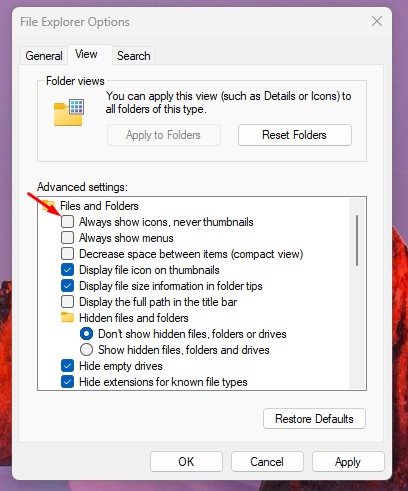
有时候不是缓存坏了,只是“始终显示图标,从不显示缩略图”被勾上了。先排除这一项:
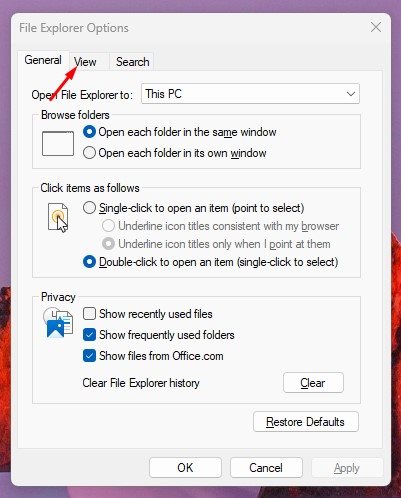
- 点击任务栏搜索,输入文件资源管理器选项(英文系统为 File Explorer options)并打开。
- 切换到查看选项卡。
- 在“高级设置”里,取消勾选“始终显示图标,从不显示缩略图”。
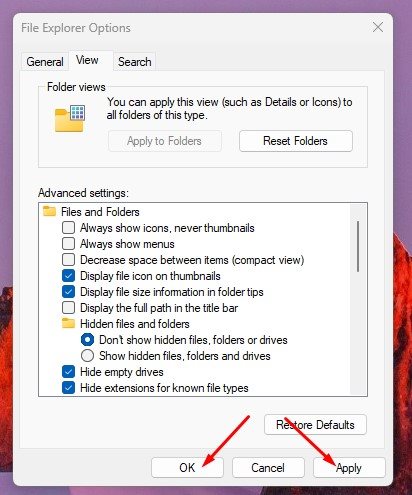
- 点击应用,再点确定。
方法二:用磁盘清理清除缩略图缓存
这是最省事的办法,不用敲命令,适合大多数人:
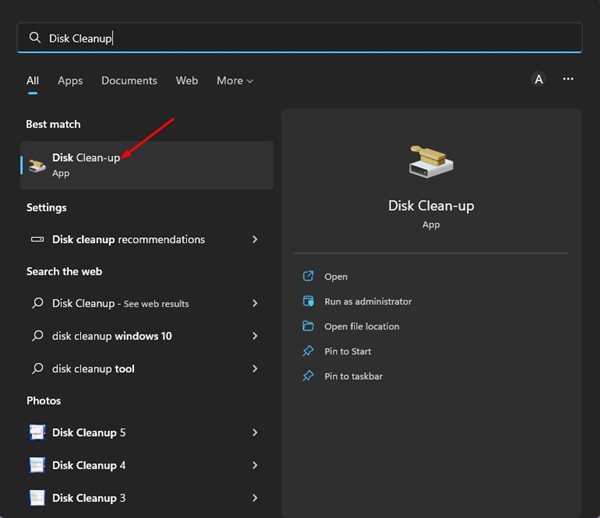
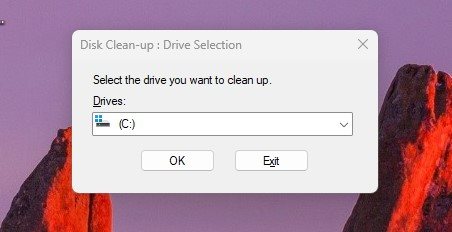
- 点击任务栏搜索,输入磁盘清理(Disk Cleanup),从结果里打开。
- 选择系统安装盘(通常是 C 盘),点确定。
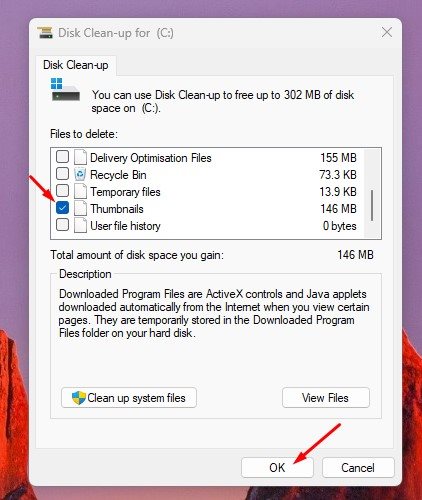
- 在“要删除的文件”列表里往下找,勾选缩略图,并取消其他所有选项,避免误删别的东西。
- 点确定,等清理完成。
方法三:用命令提示符删除缓存文件
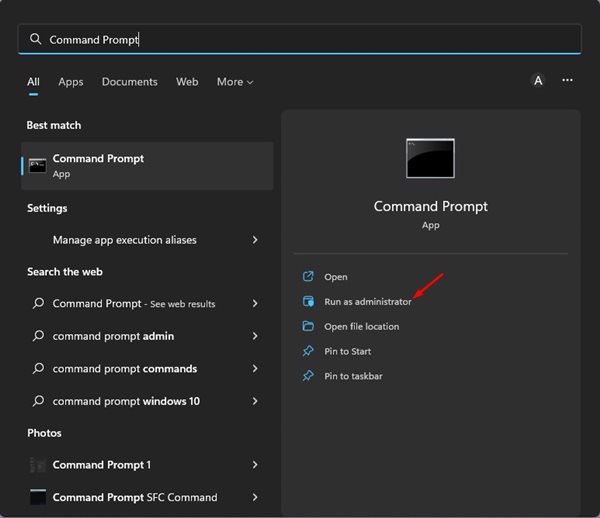
磁盘清理没用时,可以手动删缓存文件。右键“命令提示符”选以管理员身份运行,依次执行下面三条命令:
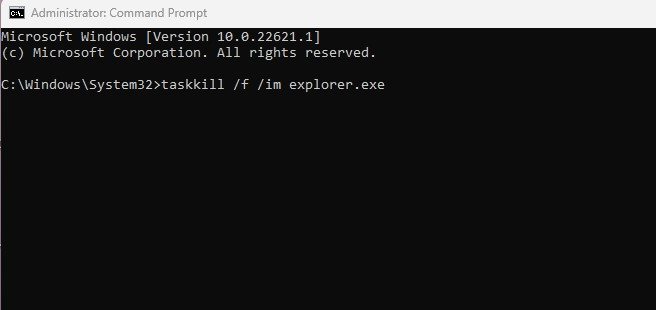
taskkill /f /im explorer.exe
del /f /s /q /a %LocalAppData%\Microsoft\Windows\Explorer\thumbcache_*.db
start explorer.exe
这三条命令的作用分别是:结束资源管理器进程、删除缩略图缓存文件、重新启动资源管理器。执行第一条时桌面和任务栏会短暂消失,属于正常现象,第三条执行后会恢复。
| 方法 | 适合谁 | 是否需要命令 |
|---|---|---|
| 检查缩略图开关 | 缩略图完全不显示 | 否 |
| 磁盘清理 | 缩略图错乱、过期 | 否 |
| 命令提示符 | 前两种无效 | 是 |
常见问题(FAQ)
清除缩略图缓存会删我的照片吗?
不会。删除的只是系统自动生成的预览数据库,原文件不受影响,缓存会在你再次打开文件夹时重新生成。
清完之后缩略图为什么加载得有点慢?
因为系统要重新为文件生成缩略图。文件夹里图片、视频越多,第一次打开越慢,之后就恢复正常了。
执行命令后桌面一片空白怎么办?
确认第三条 start explorer.exe 有执行。如果没恢复,按 Ctrl + Shift + Esc 打开任务管理器,点“运行新任务”,输入 explorer.exe 回车即可。
总结
Win11 缩略图不显示,按顺序来:先看缩略图开关,再用磁盘清理,最后才用命令提示符。三步下来,绝大多数缩略图问题都能解决。