

想在一台 Windows 11 电脑上同时收几个邮箱的邮件?可以。系统设置里就能添加多个邮箱账户,不用额外装软件。下面先给结论:打开“设置 → 帐户 → 电子邮件和帐户 → 添加帐户”,选好邮箱类型、登录就行;不想要了,在同一页面点“管理 → 从此设备中删除此帐户”。
一、Win11 添加多个邮箱账户的步骤
说白了,Windows 把你登录过的邮箱账户统一放在“电子邮件和帐户”里,系统自带的邮件、日历等应用可以直接用。操作很简单,一共 7 步:
- 点击“开始”菜单,打开设置。
- 在设置窗口左侧切换到帐户。
- 右侧向下滚动,点击电子邮件和帐户(英文系统显示为 Email & accounts)。
- 在“电子邮件和帐户”页面,点击添加帐户。
- 选择要添加的账户类型。比如要加 Google 邮箱,就选 Google。
- 在弹出的登录窗口里输入该账户的邮箱和密码。
- 按屏幕提示完成授权,账户就添加成功了。
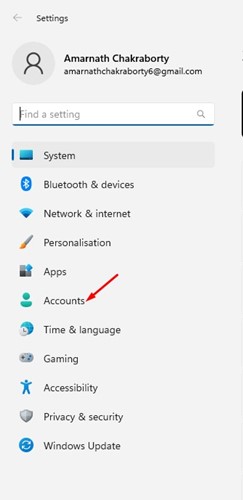
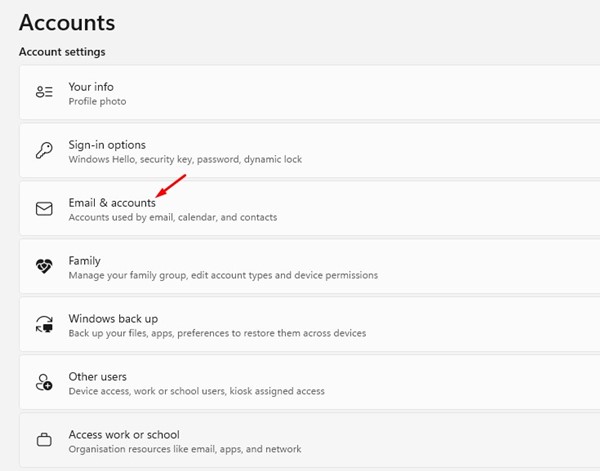
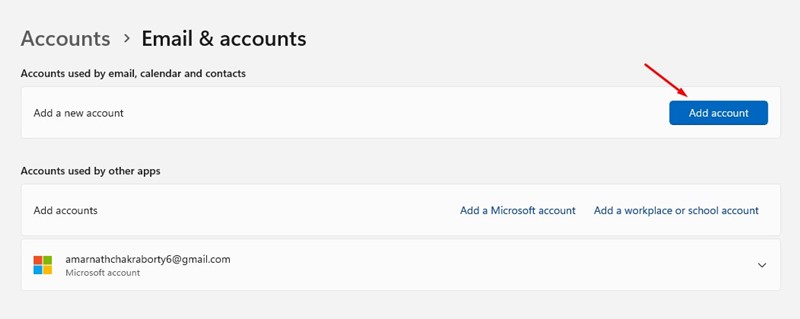
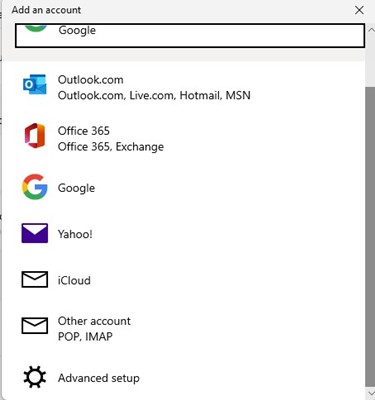
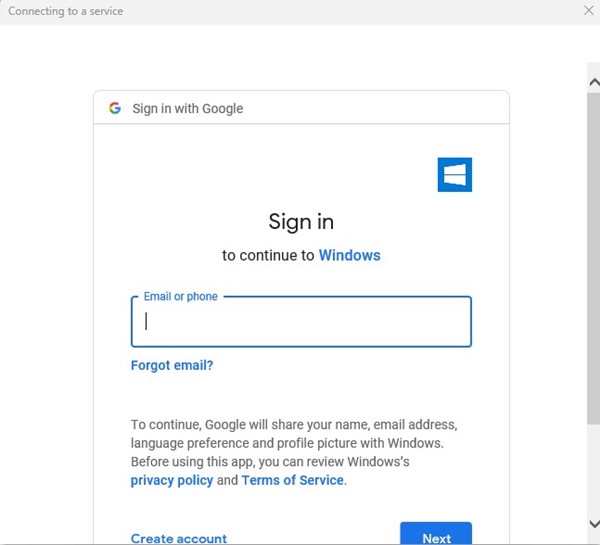
想再加一个,就重复第 4 到第 7 步。添加几个账户系统没有明显限制,你按需要加就行。
二、可以添加哪些类型的邮箱?
点“添加帐户”后,系统会列出可选类型。常见的有 Outlook.com、Google、iCloud,以及“其他电子邮件帐户”(用 IMAP 等方式添加的邮箱)。具体列表以你电脑上显示的为准,不同版本的 Windows 可能略有差别。
三、怎么删除已添加的邮箱账户?
不想在这台电脑上保留某个邮箱时,可以把它移除。注意,这只是把账户从本机移除,不会删除邮箱本身,也不会影响云端的邮件。
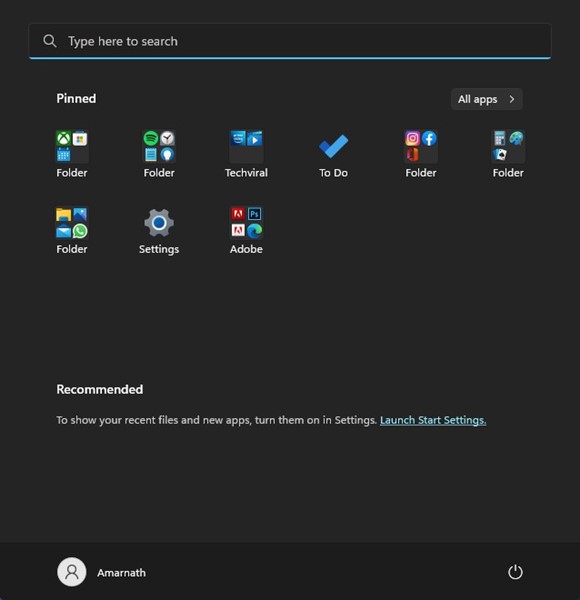
- 点击“开始”,打开设置。
- 左侧切换到帐户。
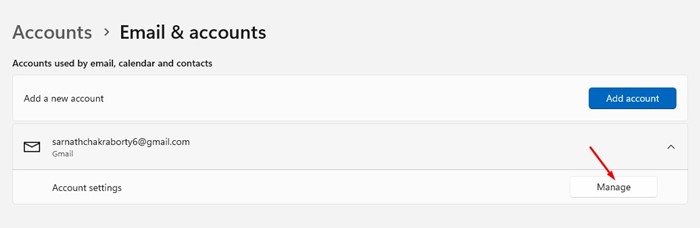
- 向下滚动,点击电子邮件和帐户。
- 展开要删除的账户,点击管理。
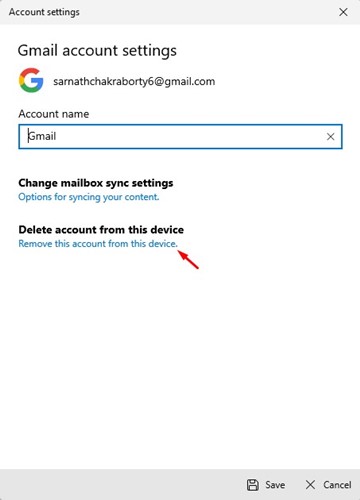
- 在账户设置窗口中,点击从此设备中删除此帐户,并按提示确认。
常见问题(FAQ)
删除账户后,邮件会丢吗?
不会。删除的是这台电脑上的账户关联,云端邮箱里的邮件还在,换设备登录照样能看到。
找不到“电子邮件和帐户”怎么办?
先确认在“设置 → 帐户”里往下滚动。如果还是没有,可能是系统版本不同,菜单名称或位置略有变化,可以在设置顶部的搜索框里搜“电子邮件”。
添加 Google 账户时一直登录不了?
先检查网络能不能正常打开对应的登录页面,再核对账号密码和二步验证。国内网络环境下访问部分境外服务可能不稳定,请遵守所在地的法律法规。
总结
Win11 添加多个邮箱账户,记住一条路径就够了:设置 → 帐户 → 电子邮件和帐户 → 添加帐户。删除则是在同一页面点“管理”,再选“从此设备中删除此帐户”。操作中遇到问题,欢迎对照上面的步骤逐项检查。