

在 Windows 11 里改系统设置时,经常会弹出 UAC 窗口让您确认。这说明操作需要管理员权限。那么您现在用的账户到底是不是管理员账户?下面 3 种方法都能查,任选一种就行。
先说结论:看“设置”里的账户信息最快;想看得更细,就用命令提示符的 net user 命令。
顺便提醒一下:UAC 提示可以关掉,但小编不建议这样做,会增加安全风险。需要频繁用到管理员权限的话,先确认自己的账户类型更稳妥。
方法 1:在“设置”里查看账户类型
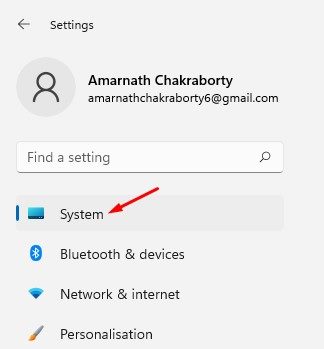
- 点击“开始”,打开“设置”;
- 切换到“系统”页面;
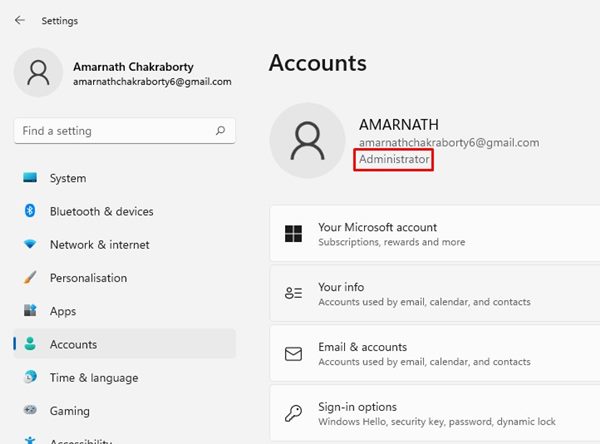
- 在右侧找到账户信息,如果您的用户名下方显示“管理员”,就说明当前是管理员账户。
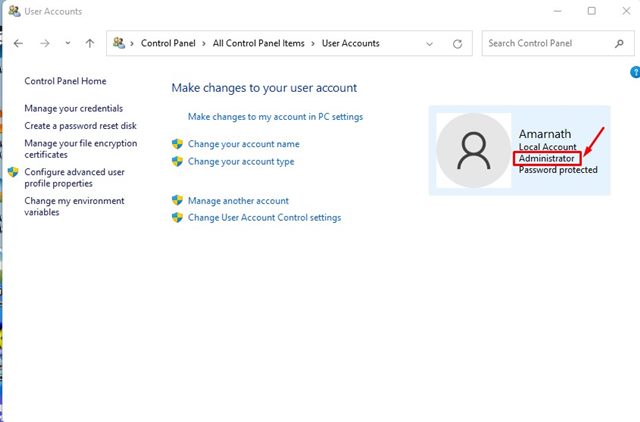
方法 2:通过控制面板查看
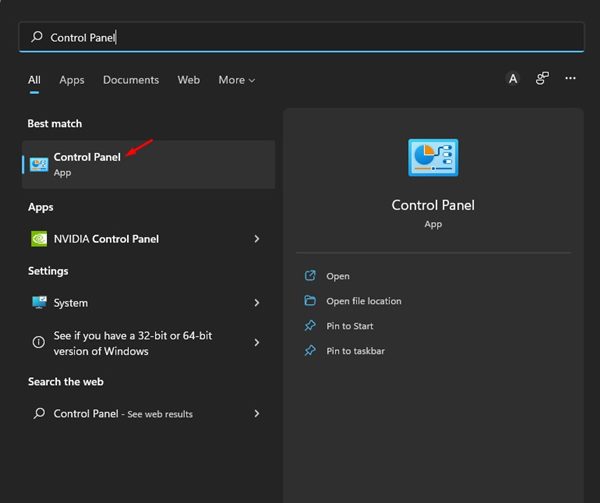
- 在搜索框输入“控制面板”并打开;
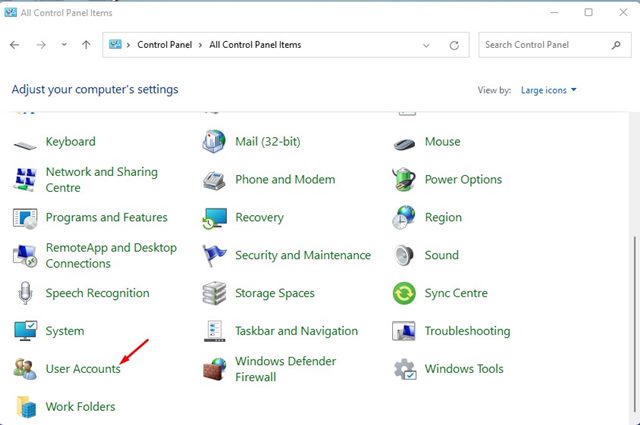
- 点击“用户账户”;
- 在右侧账户名下方,如果有“管理员”字样,就是管理员账户。
方法 3:用命令提示符的 net user 命令
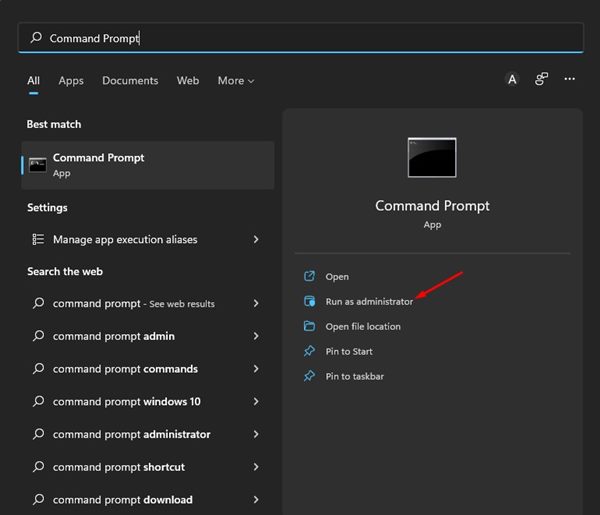
- 在搜索框输入“命令提示符”;
- 右键它,选择“以管理员身份运行”;
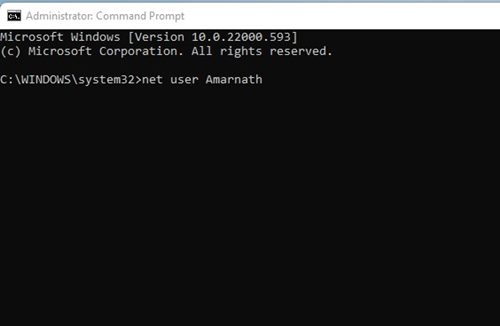
- 输入
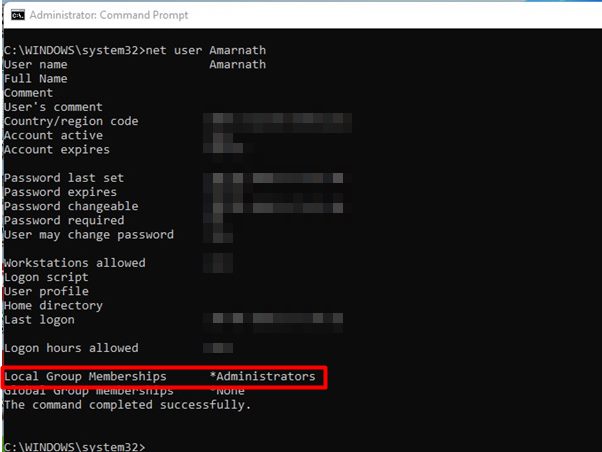
net user 账户名并回车(把“账户名”换成您自己的用户名); - 在输出的信息里找到“本地组成员”一项,如果显示 *Administrators,说明当前账户有管理员权限。
常见问题(FAQ)
我的账户不是管理员,该怎么办?
可以请电脑上的管理员账户把您的账户类型改成管理员,或者在需要时输入管理员密码来授权。
账户名在哪里看?
“设置”的账户页面和开始菜单里都能看到您的用户名;如果名字里有空格,在命令里请加上英文引号。
管理员账户和内置 Administrator 账户是一回事吗?
不是。Windows 11 里内置的 Administrator 账户默认是停用的,需要手动启用;平时说的管理员账户,通常指拥有管理员权限的普通用户账户。
总结
想快速确认,用“设置”或“控制面板”就够了;想看得更细,就用 net user 命令。确认了自己的账户类型,再决定要不要启用内置管理员账户,会更放心。