

忙了一天的文档还没保存,手一滑按到了电源键,电脑直接关机,一切从头来。如果您有过这种经历,建议把 Win11 电源按钮的功能改一下。设置并不复杂,用控制面板几步就好。
简单讲:打开“控制面板”,进入“电源选项”,再点“选择电源按钮的功能”,分别设置“用电池”和“接通电源”两种状态下的动作即可。
设置步骤
- 在搜索框输入“控制面板”并打开;
- 点击“电源选项”(在“硬件和声音”下);
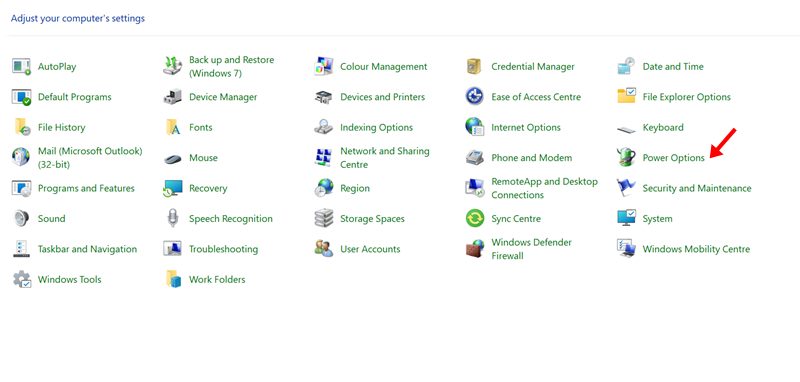
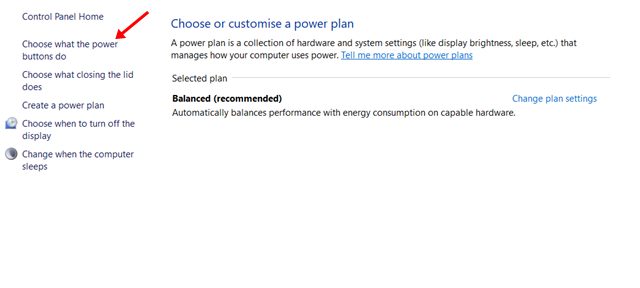
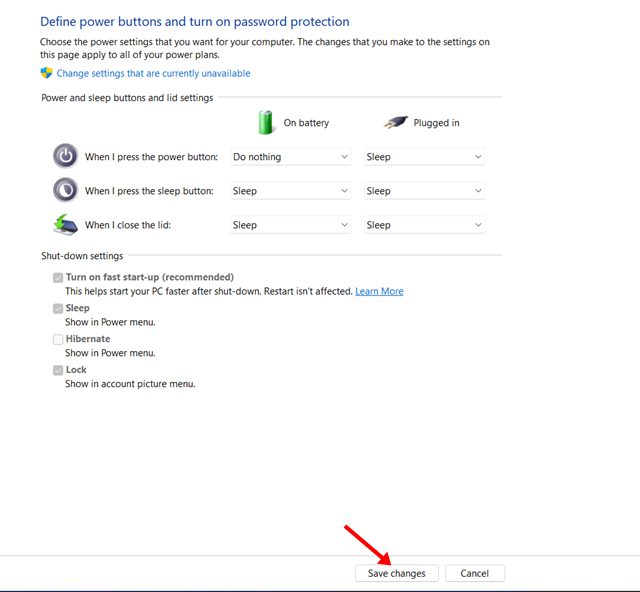
- 在电源选项页面,点击左侧的“选择电源按钮的功能”;
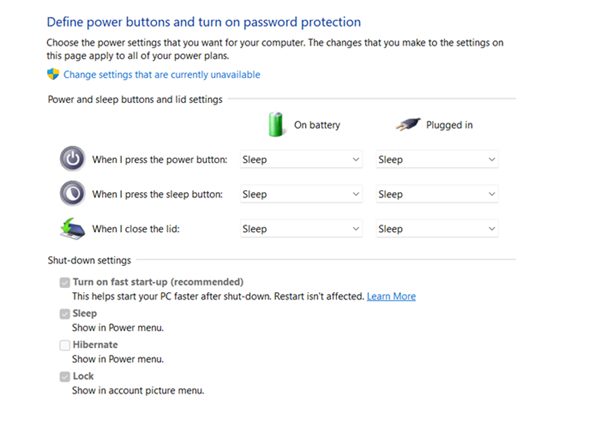
- 在“按下电源按钮时”一行,分别给“用电池”和“接通电源”选择一个动作;
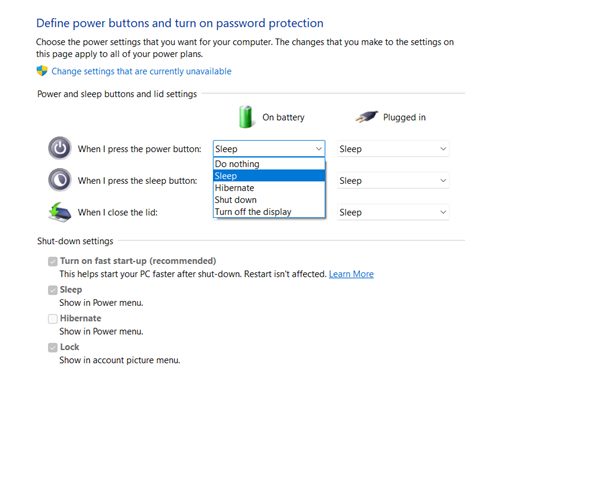
可选动作都是什么意思
| 选项 | 按下电源键后的效果 |
|---|---|
| 不采取任何操作 | 什么都不会发生,最适合防误触 |
| 睡眠 | 电脑进入睡眠,唤醒快 |
| 休眠 | 把当前会话保存到磁盘后关机,下次开机可恢复 |
| 关机 | 直接关闭电脑 |
| 关闭显示器 | 只关屏幕,电脑继续运行 |
小编的建议是:担心误触,就选“不采取任何操作”或“睡眠”;笔记本想省电,可以选“休眠”。不同电脑上可选项可能略有差别,以您的界面为准。
- 选好之后,点击“保存修改”。
常见问题(FAQ)
设置完电源键还是直接关机?
先确认是否点了“保存修改”,并留意“用电池”和“接通电源”两项是否都改了。台式机一般只有一项。
选了“不采取任何操作”,以后怎么关机?
从开始菜单的电源图标里选择“关机”即可,电源键只是不再触发动作。长按电源键强制关机通常仍可使用。
看不到“休眠”选项怎么办?
可能没有启用休眠功能,可以在同一页面点“更改当前不可用的设置”,在“关机设置”里查看是否有休眠选项。
总结
改电源按钮的动作,只需要在控制面板的电源选项里设置一次,就能避免误按电源键丢失未保存的内容。