

Windows 11 里选中文字时,默认是蓝底白字。看久了想换个颜色,或者想让高亮更醒目?可以改,只是得动注册表。别担心,步骤不多,改之前记住默认值就能随时恢复。
简单讲:先拿到想要的 RGB 颜色值,再到注册表 HKEY_CURRENT_USER\Control Panel\Colors 里,改 Hilight(高亮背景)和 HilightText(高亮文字)这两项。
提醒一下:修改注册表有一定风险,操作前建议先备份注册表或创建系统还原点。改完一般需要注销或重启后才完全生效。
第 1 步:获取 RGB 颜色值
要先知道想用的颜色对应的 RGB 值。可以用 Chrome 的取色器扩展,也可以用系统自带的“画图”。用画图最方便:打开画图,点“颜色选取器”按钮,选好颜色。
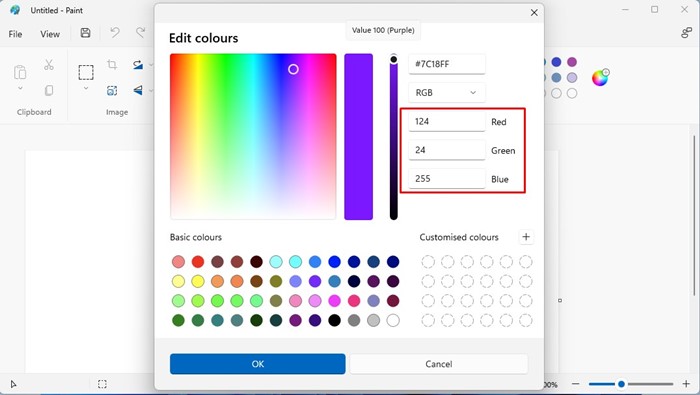
在右侧能看到该颜色的 RGB 值,复制到记事本里备用。注意注册表里的格式是三个数字用空格隔开,例如 0 120 215。
第 2 步:修改高亮背景色(Hilight)
- 在搜索框输入“注册表编辑器”,打开它;
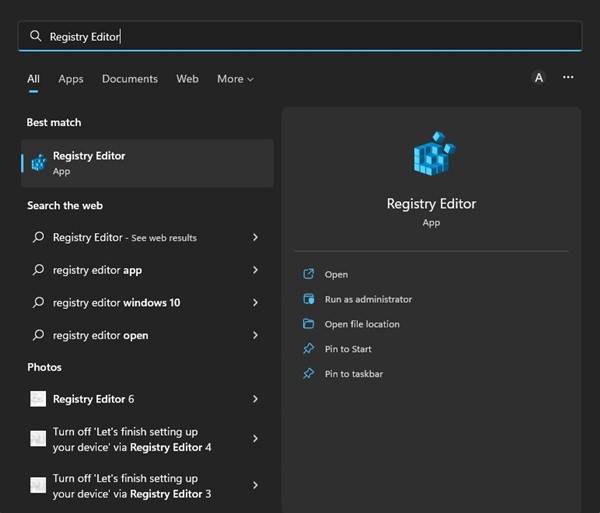
- 在地址栏或左侧树状列表里,定位到下面这个路径:
HKEY_CURRENT_USER\Control Panel\Colors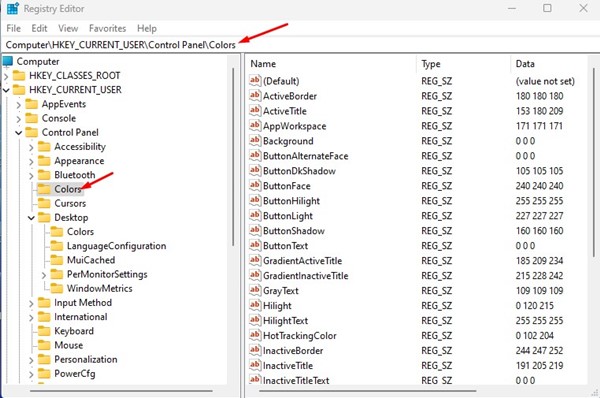
- 在右侧找到名为 Hilight 的字符串值(REG_SZ),双击打开;
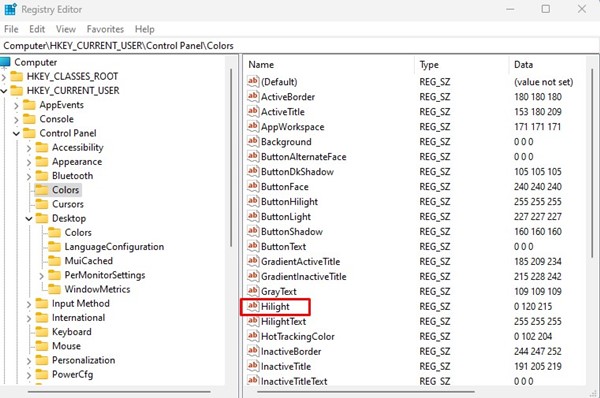
- 在“编辑字符串”窗口,把数值数据改成您的 RGB 值,点“确定”。
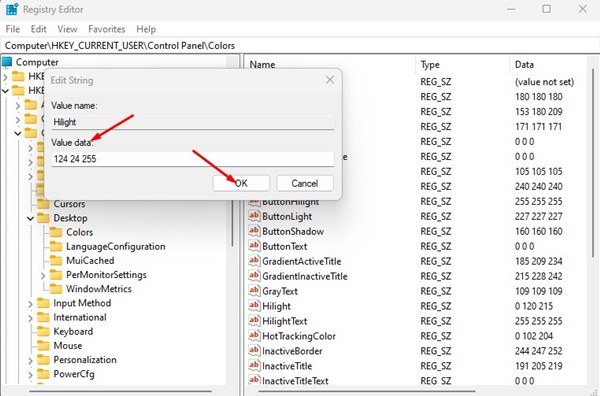
默认值:高亮背景的默认 RGB 是 0 120 215。想恢复的话,把它填回去就行。
第 3 步:修改高亮文字颜色(HilightText)
文字颜色的改法和背景一样。仍然在 HKEY_CURRENT_USER\Control Panel\Colors 下,找到 HilightText 并双击。
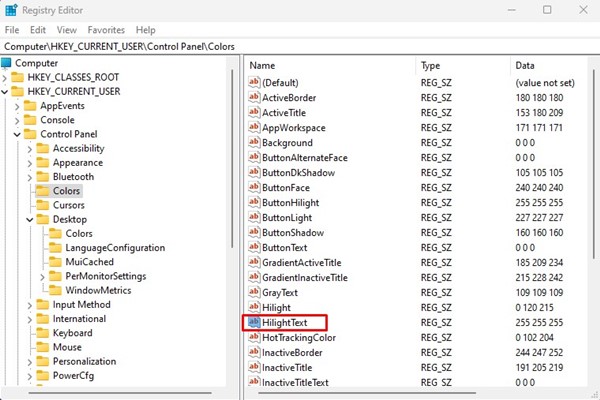
在弹出的窗口里,把数值数据改成想要的 RGB 值,点“确定”。
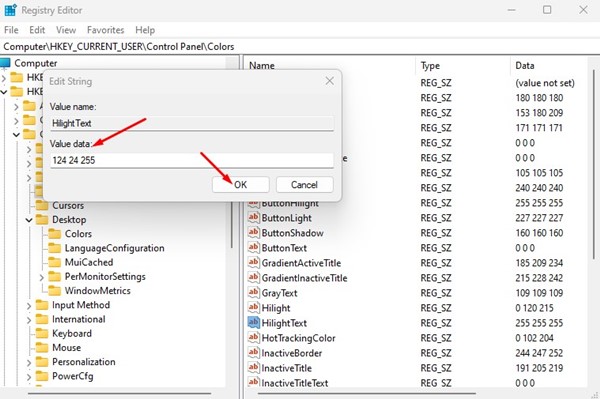
默认值:高亮文字的默认 RGB 是 255 255 255(白色)。
建议背景色和文字色形成足够的对比,选中的文字才看得清。可以多试几组颜色,找到自己看着舒服的搭配。
常见问题(FAQ)
改完为什么没变化?
通常需要注销再登录或重启电脑才会生效。另外,部分程序有自己的选中颜色设置,不一定跟随系统。
怎么恢复成默认颜色?
把 Hilight 改回 0 120 215,HilightText 改回 255 255 255,然后注销或重启。
RGB 值的格式怎么写?
三个 0~255 的数字,用空格隔开,不要加逗号,例如 255 0 0 表示红色。
总结
想换 Win11 选中文字的颜色,先用画图取 RGB 值,再改注册表里的 Hilight 和 HilightText 两项。记下默认值,随时可以恢复。