

Windows 11 的“设置”一打开就是一片黑,什么都点不了?有些朋友还发现,不只是设置,其他自带应用也会黑屏。别急,这个问题一般不用重装系统,按下面 5 个方法从简到繁试一遍就行。
简单讲:先重启“Windows 资源管理器”,不行再重启电脑,仍然黑屏就修复系统文件、重新注册应用,最后补装系统更新。
方法 1:重启 Windows 资源管理器
设置打不开,就没法从设置里排查,所以先用任务管理器。资源管理器负责桌面、任务栏等界面显示,重启它能解决不少界面类的小毛病。
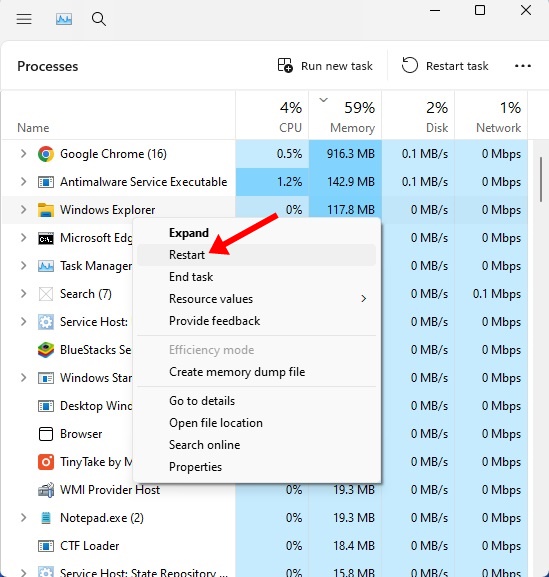
- 按 Ctrl + Shift + Esc 打开任务管理器;
- 在进程列表里找到“Windows 资源管理器”;
- 右键点它,选择“重新启动”。
屏幕会黑一下,这说明资源管理器已经重启。然后再打开设置看看。
方法 2:重启电脑
第一步没用的话,直接重启电脑。重启能清掉一些临时的程序故障,操作很简单:
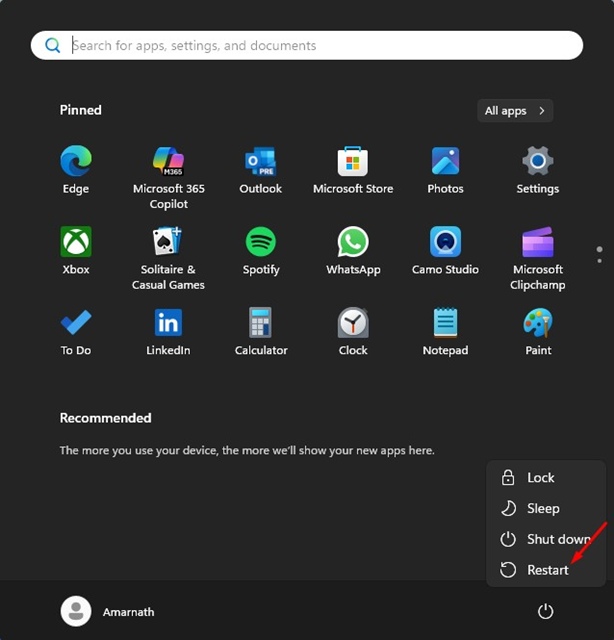
- 点击“开始”按钮;
- 点右下角的电源图标,选择“重启”。
方法 3:用 SFC 和 DISM 修复系统文件
系统文件损坏也会让应用黑屏。可以用系统自带的两个命令检查并修复。
- 用管理员身份打开“命令提示符”;
- 输入下面的命令并回车:
sfc /scannow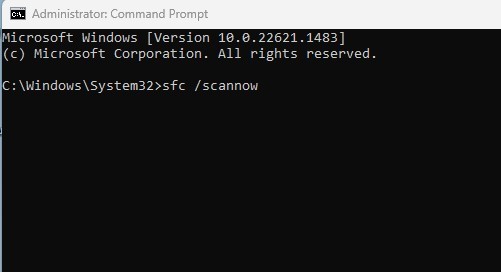
如果 SFC 报错,再依次执行下面两条 DISM 命令(等第一条跑完再跑第二条):
DISM /Online /Cleanup-Image /ScanHealth
DISM /Online /Cleanup-Image /RestoreHealth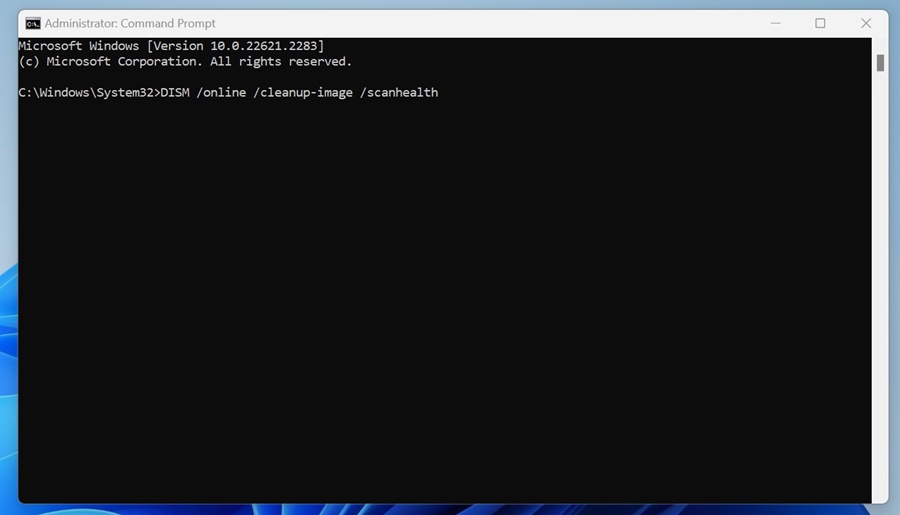
方法 4:用 PowerShell 重新注册 Windows 应用
如果问题出在应用本身的注册信息上,可以用 PowerShell 重新注册。
- 在搜索框输入 PowerShell;
- 右键 PowerShell,选择“以管理员身份运行”;
- 先粘贴并执行下面这条(只重新注册“设置”):
Get-AppXPackage -AllUsers -Name windows.immersivecontrolpanel | Foreach {Add-AppxPackage -DisableDevelopmentMode -Register "$($_.InstallLocation)\AppXManifest.xml" -Verbose}如果还不行,再执行下面这条(重新注册所有应用):
Get-AppXPackage | Foreach {Add-AppxPackage -DisableDevelopmentMode -Register "$($_.InstallLocation)\AppXManifest.xml"}过程中如果出现红色报错,一般可以忽略,让它跑完。完成后重启电脑。
方法 5:安装待处理的 Windows 更新
设置打不开,也能从搜索框直接进入更新页面:
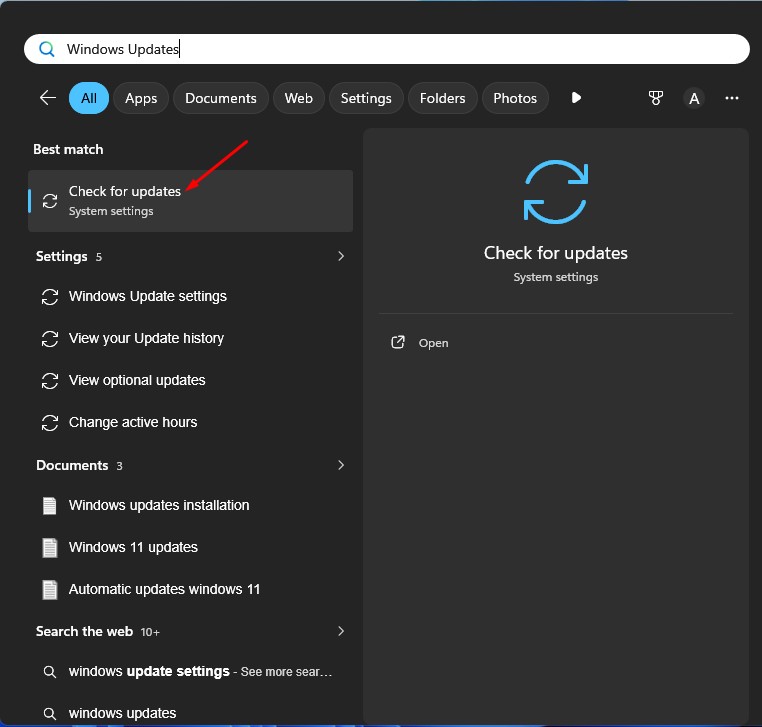
- 在搜索框输入“Windows 更新”;
- 点击“检查更新”,直接打开更新页面;
- 页面正常显示的话,点“全部下载并安装”。
常见问题(FAQ)
设置黑屏,其他应用也黑屏,是怎么回事?
多数是系统文件或应用注册信息出了问题,方法 3 和方法 4 就是针对这种情况。
重新注册所有应用会丢数据吗?
这个命令只是重新注册应用信息,不是卸载。不过保险起见,操作前建议先备份重要文件。
以上方法都试了还是黑屏怎么办?
可以考虑新建一个本地用户账户测试,或者使用系统的“重置此电脑”。操作前请先备份数据。
总结
设置应用黑屏,先从最简单的“重启资源管理器”和“重启电脑”开始,再修复系统文件、重新注册应用,最后安装更新。按顺序试,多数能解决。