您是否正在经历Adobe Acrobat Reader DC 中的错误代码 110? Adobe Acrobat 无疑是适用于 Windows 和其他平台的最佳 PDF 阅读器之一。然而,与任何其他应用程序和服务一样,它也存在用户不断遇到的错误和问题。一些 Acrobat Reader 用户报告在尝试保存 PDF 文件时遇到错误代码 110。发生错误时,您将收到以下错误消息:
无法保存文档。阅读本文档时出现问题 (110)。
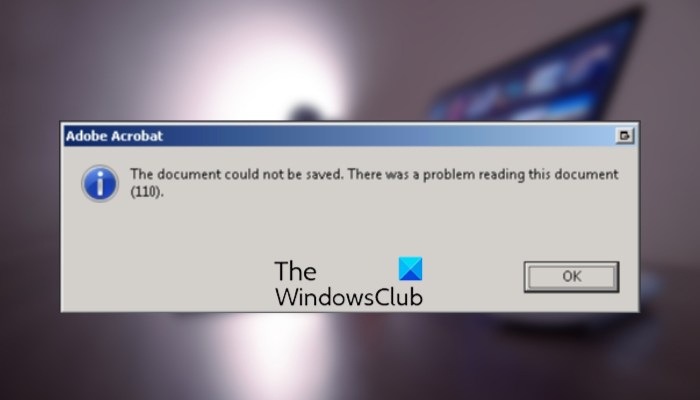
此错误可能是由不同的原因引起的。可能是读者已经过时了。或者,您尝试保存的 PDF 已损坏。也可能存在一些 PDF 内容问题导致此错误。现在,如果您是遇到相同错误的用户之一,我们可以帮助您。您可以关注这篇文章并了解此错误的修复方法。
Adobe Acrobat 错误 110,无法保存文档
如果你不断遇到错误代码110与“文档无法保存保存文件时 Adobe Acrobat Reader DC 上出现“错误消息”,请使用以下解决方案来修复该错误:
- 确保 Adobe Acrobat Reader DC 是最新的。
- 使用打印为 PDF。
- 修复损坏的 PDF。
- 使用替代方案保存文件。
1]确保 Adobe Acrobat Reader DC 是最新的
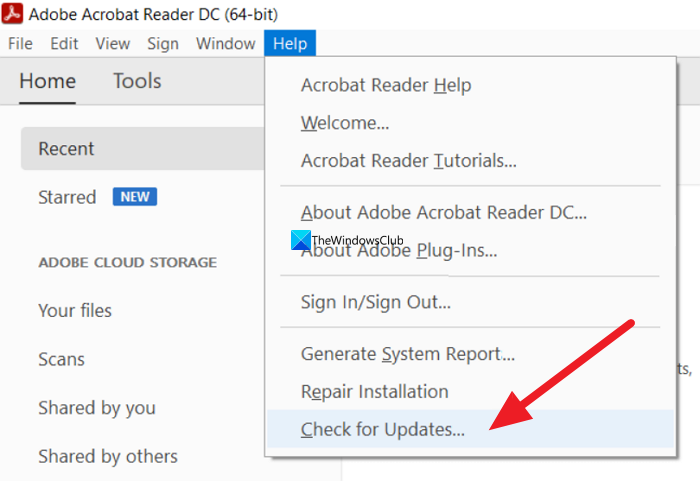
您应该做的第一件事是确保您的 Acrobat Reader 是最新的。事实证明,该错误是由某些字体问题引起的,Adobe 发布了新的更新来解决和修复该问题。因此,请更新 Acrobat Reader DC 并检查错误是否消失。
具体做法如下:
- 首先,打开 Adobe Acrobat Reader DC 应用程序。
- 现在,单击帮助菜单,然后按检查更新选项。
- 接下来,它将扫描可用的更新。如果有可用更新,您可以按照提示说明下载并安装它们。
- 完成后,重新启动 Adobe Acrobat Reader DC 并查看“无法保存文档”错误是否已修复。
如果更新 Acrobat Reader 没有帮助,请尝试在您的电脑上安装其干净版本。为此,,下载其最新版本,然后将其安装到您的 PC 上。如果错误仍然存在,您可以按照下一个修复程序来解决它。
读: 。
2]使用打印到PDF
如果“另存为”选项不起作用并出现此错误,您可以使用“打印到 PDF”功能作为替代方案。一些受影响的用户已经这样做并保存了他们的文档,这些文档给他们带来了“文档无法保存”错误。您可以按照以下方法执行此操作:
- 首先,打开 Acrobat Reade DC 并打开遇到此错误的 PDF 文件。
- 现在,转到文件菜单并单击打印选项,按打印文件按钮,或点击Ctrl+P热键来使用打印功能。
- 之后,设置打印机到微软打印到PDF并选择全部为要打印的页数选项。
- 接下来,设置其他配置并按“打印”按钮。
- 最后,在输出对话框中,浏览目标位置,将 PDF 设置为“保存类型”,输入新文件名,然后单击“保存”按钮。
这将保存您的 PDF。但是,以前的书签或注释将在此版本的 PDF 中丢失。
看: 。
3]修复损坏的PDF
如果您的 PDF 文件已损坏,则很可能会导致此错误。因此,在这种情况下,您可以修复损坏的 PDF 文件。现在,问题来了,怎么办?嗯,有几个第三方工具,例如使您能够修复损坏的 PDF 文件。
您还可以使用 Sejda PDF 桌面应用程序。它提供了专用的修复功能,您可以使用它轻松修复损坏的 PDF 文件。
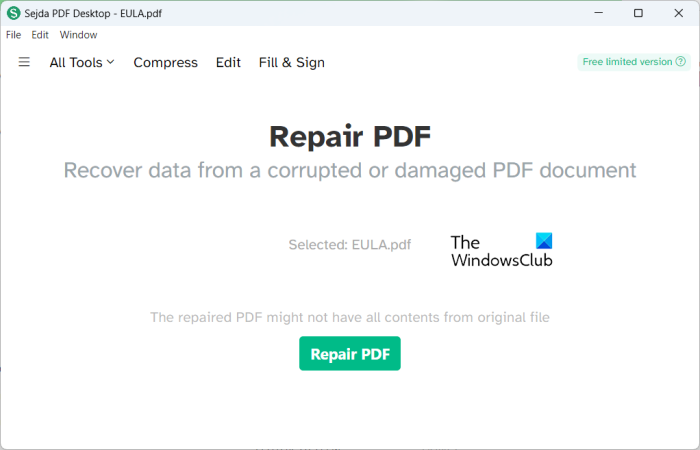
为此,请从其官方网站下载并安装 Sejda。之后,运行该应用程序并在其主屏幕上单击维修其他类别中存在的选项。接下来,浏览并选择有问题的 PDF 文件,然后按修复PDF按钮。现在,提供输出 PDF 的路径并输入文件名以启动该过程。然后它将开始修复损坏的 PDF 并恢复最后的数据。
这个免费的 PDF 修复工具可以从以下位置下载塞吉达网。好处是它还提供了在线修复 PDF 的工具。您可以在网络浏览器中打开该网站,上传输入的损坏的 PDF,然后按修复 PDF 按钮来修复损坏的 PDF。
如果 PDF 文件正常但您收到此错误,我们建议您使用下一个修复程序。
读: 。
4]用替代方案保存文件
如果上述解决方案均不适合您,请使用 Acrobat Reader DC 的替代方案来保存 PDF。一些受影响的用户能够通过使用解决该问题。它是免费的 Acrobat Reader 替代品,用于查看、编辑、数字签名和打印 PDF。您可以添加评论、图章。和其他注释,并将 PDF 文档保存在其中。还有一些其他的您可以使用它来执行相同的操作,例如 Nitro Pro、Bullzip PDF Studio 等。
希望您能够使用上述修复解决 Acrobat Reader 中的错误代码 110。
如何修复 Adobe 安全块?
要修复 Adobe Acrobat Pro DC 中的错误安全锁定错误,请打开应用程序并单击编辑菜单。之后,选择偏好设置选项并选择信托经理。接下来,按更改设置按钮位于从网络浏览器之外的 PDF 文件访问互联网部分。最后,选择允许 PDF 访问所有站点选项。
如何解决 Adobe Reader 访问被拒绝的问题?
如果您在 Adobe Reader 中遇到“访问被拒绝”错误,请禁用保护模式。为此,请打开应用程序,转到“编辑”>“首选项”,然后移至“安全(增强)”选项卡。之后,禁用与启动时启用保护模式选项关联的复选框。如果这没有帮助,请更新应用程序或暂时禁用防病毒软件。
现在阅读: ?

![Intel SGX AESM 服务意外终止 [修复]](https://sclub.recmg.com/tech/blogs/wp-content/uploads/2024/12/intel-sgx-terminated.png)