BitLocker 驱动器加密是 Microsoft Windows 11、Windows 10、Windows 8.1、Windows 7、Windows Vista 和 Windows Server 操作系统中包含的全磁盘加密功能,旨在通过为整个卷提供加密来保护数据。默认情况下,它使用 CBC 模式下的 AES 加密算法和 128 位密钥,并与 Elephant Diffuser 结合使用,以实现 AES 未提供的额外磁盘加密特定安全性。
BitLocker 可防止窃贼启动另一个操作系统或运行软件黑客工具破坏 Windows 文件和系统保护或对受保护驱动器上存储的文件进行脱机查看。该功能理想地使用可信平台模块(TPM 1.2),以保护用户数据并确保运行 Windows 的 PC 在系统离线时不被篡改。
BitLocker 为移动和办公企业信息工作者提供增强的数据保护(如果他们的系统丢失或被盗),并在停用这些资产时安全地删除数据。
与加密文件系统 (EFS) 不同,BitLocker 可以加密单个文件,而加密整个系统驱动器,包括启动和登录所需的 Windows 系统文件。您可以正常登录并使用您的文件,但 BitLocker 可以帮助阻止黑客访问他们所依赖的系统文件,以发现您的密码或通过将其从您的计算机中删除并将其安装到另一台计算机上来访问您的硬盘。
BitLocker 只能帮助保护存储在安装 Windows 的驱动器上的文件。
要访问 BitLocker,请打开控制面板 > 安全 > BitLocker 驱动器加密
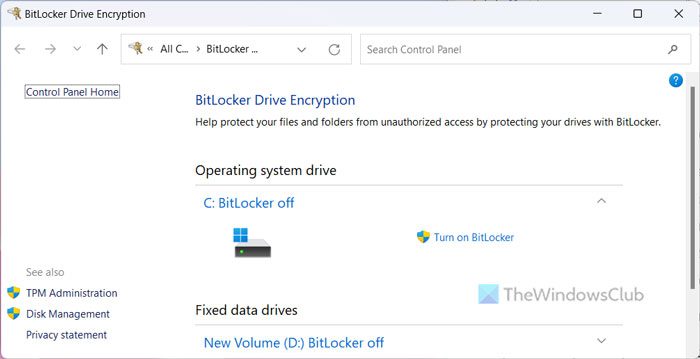
在打开 BitLocker 驱动器加密之前,您需要确保计算机的硬盘具有以下各项:
至少两卷。如果在安装 Windows 后创建新卷,则必须在打开 BitLocker 之前重新安装 Windows。一个卷用于 BitLocker 将加密的操作系统驱动器(通常为驱动器 C),另一个卷用于活动卷,该卷必须保持未加密状态才能启动计算机。活动卷的大小必须至少为 1.5 GB。两个分区都必须使用 NTFS 文件系统进行格式化。
特定硬件配置中可用的 TPM 配置是必须的。如果您的配置不允许此功能,您将无法打开它。
准备计算机以进行 BitLocker 驱动器加密
为了加密驱动器并验证启动完整性,BitLocker 需要至少两个分区。这两个分区构成了分离负载配置。分割加载配置将主操作系统分区与计算机启动的活动系统分区分开。
BitLocker 驱动器准备工具可自动执行该过程,使计算机为 BitLocker 做好准备。创建 BitLocker 所需的第二个卷:
- 将启动文件迁移到新卷
- 使该卷成为活动卷
该工具完成后,您必须重新启动计算机才能将系统卷更改为新创建的卷。重新启动计算机后,将为 BitLocker 正确配置驱动器。在打开 BitLocker 之前,您可能还必须初始化受信任的平台模块 (TPM)。
从损坏的磁盘卷中恢复 BitLocker 加密的数据
这BitLocker 修复工具可以帮助管理员从使用 BitLocker 加密的损坏或损坏的磁盘卷中恢复数据。
如果硬盘受到物理损坏,此工具可帮助访问使用 BitLocker 加密的数据。该工具尝试从驱动器重建关键数据并挽救任何可恢复的数据。
要解密数据,需要恢复密码或恢复密钥。在某些情况下,还需要对密钥包进行备份。
如果满足以下条件,请使用此命令行工具:
- 已使用 BitLocker 驱动器加密对卷进行加密。
- Windows 无法启动,或者无法启动 BitLocker 恢复控制台。
- 您没有加密卷中包含的数据的副本。
Windows 11 是否自动启用 BitLocker?
不,Windows 11 不会自动启用 BitLocker。如果您想使用此安全功能,则必须手动将其打开。为此,您可以在任务栏搜索框中搜索 BitLocker,然后单击各个搜索结果。然后,选择驱动器并单击打开 BitLocker选项。接下来,您需要按照屏幕说明完成操作。
Windows 11 应该打开还是关闭 BitLocker?
这取决于你。如果要加密硬盘驱动器或特定驱动器或分区,可以打开 BitLocker。但是,如果您不想做任何此类事情,因为您在家中独自使用计算机,则可能不需要启用 BitLocker。但是,始终建议您在携带笔记本电脑旅行时设置额外的安全层。
希望本指南对您有所帮助。
另请阅读:
- 。