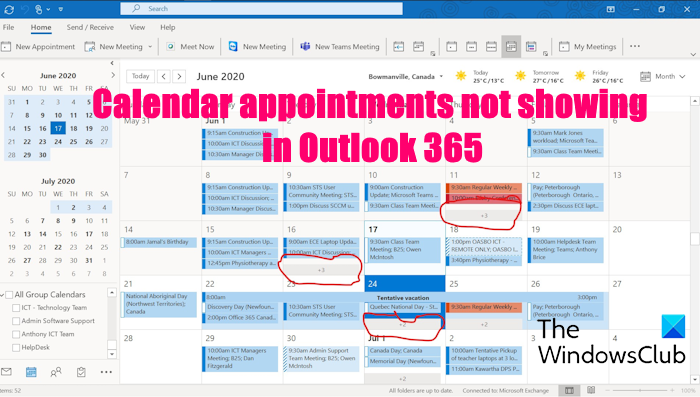
一些 Outlook 用户报告他们无法查看 Outlook 日历中的约会和事件。如果您是受影响的用户,本指南就是您所需要的。
为什么我的活动在 Outlook 日历上消失了?
如果事件和其他项目未显示在 Outlook 日历中,可能是由于网络连接问题或 Outlook 与服务器之间的同步问题。除此之外,不正确的日历视图设置和过滤器设置也会导致同样的问题。同一问题的另一个原因可能是 Outlook 配置文件损坏。
但是,有一些方法可以让约会和事件再次显示在 Outlook 日历中。让我们探讨一下这些解决方案。
如果约会和事件未显示在 Outlook 日历中,您可以使用以下方法解决问题:
- 完全关闭 Outlook 并重新启动。
- 正确设置日历视图。
- 关闭 Outlook 中的缓存。
- 运行 Microsoft 支持和恢复助手工具。
- 重新创建新的 Outlook 配置文件。
- 更新/修复 Outlook。
1]完全关闭Outlook并重新启动它
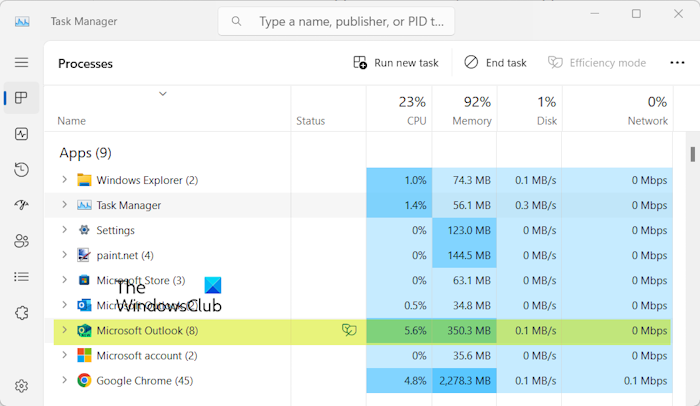
要解决此问题,首先要做的是重新启动 Outlook 应用程序。这可能是暂时性问题导致的问题。因此,请完全关闭 Outlook 应用程序,然后重新打开它以检查日历中是否显示约会和事件。
要关闭 Outlook,请使用 Ctrl+Shift+Esc 打开任务管理器,然后转到“进程”选项卡。现在,选择 Outlook 进程并按结束任务按钮。同样,关闭所有相关进程。最后,重新打开应用程序并检查问题是否已解决。
2]正确设置日历视图
您可能在日历中隐藏了约会,这就是您看不到它们的原因。因此,请相应地设置 Outlook 日历视图来解决该问题。您可以执行以下操作:
Outlook(新)或 Outlook 网页版:
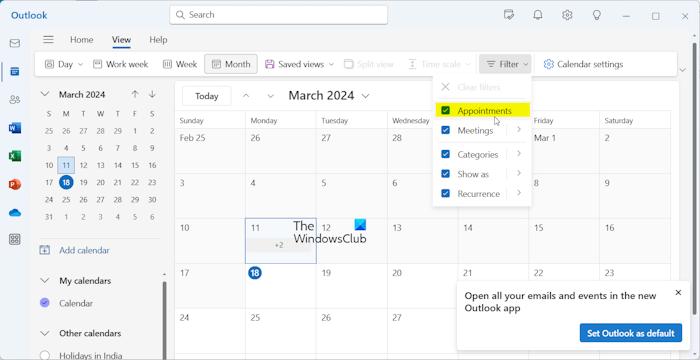
使用新的 Outlook 免费应用程序或 Outlook Web 应用程序的用户可以轻松查看或隐藏日历中的约会。
为此,请选择日历选项卡并转至看法选项卡。现在,单击筛选下拉菜单按钮并确保您已选中预约,会议,以及您想要查看的其他项目。查看问题现在是否已解决。
展望365:
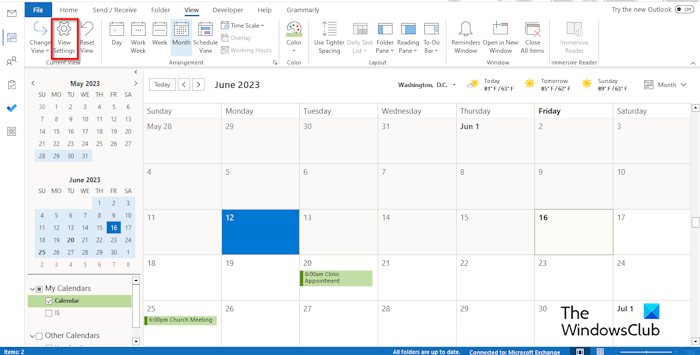
如果您使用的是桌面 Outlook 365 应用程序,您可以通过转到自定义日历视图看法选项卡。检查您是否选择了正确的周或月视图来显示所有事件。
如果问题仍然存在,您可以将日历视图重置为默认值,然后查看问题是否消失。您可以使用重置视图选项从看法选项卡来执行此操作。
看: 。
3]关闭 Outlook 中的缓存
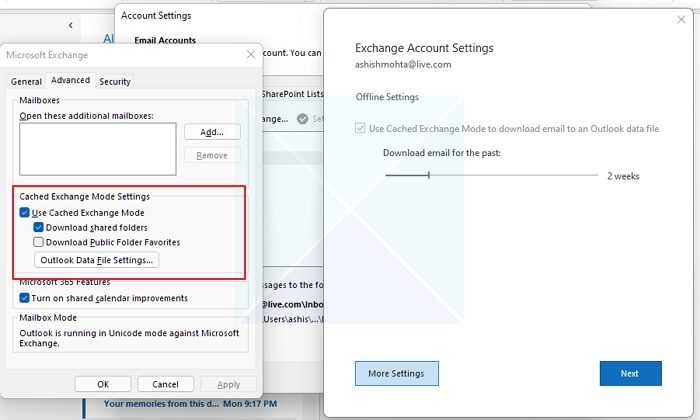
解决此问题的下一步是禁用 Outlook 上共享文件夹的缓存。事实证明,此修复对于某些受影响的用户是有效的,因此您可以尝试相同的操作,看看是否有帮助。方法如下:
- 首先,打开 Outlook 并转到文件菜单。
- 现在,转到账户设置下拉选项并单击账户设置选项。
- 接下来,选择您的活动帐户并按改变按钮。
- 之后,单击更多设置选项。
- 现在,移动到先进的选项卡并取消选中下载共享文件夹复选框。
- 最后,按好的按钮保存更改并查看问题是否已解决。
读: 。
4]运行Microsoft支持和恢复助手工具
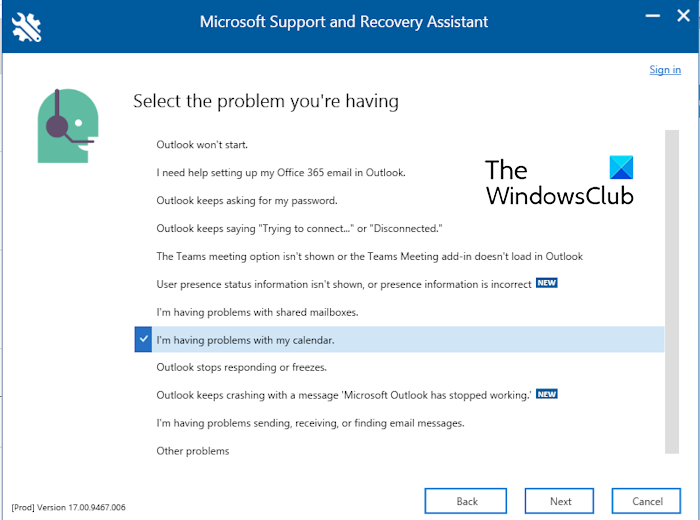
如果您无法解决问题,请让工具做需要的事情。它是 Microsoft 的一款免费工具,可让您解决 Microsoft Office 应用程序(包括 Outlook)的问题。它还可以解决 Outlook 日历的问题。
您可以从 Microsoft 下载此工具,然后将其安装到您的 PC 上。之后,启动它,选择前景从列表中选择应用程序,然后按下一个按钮。接下来,选择我的日历有问题发出并按下下一个按钮。根据提示操作,检查问题是否解决。
5]重新创建新的 Outlook 配置文件
如果问题仍未解决,则损坏的 Outlook 配置文件可能是罪魁祸首。因此,如果场景适用,您可以并查看问题是否得到解决。
6]更新/修复Outlook
如果您使用的是过时版本的 Outlook,则可能会遇到此类错误。所以,并检查日历是否显示约会和活动。
如果您已经在使用最新的 Outlook 应用程序,它可能已损坏。因此,并重新启动它以检查问题是否消失。
现在阅读: 。
我希望这有帮助!
为什么我的 Outlook 日历会议邀请未填充?
如果您的 Outlook 日历会议邀请未填充,可能是由于 Outlook 日历与其他设备之间存在同步问题。除此之外,糟糕的互联网连接、不准确的帐户信息以及错误的自动存档和代理访问设置也可能导致同样的问题。

![戴尔支持者不起作用;只是旋转[修复]](https://sclub.recmg.com/tech/blogs/wp-content/uploads/2025/01/Dell-SupportAssist-not-working-Just-spins-Fix.jpg)