当尝试在 Windows 计算机上运行 AutoCAD 时,我们遇到了一个错误,该错误暗示 Microsoft Edge WebView2 运行时不存在。尽管错误消息表明此问题是由于缺少组件造成的(这可能是真的),但导致此错误的原因还有其他原因,我们将在本文中讨论。所以,如果你是无法将 AutoCAD 作为缺少 Microsoft Edge WebView2 运行时的依赖组件来运行,请遵循这篇文章中提到的解决方案。
无法运行 AutoCAD。缺少依赖组件 Microsoft Edge WebView2 运行时,或者您没有足够的权限来运行 AutoCAD。如果您有足够的权限,请安装缺少的组件或重新安装 AutoCAD。
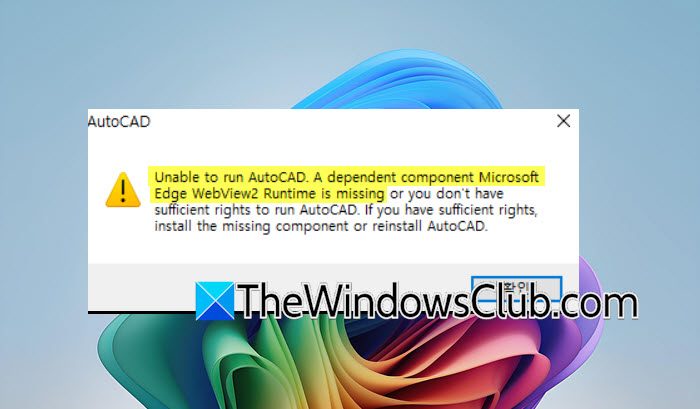
如果由于缺少组件而无法运行 AutoCAD,请按照下面提到的解决方案进行操作。
- 以管理员权限启动 AutoCAD
- 重新安装 Microsoft Edge WebView2 运行时
- 重新安装 Microsoft .NET Framework
- 更新 AutoCAD
- 卸载 AutoCAD 及其最新版本
让我们详细谈谈它们。
1]以管理员权限启动AutoCAD
如果您阅读错误消息,您会发现无法打开该应用程序的原因之一是缺乏权限。他们谈论的权限是管理员权限,这是有道理的,因为 AutoCAD 可能想要访问一些受管理员保护的文件和文件夹。要以管理员权限启动 AutoCAD,请右键单击其图标并选择以管理员身份运行。你会得到UAC提示;只需单击“是”并继续。
2]重新安装Microsoft Edge WebView2运行时

Microsoft Edge WebView2 Runtime 是一款帮助开发人员将 HTML、CSS 和 JavaScript 等 Web 内容添加到桌面应用程序的工具。它使用 Microsoft Edge (Chromium) 引擎,允许本机应用程序显示现代 Web 功能。借助此运行时,即使用户没有安装 Microsoft Edge,应用程序也可以流畅地显示基于 Web 的功能。由于 AutoCAD 使用 Microsoft Edge WebView2 来渲染其内容,因此它的缺失可能会阻止应用程序在您的计算机上启动。
要卸载 Microsoft Edge WebView2 运行时,您可以按照下面提到的步骤操作。
- 打开控制面板通过在“开始”菜单中搜索它。
- 然后将查看方式更改为大图标。
- 前往程序和功能,搜索“微软Edge WebView2”,然后卸载它。
或者,您可以打开命令提示符作为管理员,然后运行以下命令。
"C:\Program Files (x86)\Microsoft\EdgeWebView\Application\105.0.1343.53\Installer\setup.exe" --uninstall --msedgewebview --system-level --verbose-logging --force-uninstall
如果找不到要卸载的应用程序,可以直接下载。
完成后,您需要前往微软开发者网站然后下载 Microsoft Edge WebView2。
3]重新安装微软.NET框架
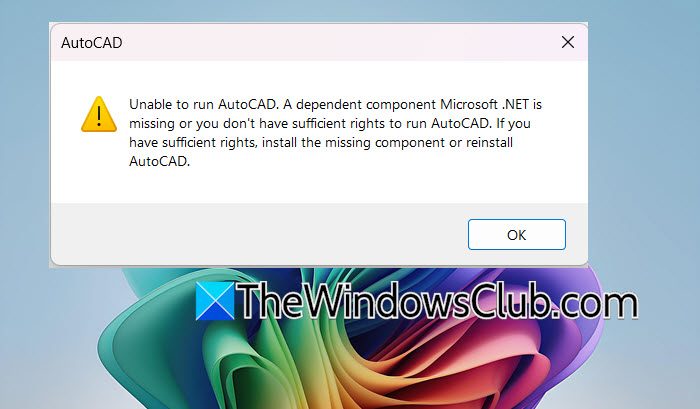
有时,即使在安装了 Microsoft Edge WebView2 后,用户也会遇到相同的错误,因为 Microsoft .NET Framework 不存在。由于 AutoCAD 使用 .NET,因此需要框架来运行应用程序,因为它为程序创建了运行环境。 AutoCAD 经常抛出以下错误消息。
无法运行 AutoCAD。缺少依赖组件 Microsoft .NET,或者您没有足够的权限来运行 AutoCAD。如果您有足够的权限,请安装缺少的组件或重新安装 AutoCAD。
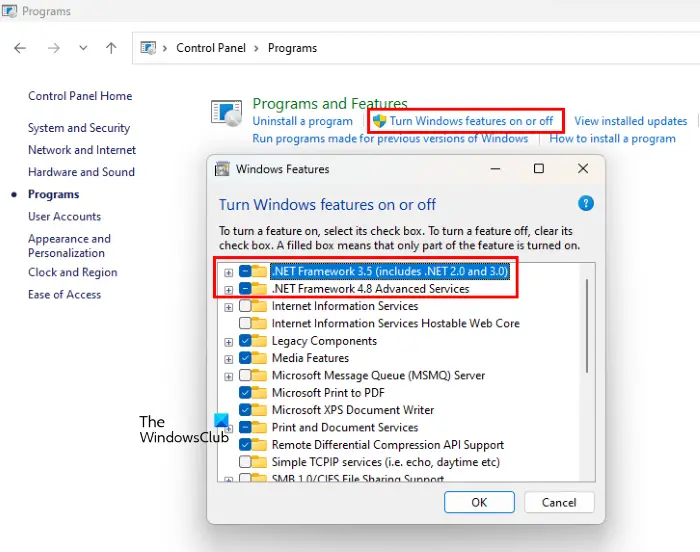
要重新安装 Microsoft .NET Framework,您需要按照以下步骤操作。
- 打开控制面板。
- 前往程序 > 程序和功能。
- 点击打开或关闭 Windows 功能在左侧。
- 取消选择.NET框架3.5和.NET Framework 4.8 高级系列并单击“确定”。
- 现在,重新启动计算机并重复上述三个步骤。
- 选择 .NET Framework 3.5 并.NET Framework 4.8 高级系列并单击“确定”。
最后,运行 AutoCAD 并查看是否有效。
4]更新AutoCAD
如果您运行的是较旧版本的 AutoCAD,则它很可能与更新后安装的 Microsoft Edge WebView2 Runtime 版本不兼容。因此,AutoCAD 无法访问该工具并且失败。因此,我们建议您更新它。您可以自动查看 Autodesk 桌面应用程序中提供的产品更新。如果有可用更新,请继续安装。
读:
5]卸载AutoCAD并安装其最新版本
如果一切都失败了,我们最后的办法是从您的计算机上卸载 AutoCAD,然后从以下位置安装最新版本的 AutoCAD:autodesk.com。这样,如果问题是由 AutoCAD 安装损坏造成的,则问题将得到解决。
我们希望您可以使用本文中提到的解决方案来解决该问题。
读:
AutoCAD无法运行如何解决?
如果 AutoCAD 无法工作,请尝试以管理员身份运行它,以确保它具有正确的访问权限。重新安装 Microsoft Edge WebView2 Runtime 和 Microsoft .NET Framework,因为两者对于程序的运行都至关重要。更新 AutoCAD 以解决兼容性问题或重新安装最新版本以解决可能的安装问题。我们建议您阅读上述指南来解决您的问题。
读:
如何修复安装失败 Microsoft Edge WebView2 运行时安装程序无法启动?
如果Microsoft Edge WebView2运行时安装程序无法启动,请尝试直接从官方网站下载最新版本来重新安装。确保以管理员权限运行安装程序以避免权限问题。此外,请确保您的系统已更新,和 Windows 更新。如果问题仍然存在,请卸载任何现有的 WebView2 运行时,然后尝试重新安装。这些步骤应该可以有效解决安装问题。
另请阅读: 。