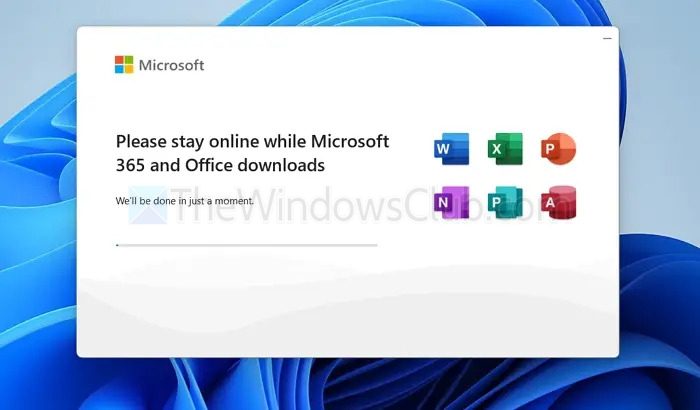
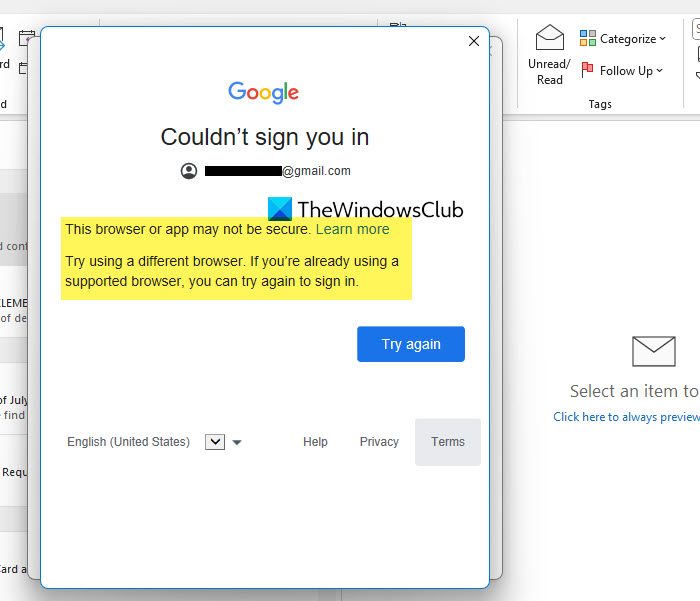
您是否收到——无法让您登录。此浏览器或应用程序可能不安全。尝试使用不同的浏览器。如果您已经在使用受支持的浏览器,您可以再次尝试登录—当尝试将您的 Gmail 帐户与 Outlook 连接时?然后,按照这个简单指南来解决问题。
为什么 Outlook 无法连接 Gmail?
1] 3 之间存在冲突或不兼容RD派对应用程序和 Google 帐户
在许多情况下,Google 帐户与 Outlook 等第三方应用程序之间可能会发生冲突,尤其是在已启用。在这种情况下,应用程序特定的密码及其与所使用的 Outlook 版本的兼容性是常见问题。
2] 未启用不太安全的应用程序访问
访问不太安全的应用程序选项允许较旧或不太安全的身份验证方法将 Gmail 与 Outlook 连接。如果 Outlook 版本较旧或过时,它可能不支持更新的身份验证方法。因此,不太安全的应用程序访问选项允许较旧或不太安全的身份验证方法将 Gmail 与 Outlook 连接。
3]日期、时间和安全设置不正确
如果系统日期和时间设置不正确,可能会影响安全证书的有效性。在这种情况下,即使输入了正确的登录凭据,登录服务也可能不会认为连接可信并拒绝访问。
要解决该错误,更改 Gmail 帐户和 Outlook 上的邮件设置可以帮助我们解决问题,详细信息如下:
- 更改默认浏览器(适用于 Outlook 网页版)
- 从头开始将 Gmail 帐户添加到 Outlook
- 检查传入 (IMAP) 和传出 (SMTP) 邮件服务器设置
- 打开不太安全的应用程序访问。
在开始之前,请重新启动您的电脑和路由器,然后重试并查看是否有效。
1]更改默认浏览器(适用于Outlook Web版)
如果我们使用网页版Outlook,浏览器的问题有时会导致上述错误。因此,改变可以帮助我们解决问题。为此,
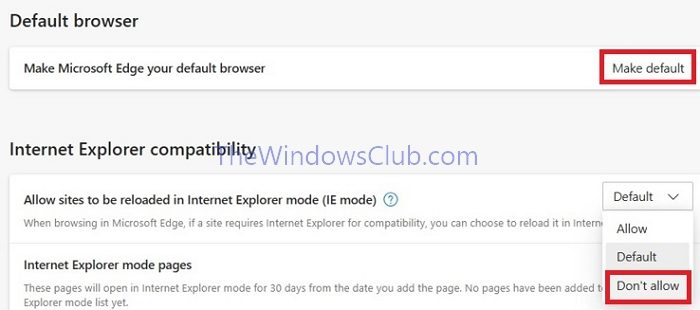
- 打开微软边缘然后点击右上角的三个点(...)打开浏览器设置。
- 在设置窗口中,单击左侧窗格中的默认浏览器部分以打开默认浏览器设置。
- 单击“设为默认”将 Microsoft Edge 设置为默认浏览器。
- 选择不允许从旁边的下拉列表中允许在 Internet Explorer 模式下重新加载网站。
- 完成后,将 Gmail 帐户添加到 Outlook 以检查它现在是否正常工作。
2]从头开始将 Gmail 帐户添加到 Outlook
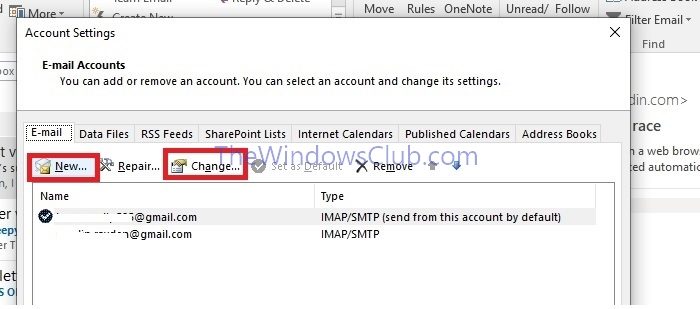
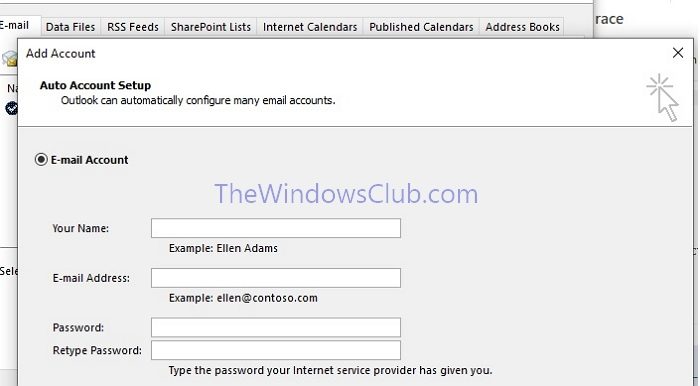
- 打开 Outlook,然后单击左上角的“文件”选项。
- 单击帐户设置,然后单击电子邮件选项卡
- 单击“新建”以添加新帐户
- 根据提示输入姓名、邮箱和密码,然后单击下一个完成该过程。
读:– 手动设置
3]检查传入(IMAP)和传出(SMTP)邮件服务器设置
不正确的邮件服务器设置也可能是导致该错误的主要原因。因此,对传入和传出邮件服务器设置进行以下更改可以帮助解决问题,如下所述:
启用 IMAP
必须先在 Gmail 中启用 IMAP,然后我们才能连接您的帐户。
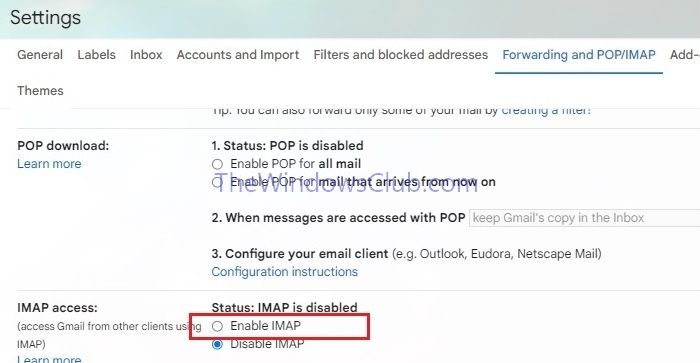
- 打开相关的 Gmail 邮箱。
- 点击设置 -> 查看所有设置 -> 转发和 POP/IMAP
- 在转发和 POP/IMAP部分,单击启用 IMAP旁IMAP 访问。
- 点击保存更改保存设置。
更改电子邮件客户端中的 SMTP 和其他设置
对 Gmail 帐户进行上述更改后,还需要使用以下步骤在 Outlook 中配置传入和传出邮件服务器设置:
- 打开 Outlook 并单击文件 > 帐户设置
- 在账户设置窗口中,选择相关的电子邮件地址,然后单击改变
- 进入imap.gmail.com作为接收邮件服务器和smtp.gmail.com在下面发送邮件服务器在账户设置窗户。
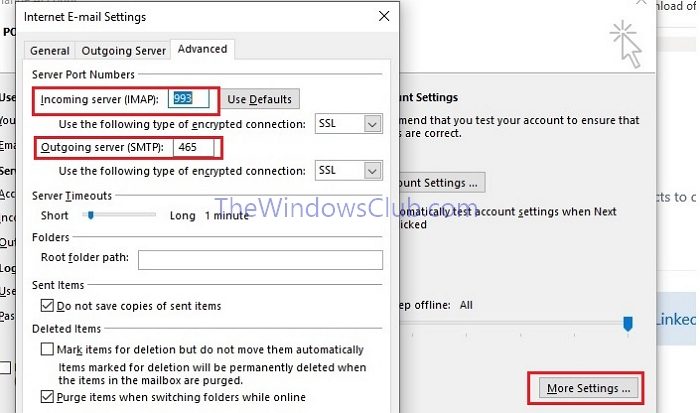
- 完成上述更改后,单击更多设置按钮,然后单击左下角的先进的标签。
- 在服务器端口号部分,输入 993 作为IMAP 端口号465 作为 SMTP 端口号。
- 确保SSL协议被选为使用以下类型的加密连接对于两者IMAP和邮件传输协议。
读:
4]打开不太安全的应用程序访问
- 登录 Gmail 帐户并打开安全选项。
- 向下滚动到不太安全的应用程序访问部分,然后单击打开访问。
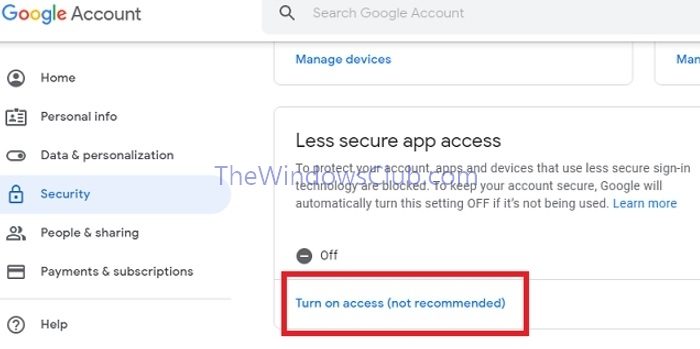
- 完成后,将 Gmail 帐户添加到 Outlook 并检查错误是否仍然存在。
我希望这篇文章很容易理解,并且您可以将 Gmail 添加到 Outlook。
读:
为什么 Gmail 不再支持 Outlook?
Gmail 支持 Outlook。但使用旧方法连接 Outlook 和 Gmail 时可能会出现问题。由于我们有许多新功能,例如 oAuth 和无密码系统,旧方法将不再适用。
![无法创建文件,无法升级Windows [FIX]](https://sclub.recmg.com/tech/blogs/wp-content/uploads/2025/01/Windows-11-Assistant-error.jpg)