Windows 11/10 支持Microsoft Edge 中的媒体投射,它使浏览器能够将视频、图片和音频内容投射到其网络上任何支持 Miracast 或 DLNA 的设备。可以通过 ' 来测试该能力将媒体投射到设备' 浏览器中给出的选项。
Microsoft Edge Chromium 浏览器支持视频、音频和图片投射到任何米拉卡斯特和DLNA已启用的设备。微软提供了一些可供尝试的场景,例如从 YouTube、Facebook 相册或 Pandora 播放音乐。
您可以将 Microsoft Edge (Chromium) 内容投射到无线显示器,过程很简单。只需将无线设备连接到 PC,打开 Edge 并搜索多媒体内容。
在 Microsoft Edge 中启用将媒体投射到设备
用于投射视频YouTube, 前往YouTube.com在微软边缘。单击“设置及更多' 选项(显示为 3 个点)位于最右上角。
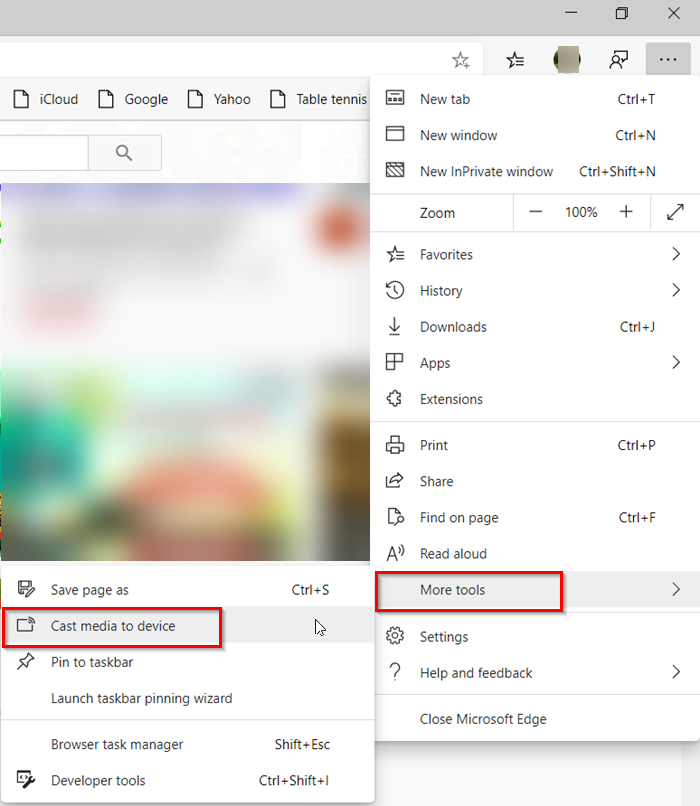
然后,选择 '更多工具' 从显示的选项列表中,然后,'将媒体投射到设备'。
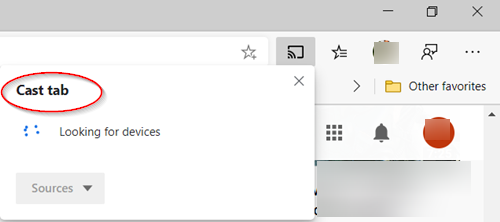
然后,浏览器将开始寻找您想要投射到的 Miracast 或 DLNA 设备。
投射一个Facebook相册,只需在 Microsoft Edge 中登录 Facebook,然后单击相册中的第一张照片即可进行投射。单击“...”菜单并选择“更多工具' > '将媒体投射到设备'并选择您想要投射到的 Miracast 或 DLNA 设备。稍后,通过访问前进和后退按钮浏览您的相册。
播放您的音乐潘多拉,在 Microsoft Edge 中登录 Pandora 以获取您的音乐,然后单击“...”菜单并选择“更多工具' > '将媒体投射到设备'并选择您想要投射到的 Miracast 或 DLNA 设备。
在 Microsoft Edge 中从上下文菜单禁用将媒体投射到设备
如果您想禁用或删除条目 '将媒体投射到设备' 从你的上下文菜单中,出于某种原因,你可以使用Nirsoft 的 ShellExView并禁用 '播放到菜单' 入口。 ShellExView 实用程序显示计算机上安装的 shell 扩展的详细信息,并允许您轻松禁用和启用每个扩展。从中获取实用程序页。
或者,首先创建一个系统还原点,然后将以下内容复制粘贴到记事本中并将其另存为 .reg 文件:
Windows Registry Editor Version 5.00

[HKEY_LOCAL_MACHINE\SOFTWARE\Microsoft\Windows\CurrentVersion\Shell Extensions\Blocked]
"{7AD84985-87B4-4a16-BE58-8B72A5B390F7}"="Play To menu"
完成此操作后,双击此 .reg 文件将其内容添加到 Windows 注册表中。
提示: 这篇文章会对你有所帮助,如果在 Microsoft Edge 上。