Windows 11/10 用户可以以管理员或标准用户身份操作系统。 主要的是他们的特权。 虽然管理员帐户允许您访问计算机上的所有内容,但标准帐户的限制更为严格。
如何在 Windows 中切换帐户用户类型
由于各种原因,您可能需要将用户帐户从标准帐户更改为管理员帐户,然后再更改回来。 如果您想知道如何更改用户帐户类型,请阅读本指南的最后部分。
将标准用户更改为管理员帐户
我们可以通过五种简单的方法更改用户帐户的帐户类型。 我们将在本节中探讨以下方法:
- 从用户帐户中更改标准和管理员之间的用户帐户类型。
- 从“设置”中更改标准和管理员之间的用户帐户类型。
- 从控制面板更改标准和管理员之间的用户帐户类型。
- 从命令提示符更改标准和管理员之间的用户帐户类型。
- 从 PowerShell 更改标准和管理员之间的用户帐户类型。
下面,我们将上述更改用户帐户类型的方法分解为简单的步骤。
1]从用户帐户更改标准和管理员之间的用户帐户类型
用户帐户设置区域可能是在标准用户和管理用户之间更改用户帐户类型的最简单的地方。 以下是如何使用用户帐户设置执行此操作。
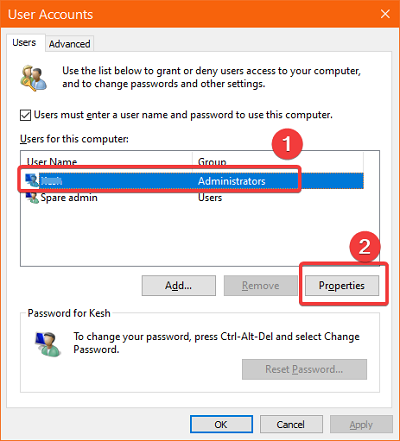
右键单击开始按钮并选择跑步。 在“运行”对话框中,输入网易维兹并按 ENTER 键。 选择您要更改类型的用户帐户,然后单击特性选项。
切换到团体会员选项卡中的特性窗户。 您可以在此处选择用户帐户类型或访问级别。 选择其中之一标准用户,行政人员, 或者其他以获得更多选择。
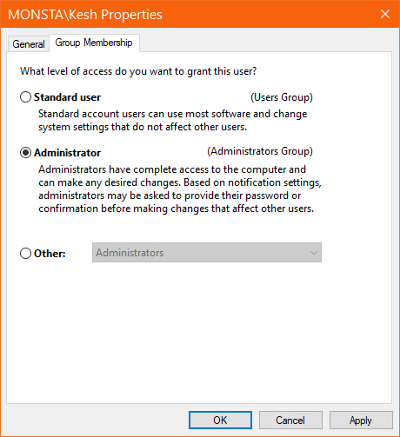
打申请和好的对于两个打开的窗口并重新启动计算机。
2]从设置中更改标准和管理员之间的用户帐户类型
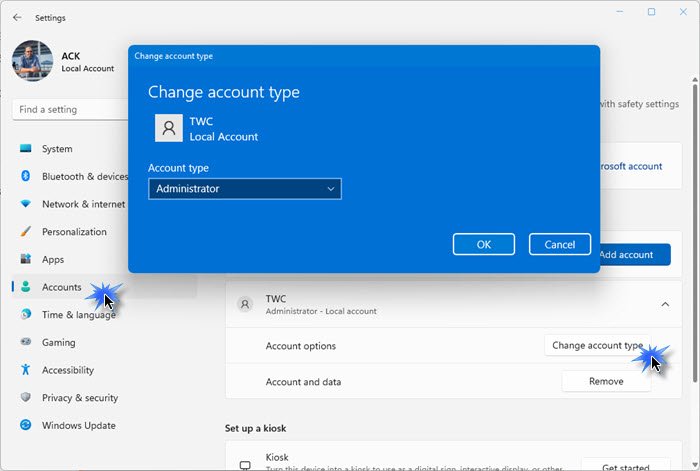
在视窗11:
- 打开设置
- 单击打开帐户设置
- 在右侧,选择家庭和其他用户
- 现在找到用户帐户并单击它
- 单击出现的更改帐户类型按钮
- 在弹出窗口中,更改帐户类型并单击确定。
在Windows 10,您可以使用以下命令打开“设置”Windows 键和我组合键。 去账户并选择家庭及其他用户。
在下面找到您要修改的用户帐户你的家人或者其他用户并点击它。 单击更改账户类型显示的按钮。
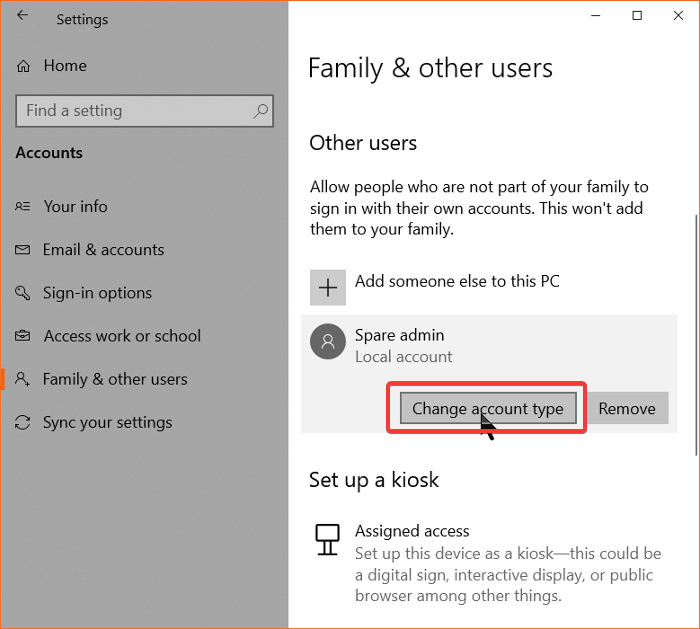
在下一个屏幕上,从下拉列表中选择您首选的用户帐户类型,然后单击好的下面的按钮。
3]从控制面板更改标准和管理员之间的用户帐户类型
搜索控制面板从“开始”菜单并将其打开。 接下来,单击查看方式右上角的选项并将其更改为类别。 点击用户帐户。 如果您看到更改账户类型在该选项下,选择该选项,或从下一个屏幕中选择它。
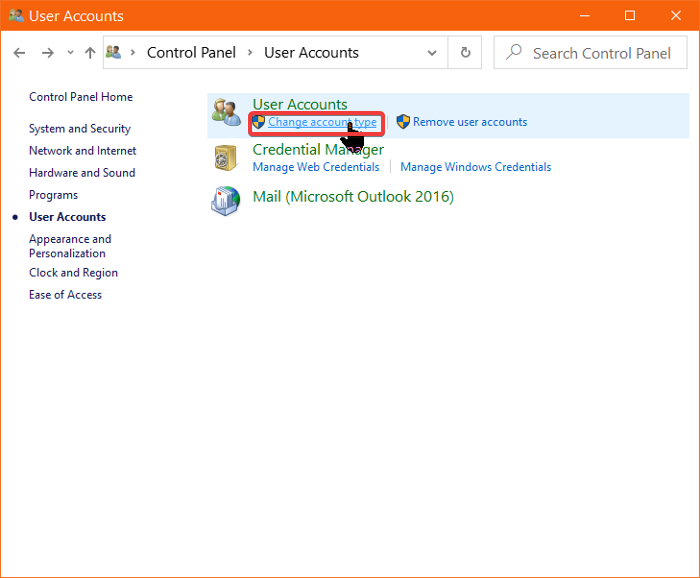
单击选择要更改的用户帐户,然后单击更改账户类型关联。
从出现的新选项中,选择标准或者行政人员选项来设置相应的用户帐户类型。 最后,单击更改账户类型下面的按钮。 成功更改帐户类型后,退出控制面板并确保重新启动计算机。
4]从命令提示符更改标准和管理员之间的用户帐户类型
如果您习惯使用命令并且不介意节省一两次额外的点击,那么这个方法和下一个方法适合您。 在这里,我们将使用命令行功能更改用户帐户类型。
首先,以管理员身份运行命令提示符。 按 Windows 键并搜索命令提示符。 右键单击命令提示符并选择以管理员身份运行。
1. 更改为标准用户帐户
在命令提示符窗口中,以下命令将指定用户的帐户类型更改为标准。
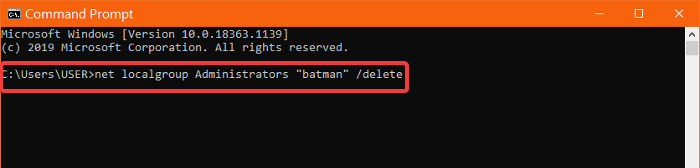
net localgroup Administrators "ACCOUNT-NAME" /delete
笔记:代替帐户名称使用用户帐户的真实姓名。 此外,Microsoft 帐户的帐户名是其电子邮件地址的前五个字母。
2. 更改为管理员帐户
在以提升的权限运行命令提示符的情况下,键入以下命令并按 ENTER 键:
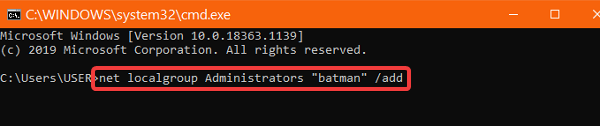
net localgroup Administrators "ACCOUNT-NAME" /add
笔记:代替帐户名称使用用户帐户的真实姓名。 此外,Microsoft 帐户的帐户名是其电子邮件地址的前五个字母。
要确认用户帐户类型已更改,请运行此命令。 运行它时,命令提示符会显示所选用户帐户的属性,包括用户帐户类型。
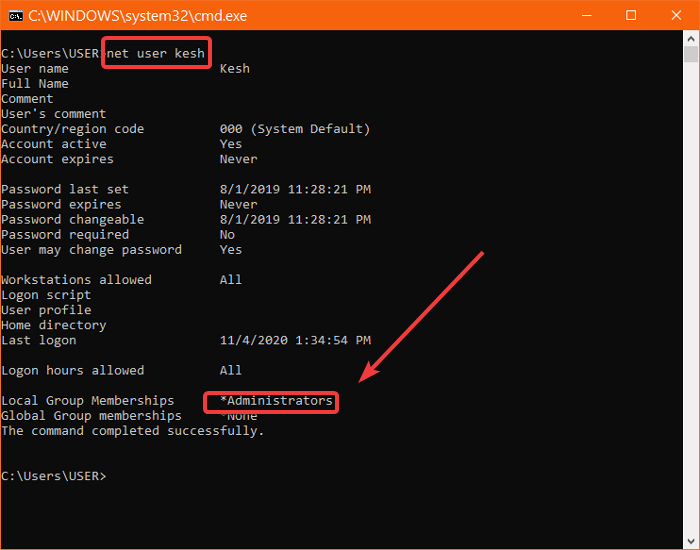
net user ACCOUNT-NAME
立即退出命令提示符并重新启动计算机。 下次启动 Windows 时,您会注意到所做的更改。
提示: 请参阅这篇文章,如果在Windows中。
5]从 PowerShell 更改标准和管理员之间的用户帐户类型
PowerShell 的工作原理与命令提示符方法一样,只需几个步骤。 您可以复制命令并粘贴到 PowerShell 窗口中以避免错误。
按Windows 键 + X并选择Windows PowerShell(管理员)从上下文菜单中。
更改为标准用户
将以下命令行复制并粘贴到 PowerShell 窗口中:
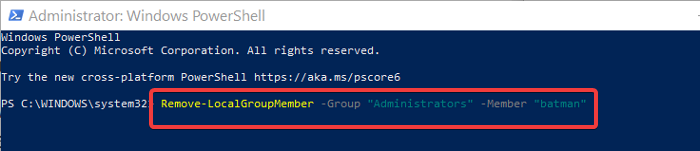
Remove-LocalGroupMember -Group "Administrators" -Member "ACCOUNT-NAME"
笔记:代替帐户名称使用用户帐户的真实姓名。 此外,Microsoft 帐户的帐户名是其电子邮件地址的前五个字母。
2. 将用户更改为管理员
以管理员身份打开 PowerShell。 在 PowerShell 中输入并运行以下命令:
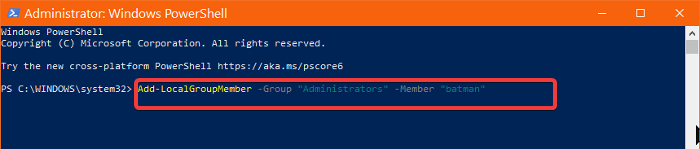
Add-LocalGroupMember -Group "Administrators" -Member "ACCOUNT-NAME"
最后,您可以关闭命令提示符并重新启动计算机。 您可以使用您认为最容易遵循的任何方法。
如果您仍然想学习更多类似的技巧,请阅读此内容。