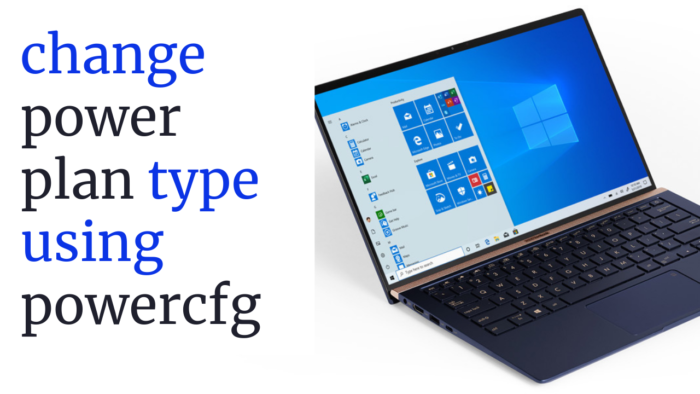
电源计划是计算机的重要组成部分,尤其是使用电池运行的笔记本电脑时。它确保您最终不会消耗大量电力或耗尽电池。当您需要比平常更高的性能时,它们也是必不可少的。功率CFG命令提供了一种无需打开 Windows 用户界面即可在计划之间快速切换的方法。这篇文章将向您展示如何更改 Windows 电源计划在 Windows 11/10 中。
您需要做的第一件事是创建电源计划。 Windows 提供平衡电源计划作为唯一的电源计划。但您可以转到“控制面板”>“电源选项”>
完成后,在运行提示符中键入 CMD,然后使用 Shift + Enter 以管理员权限打开命令提示符。接下来,按照指南了解如何更改它。
更改电源计划类型的步骤
执行以下命令:
C:\Windows\system32>powercfg -LIST
您将看到以下输出:
Existing Power Schemes (* Active)
-----------------------------------
Power Scheme GUID: 381b4222-f694-41f0-9685-ff5bb260df2e (Balanced)
Power Scheme GUID: 8212ee68-2253-4280-bf84-6891b94d6012 (Power Saver) *
Power Scheme GUID: a24a6a37-5ab8-4286-bed5-866c730152ee (High Performance)
Next execute the following:
C:\Windows\system32>powercfg -SETACTIVE 381b4222-f694-41f0-9685-ff5bb260df2e
C:\Windows\system32>powercfg -LIST
您将看到以下输出:
Existing Power Schemes (* Active)
-----------------------------------
Power Scheme GUID: 381b4222-f694-41f0-9685-ff5bb260df2e (Balanced) *
Power Scheme GUID: 8212ee68-2253-4280-bf84-6891b94d6012 (Power Saver)
Power Scheme GUID: a24a6a37-5ab8-4286-bed5-866c730152ee (High Performance)
当您重新运行显示电源计划列表的命令时,Astrix 标记是默认或活动电源计划。如果要进一步检查电源计划内的设置,请使用查询选项和电源计划的 GUID 执行命令。
powercfg /query a24a6a37-5ab8-4286-bed5-866c730152ee
由于名称不友好,您可以使用更改名称选项更改计划名称。
powercfg /changename 24a6a37-5ab8-4286-bed5-866c730152ee "Power Extreme"
也就是说,您还可以将当前的电源计划导出到文件中,然后再导出。当切换到新电脑或硬重置计算机并需要再次配置计划时,它会派上用场。但是,请确保将其保存在 USB 或 OneDrive 上,远离计算机。
如果经常需要的话最好或一个并迅速改变它。
您还可以查看我们的详细指南