Windows 11/10 上的上下文菜单允许您快速执行大量操作。然而,我们注意到,最近,当右键单击屏幕时,上下文菜单会在多显示器设置中的不同屏幕上弹出。在这篇文章中,我们将看看如果右键单击上下文菜单显示在 Windows 11/10 双显示器设置的其他屏幕上。
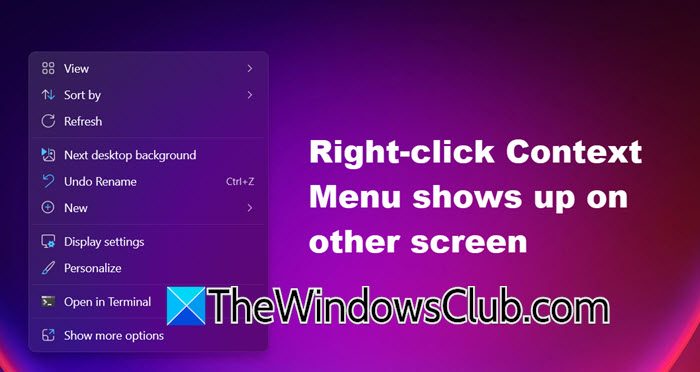
修复右键单击上下文菜单显示在其他屏幕上的问题
如果右键单击上下文菜单显示在 Windows 11/10 多显示器设置的其他屏幕上,请按照下面提到的解决方案进行操作。
- 尝试关闭另一个屏幕然后将其打开
- 确保两个显示器使用相同的屏幕分辨率和缩放比例
- 尝试不同的安排
- 更新您的驱动程序
- 切换到经典上下文菜单
- 卸载最新更新
让我们详细谈谈它们。
1]尝试关闭另一个屏幕并打开它
首先,我们将尝试一种老式的解决方法,即关闭屏幕然后重新打开。这可能允许您的计算机自动重新校准并解决问题。此外,您也可以拔下显示器的插头,然后重新插入。希望这能起到作用。如果问题仍然存在,请转向下一个解决方案。
2]确保两台显示器使用相同的屏幕分辨率和缩放比例
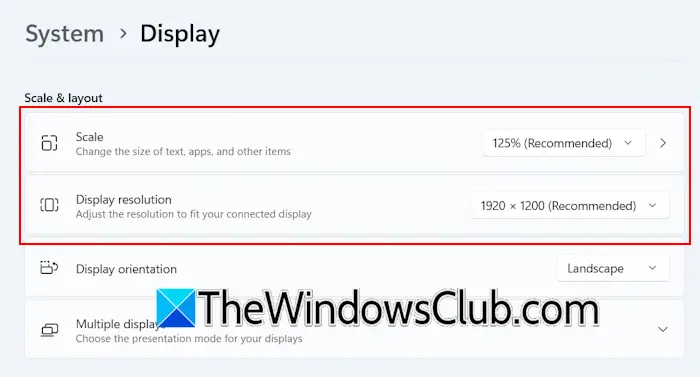
接下来,我们将确保以及缩放。请记住,屏幕分辨率和缩放比例并不相同。屏幕分辨率是指屏幕上显示的像素数,而缩放则在不改变分辨率的情况下调整内容和元素在尺寸上的显示方式。请按照下面提到的步骤执行相同的操作。
- 打开设置通过Win + I。
- 现在,前往系统 > 显示。
- 如果您的两台显示器具有不同的分辨率,您将看到显示器的尺寸不同;选择其中之一。
- 现在,改变显示分辨率和规模选择推荐的选项并确保其他显示器具有相同的设置。
最后,重新启动计算机并检查问题是否解决。
3]尝试不同的安排
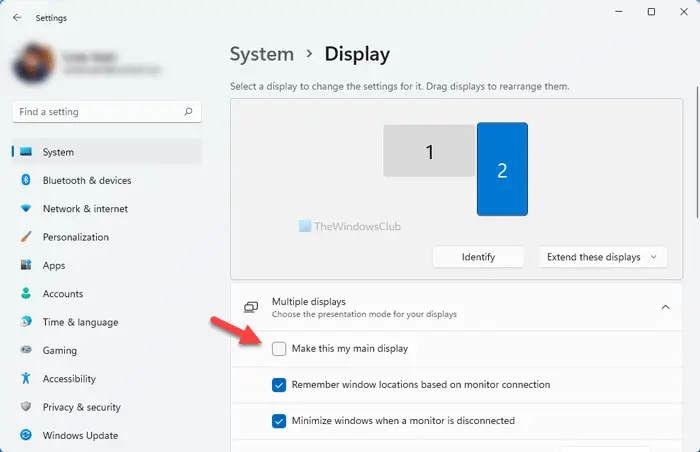
尽管这是一种解决方法,但它适用于很多用户。我们建议您更改屏幕的排列,使辅助显示器成为主显示器,反之亦然。您可以使用下面提到的步骤来执行相同的操作。
- 打开设置。
- 进入系统>展示。
- 展开多个显示器部分。
- 单击要设置为主显示器的显示器。
- 勾选将此作为我的主要展示复选框。
最后,检查问题是否解决。
4]更新你的驱动程序
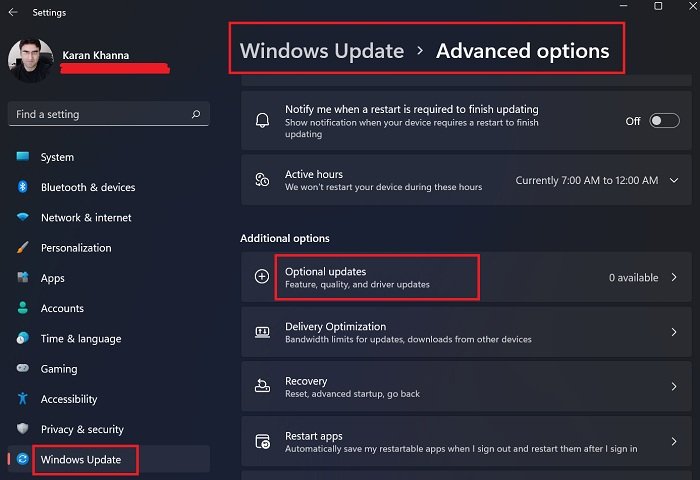
我们需要确保您的图形驱动程序以及鼠标驱动程序已更新。如果这些驱动程序已过时,我们可能会遇到一些兼容性问题,例如上述问题。要更新驱动程序,您可以按照下面提到的任何方法进行操作。
- 前往,下载最新版本的驱动程序,并将其安装到您的计算机上。
- 查看查看是否有可用更新。
- 您还可以从以下位置更新您的设备。
- 我们还建议您下载并保留并用它来更新您的驱动程序。
更新驱动程序后,检查问题是否仍然存在。
5]切换到经典上下文菜单
如果您像许多其他用户一样在更新到 Windows 11 后遇到此问题,请切换到旧的经典上下文菜单。在Windows 11中,要获得更多选项,我们必须单击显示更多选项。然而,根据投诉,右键单击时,上下文菜单会转到不同的屏幕;这就是为什么我们建议您购买。进行更改后,重新启动计算机并右键单击任何内容以查看问题是否仍然存在。
6]卸载最新更新
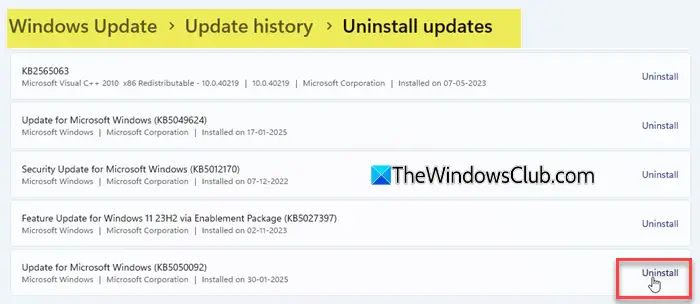
如果您在更新到最新版本的 Windows 后开始遇到此问题,请继续。此更新可能有错误,因此导致此问题。卸载更新将消除错误并为您解决问题。
希望在这篇文章的帮助下,您能够解决您的问题。
读:
在另一台显示器上打开下拉菜单
如果下拉菜单在另一台显示器上打开,请尝试关闭并重新打开另一台显示器,通过“设置”>“系统”>“显示”确保两台显示器具有相同的分辨率和缩放比例,或者通过将辅助显示器设为主要显示器来重新排列显示器。从制造商站点或设备管理器更新图形和鼠标驱动程序以解决潜在的兼容性问题。如果您使用的是 Windows 11,请切换到经典上下文菜单以缓解错误,如果问题是在最近更新后出现的,请将其卸载以解决错误。
读:
为什么我的两个屏幕显示为一个?
如果 Windows 错误地将两个屏幕配置为单个显示器或重复其输出,则两个屏幕可能会显示为一个屏幕。进入“设置”>“系统”>“显示”,查看多个显示器部分并确保两台显示器均被检测到并正确设置。如果需要,重新连接显示器或更新显示驱动程序。
另请阅读:如何