Visual Studio 是 Microsoft 创建的集成开发环境 (IDE),旨在帮助开发人员跨平台构建应用程序。然而,一些用户反映,Visual Studio 在启动时崩溃在 Windows 11/10 中,有时,启动 Visual Studio 时 Windows 系统崩溃。在这篇文章中,我们将讨论这些问题并探讨解决它们的方法。
在首次 IDE 启动期间加载扩展或缓存时、安装更新(例如 .NET 升级或 Visual Studio 补丁)后立即发生崩溃,或者在编辑代码或执行退格/粘贴操作等特定操作期间发生崩溃。它们还可能遵循系统更改,例如 Windows 11 功能更新或安全软件更新,这会改变运行时权限或文件访问模式。
如果 Visual Studio 在启动时崩溃,请按照下面提到的解决方案解决问题。
- 清除组件模型缓存
- 修复.NET框架
- 禁用有问题的第三方扩展
- 重置用户设置
- 通过 Visual Studio 安装程序重新安装 .NET
让我们详细讨论一下它们。
1]清除ComponentModelCache
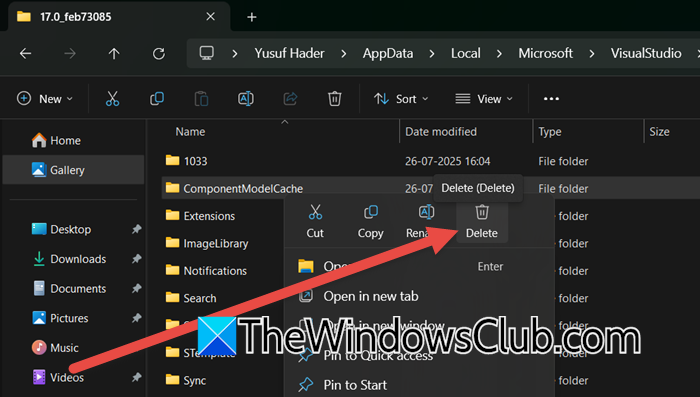
Visual Studio 使用托管可扩展性框架 (MEF)缓存(存储在 ComponentModelCache 中)以加速扩展、编辑器和 UI 组件的加载。如果此缓存损坏,Visual Studio 将在启动时崩溃,因为它无法加载关键组件。删除缓存会强制 Visual Studio 从头开始重建它。如果您想清除ComponentModelCache,请按照下面提到的步骤操作。
- 打开任务管理器Ctrl+Shift+Esc 并确保没有 Visual Studio 进程正在运行。
- 现在,打开文件浏览器然后转到以下位置。
%localappdata%\Microsoft\VisualStudio\17.0_<InstanceID>\
笔记:<InstanceID>是 Visual Studio 安装的唯一标识符(例如 17.0_abcd1234)。您可以转到%localappdata%\Microsoft\VisualStudio,然后找到Instance 文件夹。如果您看到多个文件夹,检查每个文件夹中的 ActivityLog.xml 是否有与上次启动匹配的时间戳。
- 你需要删除组件模型缓存文件夹。该文件夹包含子文件夹,例如Microsoft.VisualStudio.Default.cache和。犯错文件。
- 确保不要删除其他文件夹(例如,Extensions、ImageLibrary)。
- 最后,开始视觉工作室。
希望这能为您完成这项工作。
2]修复.NET框架
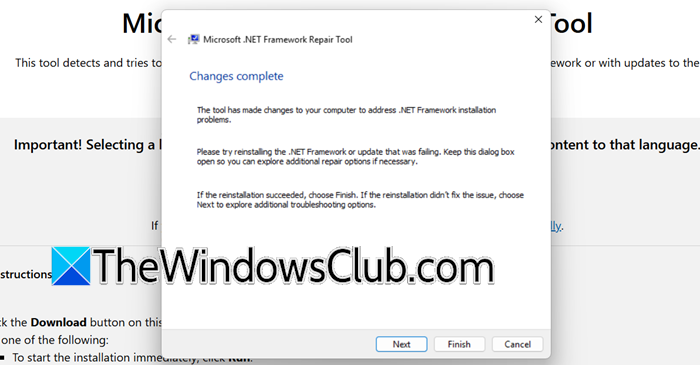
遇到此问题的原因之一是 .NET Framework 文件损坏。.NET Framework 修复工具可修复 .NET 安装中损坏的运行时文件、配置错误的注册表项以及安全权限错误。 Visual Studio 依赖 .NET 组件(如 clr.dll)来加载 IDE 核心、扩展和项目系统。你可以去微软网站并下载该工具。最后,运行该工具,希望它能够修复损坏的 .NET Framework 文件。
3]禁用有问题的第三方扩展
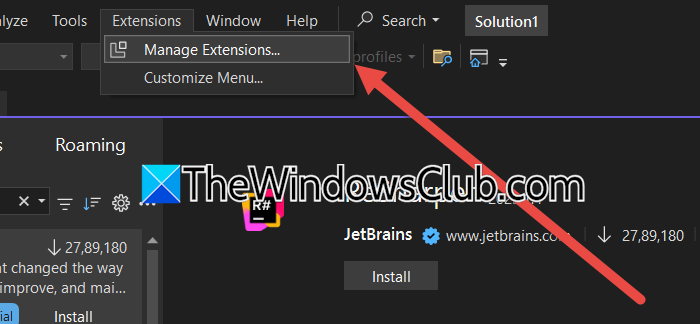
第三方扩展(如 ReSharper、Git 工具或生产力插件)运行深度集成的代码在 Visual Studio 启动期间。如果扩展不兼容、更新后文件损坏或与其他扩展或系统组件冲突,您需要按照解决方案进行操作。
- 从任务管理器中终止 Visual Studio。
- 现在,打开命令提示符并运行命令 –devenv /安全模式。
- 如果 VS 打开,则扩展是问题所在,但如果 VS 打不开,请跳过此解决方案。
- 如果 VS 在安全模式下打开,请转到扩展 > 管理扩展。
- 您需要禁用扩展,但从优先级较高的扩展开始,例如 Git Extensions、ReSharper 等。
最后,检查问题是否解决。
4]重置用户设置
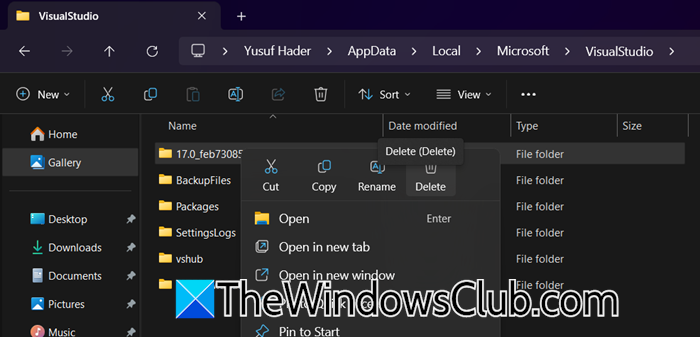
重置用户设置可消除与 Visual Studio 核心操作冲突的损坏配置,从而解决启动崩溃问题。您可以使用下面提到的方法之一来重置用户设置。
- 从命令提示符:打开命令提示符并运行devenv /重置设置。
- 从文件资源管理器:打开文件浏览器和%LocalAppData%\Microsoft\VisualStudio\17.0_<ID>和%LocalAppData%\Microsoft\VSCommon文件夹
最后,检查问题是否解决。
5]通过 Visual Studio 安装程序重新安装 .NET
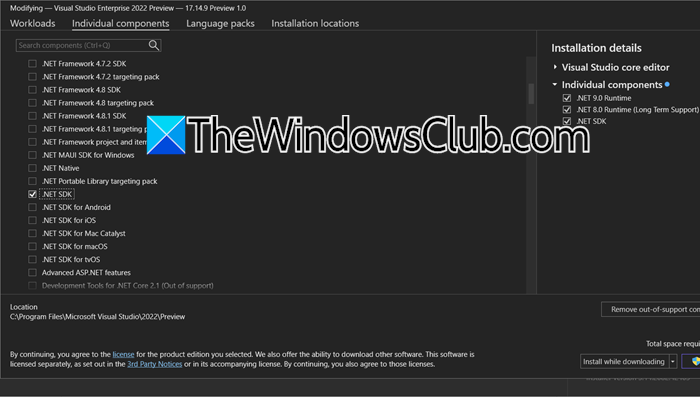
如果不起作用,最后的办法是通过 Visual Studio 安装程序重新安装 .NET。此过程通过使用干净、版本一致的组件强制替换损坏或冲突的 SDK 文件来解决 .NET 框架不匹配问题,从而消除因更新不完整、磁盘损坏或版本冲突而导致的运行时错误(例如 clr.dll 崩溃)。请按照下面提到的步骤操作。
- 打开视觉工作室安装程序从开始菜单。
- 选择您的活跃视觉工作室安装并点击调整。
- 前往单独的组件。
- 寻找.NET SDK,然后取消选中它。
- 重新启动 Visual Studio 安装程序,再次打开它,但检查 .NET SDK。
最后,检查问题是否解决。
希望在这些解决方案的帮助下,您的问题能够得到解决。
读:
Visual Studio 启动时 Windows 崩溃
Visual Studio 启动期间的 Windows 崩溃通常源于系统级冲突,其中 Visual Studio 的密集进程(例如 JIT 编译、扩展加载或 GPU 加速渲染)会触发驱动程序、硬件或核心 Windows 组件中的潜在不稳定性。常见的罪魁祸首包括过时或损坏的显示驱动程序、在 VS 的高内存分配下发生故障的故障 RAM 模块,或在加载期间影响关键 .NET 运行时文件的损坏存储扇区。
此外,当 VS 访问受保护的内存区域或硬件资源时,不兼容的内核模式扩展(例如防病毒挂钩或超频实用程序)可能会破坏系统的稳定性,从而导致 BSOD 错误,例如或者。
要解决此问题,请首先通过运行来测试硬件完整性.exe 用于 RAM 诊断和chkdsk /r对于磁盘错误,那么,特别是 GPU 和芯片组,通过设备管理器或制造商工具。
时间通过 msconfig 暂时禁用非 Microsoft 服务并执行隔离软件冲突;如果崩溃停止,请重新启用服务以识别违规者。
如果不稳定仍然存在,请使用DISM /在线/清理图像/ RestoreHealth和证监会/scannow修复Windows系统文件。
希望这能为您完成这项工作。
读:
如何修复 Visual Studio 崩溃?
要修复 Visual Studio 崩溃,请首先通过关闭 VS 删除损坏的 MEF 缓存,然后导航到%localappdata%\Microsoft\VisualStudio\17.0_<ID> \,删除组件模型缓存文件夹,然后重新启动。这解决了程序集加载失败的问题。如果崩溃仍然存在,请使用官方修复工具(如前所述)修复 .NET Framework 以解决 clr.dll 或运行时错误。现在,通过 devenv /safemode 以安全模式启动 VS 以禁用冲突的扩展。如果稳定,请在扩展管理器中单独禁用它们。
如何阻止在 Windows 11 中启动时打开某些内容?
如果应用程序在启动时打开,停止它的最简单方法之一是使用任务管理器。您需要打开任务管理器,转到启动应用程序选项卡,查找状态显示的应用程序已启用,右键单击它们,然后选择残疾人。最后,检查问题是否解决。
另请阅读:。