在这篇文章中,我们将帮助您如何立即关闭所有打开的浏览器选项卡和窗口在 Windows 10 中的 Google Chrome、Microsoft Edge 和 Mozilla Firefox 浏览器中。您可以一次关闭所有浏览器窗口,而不是一次关闭一个窗口(有时可能会令人沮丧)。这对于那些经常使用大量浏览器选项卡和窗口的人很有帮助。
值得庆幸的是,所有这些浏览器都有内置功能为了这。我们还为每个浏览器提供了一个单独的插件或扩展来关闭浏览器窗口。虽然本机功能足够好,但附加组件带来了更多选项,例如关闭所有窗口的所有选项卡并打开新选项卡页、关闭除活动窗口之外的所有窗口等。这些选项也适用于隐身或私人窗口。
让我们分别检查一下如何在每个浏览器中执行此操作。
- 使用出口特征
- 通过热键
- 使用关闭所有标签 Chrome 扩展。
1]使用退出功能
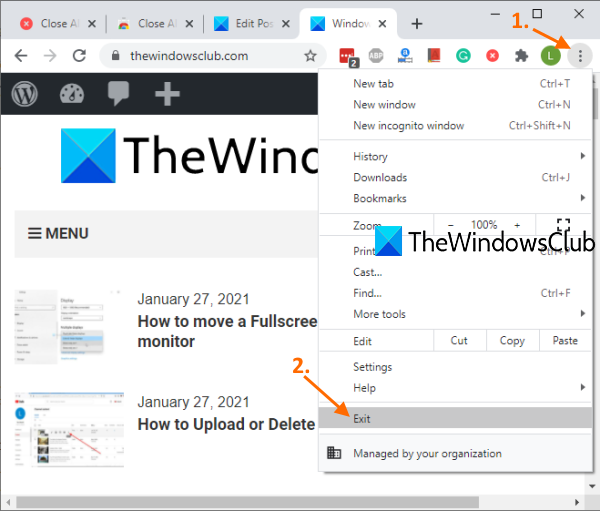
这是完全关闭Chrome浏览器的非常简单的方法。步骤如下:
- 打开 Chrome 浏览器
- 点击定制和控制右上角有图标(三个垂直点)
- 使用出口选项。
这将立即关闭 Google Chrome 的所有窗口。
2]使用热键
此选项使用上述选项来关闭浏览器窗口,但您可以使用热键来执行此操作。只需按下Alt+F热键,它将打开自定义和控制 Google Chrome 菜单。之后,使用X键,Chrome 浏览器将关闭。
3]使用关闭所有标签Chrome扩展
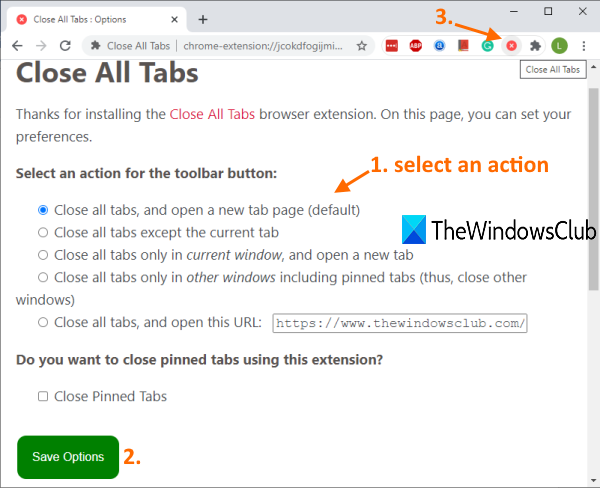
这个有用的 Chrome 扩展程序可以帮助您以不同的方式关闭 Chrome 窗口和选项卡:
- 您可以关闭所有选项卡和窗口并打开指定网页
- 关闭所有选项卡和窗口并打开新选项卡页
- 选择关闭所有选项卡和后台窗口并将当前活动选项卡保留在前台窗口的选项
- 关闭所有后台窗口
- 仅关闭当前窗口中的所有选项卡并打开新选项卡。
因此,这个扩展提供了很好的选择。您还可以包含/排除上述操作的固定选项卡。
使用此链接打开这个的主页关闭所有选项卡Chrome 扩展程序并安装它。安装后,您应该做的第一件事就是访问选项此扩展的页面。为此,右键单击扩展工具栏中的图标并使用选项。打开页面后,选择您选择的操作并保存选项。
现在,每当您需要关闭 Chrome 标签页和窗口时,只需单击扩展程序图标,它就会触发您设置的操作。
读:。
立即关闭 Firefox 浏览器中所有打开的选项卡
- 使用退出选项
- 使用浏览器窗口关闭插件。
1]使用退出选项
步骤如下:
- 启动火狐浏览器
- 单击打开菜单图标(汉堡包图标)出现在 Firefox 的右上角
- 单击出口选项。
或者,您也可以使用Ctrl+Shift+Q热键。这将完全关闭 Firefox 浏览器,包括所有 Firefox 窗口中的固定选项卡。
2]使用浏览器窗口关闭插件
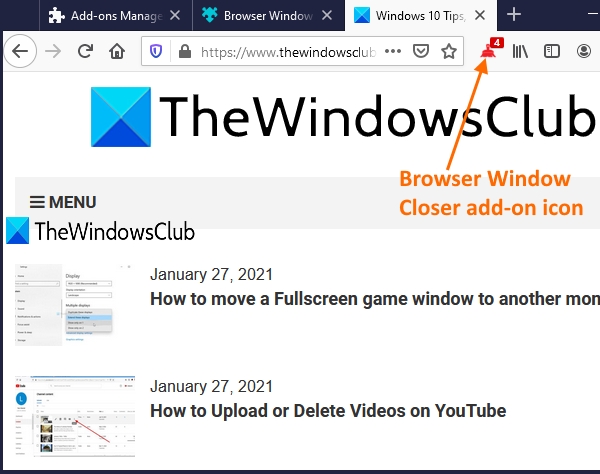
如果您更喜欢使用某些附加组件来一起关闭 Firefox 窗口,那么浏览器窗口关闭器附加组件可能是一个不错的选择。该插件一键关闭所有后台窗口,只有前台窗口的活动选项卡保持打开状态。它还显示窗口中打开的选项卡数量在其附加图标上。
这是链接到此附加组件的主页。打开它并安装此附加组件。它的图标将出现在 Firefox 浏览器的右上方。现在,每当您想要关闭所有后台窗口和活动窗口的所有选项卡(当前选项卡除外)时,只需单击附加图标即可。它会做它的工作。
读: 。
立即关闭 Microsoft Edge 中所有打开的选项卡
- 使用内置功能
- 使用关闭和清理 Microsoft Edge 插件。
1]使用内置功能
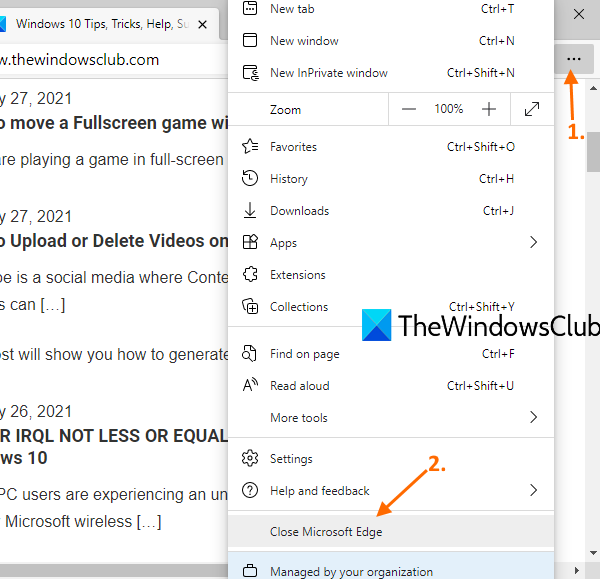
请按照下列步骤操作:
- 启动 Microsoft Edge 浏览器
- 打开设置及更多单击 Edge 浏览器右上角的三个水平点即可打开该部分。您还可以使用Alt+F相同的热键
- 点击关闭 Microsoft Edge选项。
2]使用关闭和清理Microsoft Edge插件
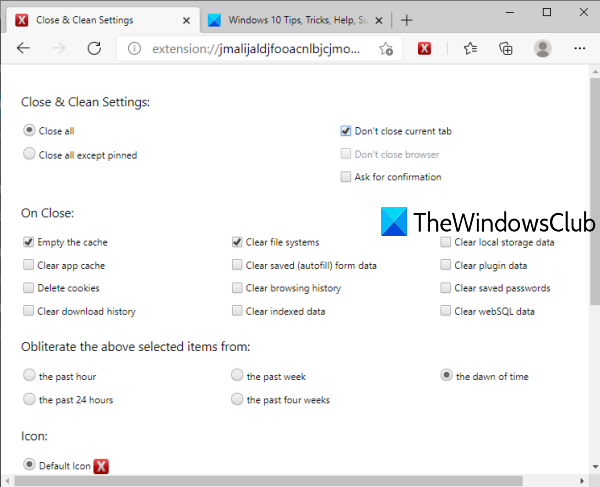
此 Edge 浏览器的 Close & Clean 插件提供了多种关闭 Microsoft Edge 选项卡和窗口的方法。您可以用它来:
- 关闭所有窗口
- 保留所有窗口的固定选项卡,让其他窗口保持打开状态并固定选项卡或将这些选项卡合并到单个窗口中,然后关闭所有其他窗口
- 关闭窗口并清空缓存,、清除过去一小时、过去一周、过去24小时等的下载历史记录、本地存储数据等。
这个链接将打开其主页。安装该附加组件,您可以在地址栏旁边看到它的图标。现在单击附加图标,将打开一个新选项卡。您可以在那里进行上述设置。
现在,下次,每当您需要关闭 Edge 浏览器窗口并执行其他操作时,只需单击附加图标即可。打开设置窗口后,根据您的需要调整选项。
如果您想稍后更改此附加组件的设置,可以右键单击附加组件图标,然后使用扩展选项。
我希望这些选项会有所帮助。
另请阅读:如何。