计算机和互联网的出现改变了我们的写作方式。数字写作在当今的数字世界中正在迅速获得接受。在探索的一些创新技术中,数字写作占据着突出的地位。 Microsoft 的使命是让这种体验更加创新和独特。因此,它决定通过新的经验。
技术是动态的,每分钟都在更新。早些时候,我们在设备上使用按钮,现在触摸占据主导地位。触摸和笔为用户提供了巨大的空间来改善他们的 Windows 用户体验。您可以使用它们绘图、执行许多任务并自定义它们。 Windows 11 具有与 Windows 10 类似的所有功能,让用户可以使用笔和触摸。它甚至改进了 Windows 11 中的一些功能。在本指南中,我们将向您展示如何在 Windows 11/10 中配置笔快捷键和触摸设置。
Windows Ink 体验只是该软件巨头用来指代现有笔支持的另一个名称更改,并添加了新的改进。例如,您可以使用笔来注释屏幕截图,但您必须首先配置其设置。那么,让我们在这篇文章中学习如何配置Windows 11/10 中的笔快捷键和触摸设置。
如果您想在 Windows 11 电脑上使用笔快捷键和触摸板并根据您的用途进行自定义,您可以按照以下步骤进行操作并有效地使用它们。
- 将笔与 PC 配对
- 添加或删除笔菜单的快捷方式
- 更改笔单击或双击时的功能
- 打开触摸手势和触摸板手势
- 更改您的触摸手势
让我们深入了解每一项的详细信息,并根据我们的使用情况配置它们。
1]将笔与电脑配对
在 Windows 11/10 电脑上开始使用笔之前,您需要将笔与电脑配对。只有这样,您才能在各种程序上自定义和使用笔。
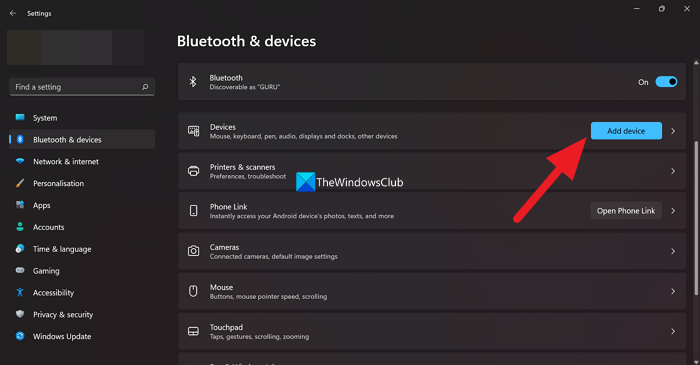
要将笔与 Windows 11 上的电脑配对,
- 打开设置应用程序使用赢+我键盘快捷键
- 单击蓝牙和设备在左侧边栏
- 选择添加设备进而蓝牙。从可用设备列表中选择笔进行配对。按住快捷按钮七秒钟以进入该列表,确保笔处于配对模式。
- 选择笔并单击一对
要将笔与 Windows 10 上的电脑配对,
- 打开设置从“开始”菜单中选择应用程序
- 选择设备进而蓝牙和其他设备
- 现在,按住笔上的快捷按钮七秒钟即可打开配对模式。从可用设备列表中选择笔,然后选择一对
2]添加或删除笔菜单的快捷方式
只需单击几下,您就可以轻松添加或删除笔菜单的快捷方式。在此之前,您需要在 Windows 11 上用笔点击屏幕以显示笔菜单。在 Windows 10 上,您可以从任务栏中选择 Windows Ink 工作区以开始将笔用于不同目的。
要在 Windows 11 上添加或删除笔菜单的快捷方式,
- 用笔点击屏幕上的任意位置以打开笔菜单。它将出现在任务栏的一角。
- 选择设置在笔菜单中,然后选择编辑笔菜单
- 要添加应用程序,请选择添加或者消除从笔菜单中删除应用程序。
在 Windows 10 上,您与笔菜单没有太多关系,因为它只能在白板、截图和草图上使用。如果你打开Windows Ink 工作区从任务栏中,您可以选择白板或者全屏截图在它上面。您还可以访问笔设置从那里。
读:
3]更改笔在单击或双击时的功能
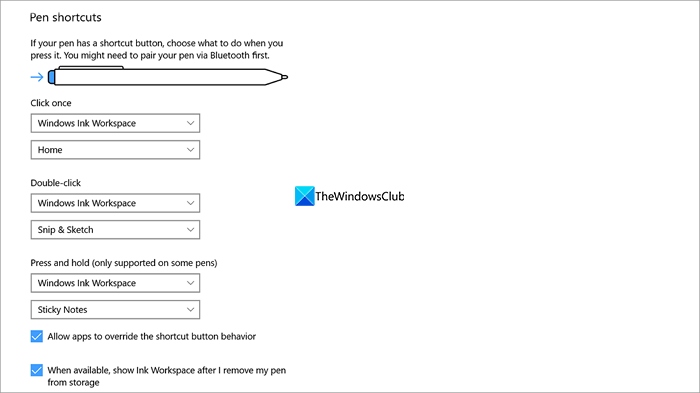
您还可以自定义笔在 Windows 11/10 上使用笔或其快捷按钮进行的不同单击时的操作。
要更改在 Windows 11 上双击或按住笔的快捷按钮时笔的功能,请打开设置应用程序,选择蓝牙和设备并前往钢笔和 Windows 墨水。
要更改在 Windows 10 上双击或按住笔的快捷按钮时笔的功能,请打开设置应用程序,选择设备, 进而钢笔和 Windows 墨水。您可以使用“单击一次”、“双击”或“按住”下的下拉框(仅在某些笔上受支持)来选择笔单击的操作。
读:
4]打开触摸手势和触摸板手势
您可以在 Windows 11/10 PC 上使用触摸手势轻松执行各种任务。启用后可以使用多种默认触摸手势。
| 行动 | 手势 |
| 选择一个项目 | 点击该项目 |
| 滚动 | 在屏幕上水平或垂直滑动两根手指。 |
| 放大或缩小 | 在屏幕上捏合或伸出两根手指 |
| 显示更多选项或命令(右键单击选项) | 按住该项目 |
| 显示所有打开的窗口 | 在屏幕上向上滑动三个手指 |
| 显示桌面 | 在屏幕上向下滑动三个手指 |
| 切换到最后打开的应用程序 | 在屏幕上向左或向右滑动三个手指 |
| 打开通知中心 | 用一根手指从屏幕右边缘滑动 |
| 查看小部件 | 用一根手指从屏幕左边缘滑动 |
| 切换桌面 | 在屏幕上向左或向右滑动四根手指 |
当您在 Windows 11 上启用触摸功能时,您可以使用上述触摸手势。
要在 Windows 11 上打开触摸手势,
- 打开设置从“开始”菜单中选择应用程序
- 点击蓝牙和设备
- 选择触碰然后打开三指和四指触摸手势
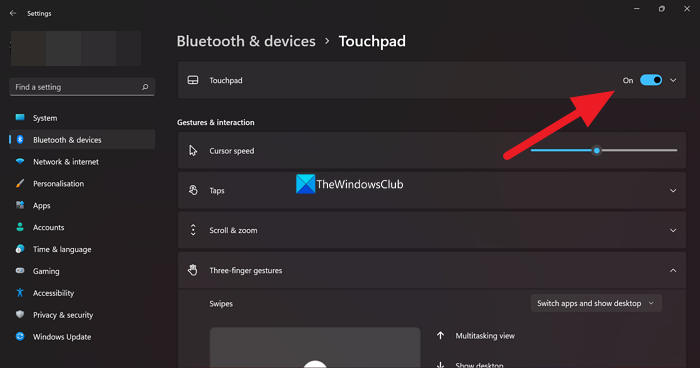
与触摸手势一样,有一些默认的触摸板手势,在 Windows 11 上启用触摸板手势后即可使用。
| 行动 | 手势 |
| 选择一个项目 | 点击触摸板 |
| 滚动 | 在触摸板上水平或垂直滚动两根手指 |
| 放大或缩小 | 在触摸板上捏合或伸出两根手指 |
| 显示更多选项或命令(右键菜单) | 用两根手指点击触摸板或按下右下角 |
| 显示所有打开的窗口 | 在触摸板上向上滑动三个手指 |
| 显示桌面 | 在触摸板上向下滑动三个手指 |
| 在打开的应用程序或窗口之间切换 | 在触摸板上向左或向右滑动三个手指 |
| 切换桌面 | 在触摸板上向左或向右滑动四根手指 |
要在 Windows 11 上打开触摸板手势,
- 打开设置从“开始”菜单中选择应用程序
- 点击蓝牙和设备
- 选择触摸板并在触摸板设置页面上切换其旁边的按钮将其打开。
Windows 11 和 Windows 10 中触摸板默认打开。Windows 10 上触摸板上的操作和手势与 Windows 11 类似,只是 Windows 10 多了一些。
要使用触摸板在 Windows 10 上打开 Cortana,您需要在触摸板上点击三根手指,要打开操作中心,您需要在触摸板上点击四根手指,要切换虚拟桌面,您需要在触摸板上向左或向右滑动四根手指。
5]改变你的触摸手势
Windows 11/10 上默认设置有触摸手势。您还可以通过简单的方式自定义或更改它们以方便您。
要更改 Windows 11 上的默认触摸手势,
- 打开设置从“开始”菜单中选择应用程序
- 点击蓝牙和设备
- 选择触摸板。然后,选择三指手势或者四指手势改变他们。
要更改 Windows 10 上的默认触摸手势,
- 打开设置从“开始”菜单中选择应用程序
- 选择设备进而触摸板。
- 您可以在触摸板设置页面上自定义手势。
以下是在 Windows 11/10 PC 上配置笔快捷方式和触摸设置的步骤。
Windows 10 中的笔快捷键和触摸设置
首先,打开“设置”>“设备”。在这里,你可以看到一个新选项——'笔和 Windows 墨水' 添加到“设备”部分。
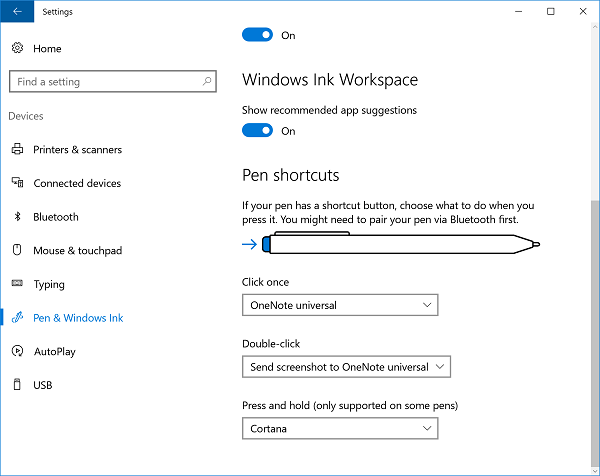
现在,要配置快捷方式,请打开。在“单击一次”标题下,选择“即使设备已锁定,单击一次即可打开我的 Windows Ink 工作区笔记'。即使设备被锁定,此设置也使您能够打开工作区。
“双击”和“按住”选项可以在“单击一次”下方看到。双击操作使用户能够将屏幕截图发送到就像 OneNote 一样,“按住”操作会立即启动 Cortana。您可以在此处更改这些设置。
除了上述内容之外,当您决定使用笔或手指时,您还可以调整屏幕响应的准确程度。要更改此设置,请输入 '笔和触摸' 在搜索框中。选择操作,然后单击设置按钮。接下来,您将能够校准和配置笔和触摸的设置。
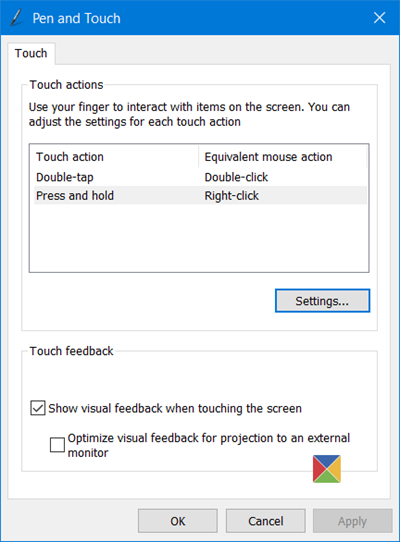
可用的设置有:
1]单击
2]双击– 在此之下,您可以调整双击时点击屏幕的速度。您还可以调整双击时指针在两次点击之间可以移动的距离。
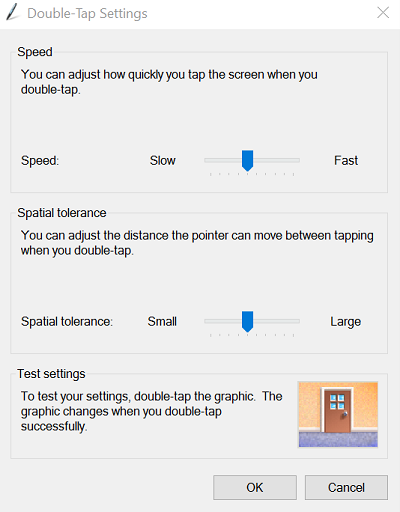
3]按住– 您可以在此处调整按住执行右键单击操作的时间长度。
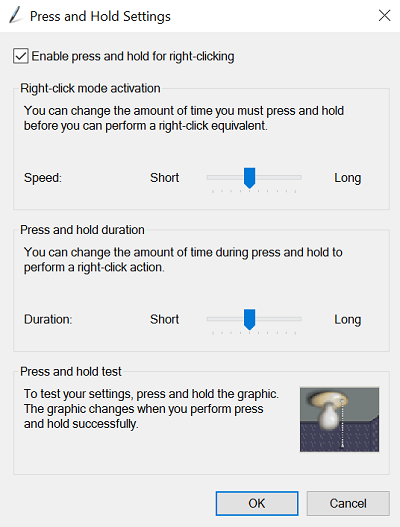
因此,笔快捷键和触摸设置可让您个性化您的笔体验,甚至更能确保您不会错过最适合您需求的设置。