如果Windows 11 中缺少 Connect 应用程序,这里是如何取回它。由于 Windows 11 默认情况下不附带此应用程序,因此您必须从以下位置手动安装它:控制板。以下是在 Windows 11 中启用和使用 Connect 应用程序的方法。
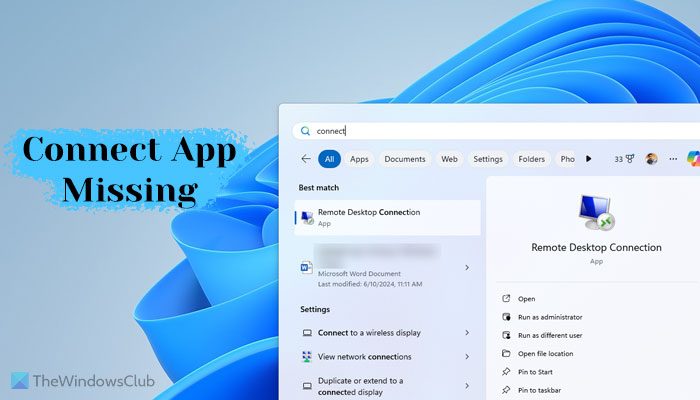
如果 Windows 11 中缺少 Connect 应用程序,请执行以下操作:
- 按赢+我打开 Windows 设置。
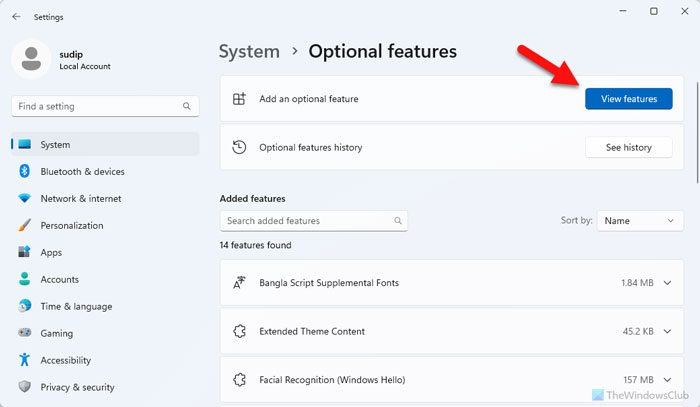
- 前往系统 > 可选功能。
- 点击查看功能。
- 搜索无线显示。
- 勾选复选框并单击下一个按钮。
- 单击添加按钮。
- 让它安装。
- 重新启动计算机。
如何在 Windows 11 PC 上安装 Connect 应用程序?
首先,您需要通过按打开 Windows 设置面板赢+我。然后,前往系统并单击可选功能菜单。或者,您可以在 Windows 设置面板的搜索框中搜索“可选功能”,然后单击各个搜索结果。
在这里,您可以找到一个名为“添加可选功能”的选项。要访问它,请单击查看功能按钮。
然后,搜索无线显示,勾选相应的复选框,然后单击下一个按钮。
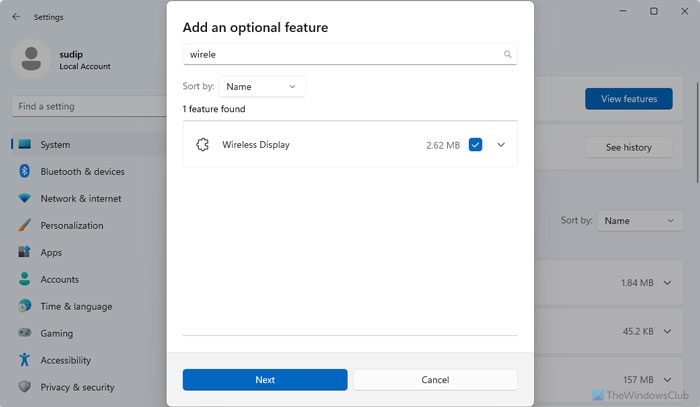
在下一个屏幕上,单击添加按钮。
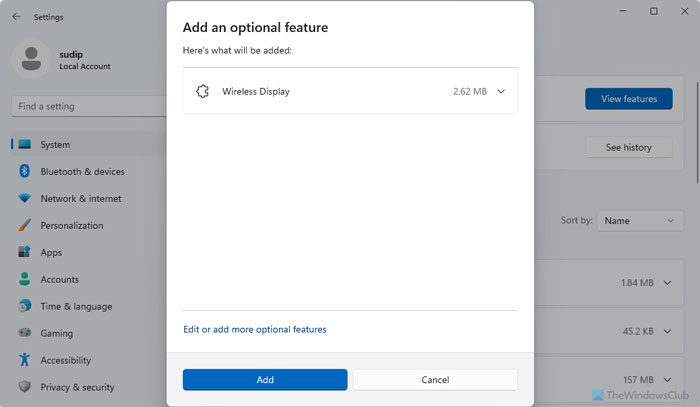
它将开始此特定可选功能的安装过程。让它完成吧。供您参考,完成安装可能需要几分钟的时间。完成后,您需要重新启动计算机。
完成后,您可以在新增功能列表。如果可用,您可以在任务栏搜索框中搜索 Connect 应用程序并相应打开它。
使用命令提示符或终端安装 Connect 应用程序
您可以使用命令提示符或终端中的命令提示符实例安装 Connect 应用程序。为此,您需要使用 DISM 工具。由于它是一项可选功能,因此您需要使用 DISM 工具在 Windows 11 PC 上获取它。
要使用命令提示符或终端安装 Connect 应用程序,请使用管理员权限打开它并输入以下命令:
DISM /Online /Add-Capability /CapabilityName:App.WirelessDisplay.Connect~~~~0.0.1.0
完成后,重新启动计算机,然后您可以在任务栏搜索框中搜索 Connect 应用程序。如果您想删除 Connect 应用程序,请输入以下命令:
DISM /Online /Remove-Capability /CapabilityName:App.WirelessDisplay.Connect~~~~0.0.1.0
读:
如何启用 Windows 11 连接应用程序?
要启用 Connect 应用程序,您需要在 PC 上安装无线显示功能。转至 Windows 设置面板中的系统 > 可选功能,然后单击查看功能按钮。然后,搜索“无线显示”,勾选复选框,然后单击“下一步”按钮。最后,单击添加按钮开始安装。
Windows 11 中的 Connect 发生了什么?
Connect 应用程序现已集成到无线显示器中。也就是说,在 Windows 10 中,您可以默认找到该应用程序。但是,在 Windows 11 中,您需要手动安装该应用程序。您可以使用 Windows 设置面板或命令提示符或终端来执行此操作。在前一种情况下,您必须输入以下命令:DISM /Online /Add-Capability /CapabilityName:App.WirelessDisplay.Connect~~~~0.0.1.0。在这两种情况下,您都必须重新启动计算机。
读:
![Office 错误 30033 [工作修复]](https://sclub.recmg.com/tech/blogs/wp-content/uploads/2024/12/Office-Error-30033-Fix.jpg)