
Microsoft Hyper-V 是 Windows 的本机虚拟机管理程序,允许您使用各种来宾操作系统运行虚拟机 (VM)。与VMware的虚拟机管理程序产品不同,您无法在Hyper-V中直接从OVA格式部署VM,因为OVA文件格式不受支持。因此,在这篇文章中,我们将学习如何在 Windows 11 上将 OVA/OVF 文件转换为 Hyper-V VM。
OVA 文件是用于分发和部署预配置虚拟机的容器。从 OVA 文件导入 VM 时,虚拟机管理程序软件会提取内容并设置虚拟机,无需手动配置。
要将 OVA/OVF 文件转换为 Hyper-V VM,您需要执行以下步骤。
- 提取 OVA 模板
- 将虚拟磁盘从 VMDK 格式转换为 VHD 或 VHDX 格式
- 创建一个新的虚拟机
让我们详细谈谈它们。
1]提取OVA模板
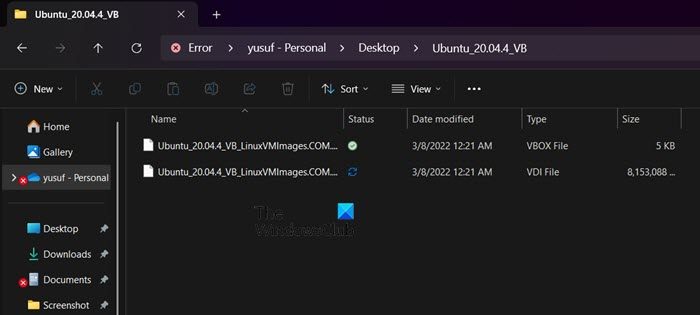
首先,我们需要提取 OVA 模板以获取虚拟机的内容,您可以使用提取工具来完成此操作。从 OVA 模板提取文件时,您会创建 OVF 模板及其文件,因此,您正在创建 OVA 到 OVF。您不需要从 OVF 模板中提取内容,因为它通常在单独的目录中提供,并包含 VM 模板的虚拟磁盘文件和配置文件。
2]将虚拟磁盘从VMDK格式转换为VHD或VHDX格式
接下来,我们需要因为 Hyper-V 支持这些格式。为此,您可以尝试一些免费的第三方工具,例如qemu-img,但在本教程中,我们将使用微软虚拟机转换器和虚拟盒管理器。您不必同时使用它们,您可以使用它们中的任何一个来完成工作
首先我们来看看如何使用微软虚拟机转换获取您的 VDK 或 VHDX 硬盘。请按照下面给出的步骤操作。
- 由于它是一个旧工具,我们建议您从以下位置下载它档案网。
- 下载后,运行安装程序将其安装在您的计算机上。
- 现在,打开电源外壳以管理员身份运行以下命令以导入从 Converter 获取的模块。
Import-Module “C:\Program Files\Microsoft Virtual Machine Converter\MvmcCmdlet.psd1"
- 然后运行命令将您的硬盘文件转换为 Hyper-V 支持的文件
ConvertTo-MvmcVirtualHardDisk -SourceLiteralPath "C:\filepath\filename.vmdk" -DestinationLiteralPath "C:\filepath\filename.vhd" -VhdType DynamicHardDisk -VhdFormat Vhdx
确保将 filepath 和 filename 变量替换为实际的文件名和路径。
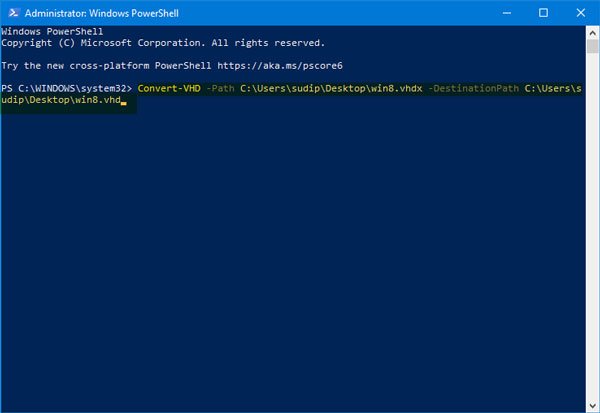
如果您有VHD文件,可以使用PowerShell对其进行转换;运行以下命令。
Convert-VHD –Path C:\filepath\filename.vhdx –DestinationPath C:\filepath\filename.vhd
或者,使用VirtualBox 管理器命令行实用程序进行转换。
- 首先,打开命令提示符以管理员身份然后运行 –
cd "C:\Program Files (x86)\Oracle\VirtualBox" - 然后执行命令将VMDK虚拟磁盘转换为Hyper-V的VHD格式
VBoxManage.exe clonehd --format vhd "C:\filepath\filename.vmdk" "C:\filepath\filename.vhd"
硬盘驱动器转换完成后,我们将继续使用转换后的 VHD 文件创建一个新的虚拟机。
读:?
3]创建一个新的虚拟机
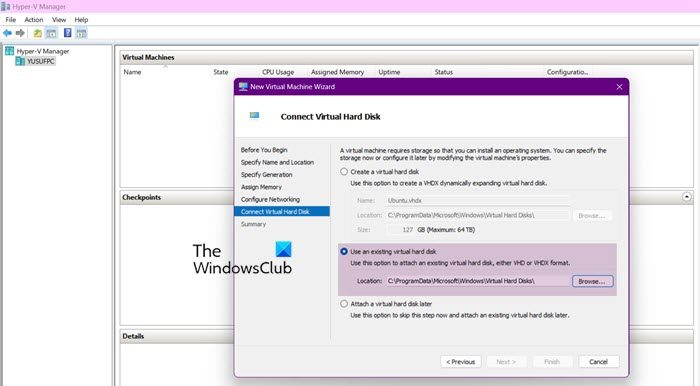
现在我们有了 VHD 文件,我们可以继续创建虚拟机,因为该文件将与 Hyper-V 兼容。为此,请按照下面提到的步骤操作。
- 打开Hyper-V 管理器。
- 右键单击主机并选择新建 > 虚拟机。
- 这将打开新虚拟机向导,您必须单击“下一步”才能开始。
- 为其命名,然后单击“下一步”。
- 选择一代,然后单击“下一步”。
- 下一步需要分配内存,选择虚拟交换机,然后继续连接虚拟硬盘。
- 选择使用现有的硬盘,单击“浏览”图标,导航到存储虚拟硬盘的位置,然后选择它。
- 按照屏幕上的说明完成该过程。
希望您能够连接到虚拟硬盘。
读:
如何将 OVA 文件转换为 Hyper-V?
您可以使用 VirtualBox Manager 或 Virtual Machin Convert 将 OVA 文件转换为 Hyper-V。或者,可以使用qemu-img.exe将 OVA 文件转换为 VHDX 文件。例如,您可以将 Linux OVA 设备转换为 VHDX 磁盘。获得 VHD 或 VHDX 磁盘格式后,可以将其直接导入到 Hyper-V 中。
读:?
如何在 Windows 11 中打开 OVA 文件?
您无法在Windows 11中直接打开OVA文件。相反,您必须使用VirtualBox创建一个虚拟框,然后将其打开。由于 Oracle VirtualBox 支持 OVA,因此您可以直接导入它并将其添加到虚拟机中。打开VirtualBox,点击文件 > 导入设备并选择 OVA 文件。
另请阅读: