如果Dell SupportAssist 无法连接到互联网在 Windows 11/10 电脑上,请阅读这篇文章以了解如何解决该问题。 Dell SupportAssist 需要有效的互联网连接才能执行多项关键功能。但是,它有时可能无法连接到互联网并显示一条消息:
SupportAssist 无法连接到互联网。
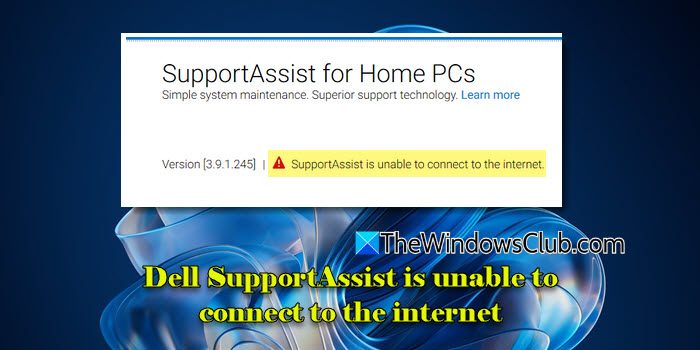
网络问题、防火墙或防病毒阻止、安装损坏以及服务器端问题是常见原因无法连接到互联网。在这篇文章中,我们将学习如何有效地解决该问题。
修复Dell SupportAssist(如果无法连接到互联网)在您的 Windows 11/10 PC 上尝试重新启动该应用程序并查看它是否有效。如果没有,请使用以下解决方案:
- 使用 Wi-Fi 代替以太网
- 运行网络和 Internet 疑难解答
- 使用管理员权限卸载并重新安装 SupportAssist
让我们详细看看这一点。
1]使用Wi-Fi代替以太网
一些用户报告称,Dell SupportAssist 在其系统上遇到了以太网 (LAN) 连接问题,但通过 Wi-Fi 连接到互联网时却可以正常工作。尝试断开以太网 (LAN) 电缆并使用无线或 Wi-Fi 连接连接到互联网。
如果您无法连接 Wi-Fi,
- 看看它是否有效。
- 当您通过以太网 (LAN) 连接连接到互联网时,确保您的防火墙或代理配置不会阻止 Dell SupportAssist。或防火墙,看看它是否有效。
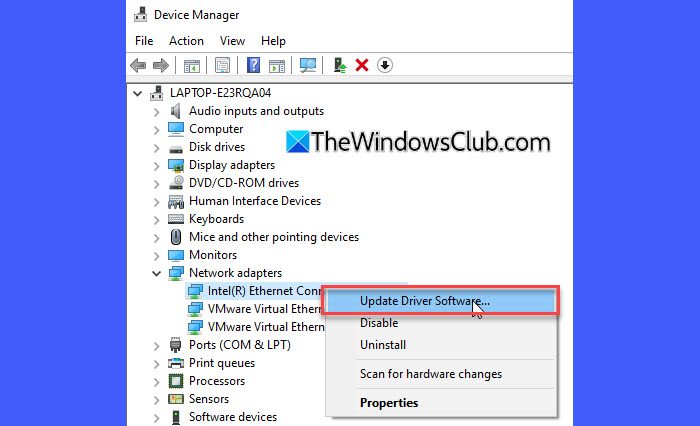
如果问题仍然存在,请继续执行下一个故障排除步骤。
2]运行网络和互联网疑难解答
这是 Windows 中的内置诊断工具,可帮助识别和解决与网络连接或 Internet 访问相关的问题。尝试运行疑难解答并查看是否可以解决问题。
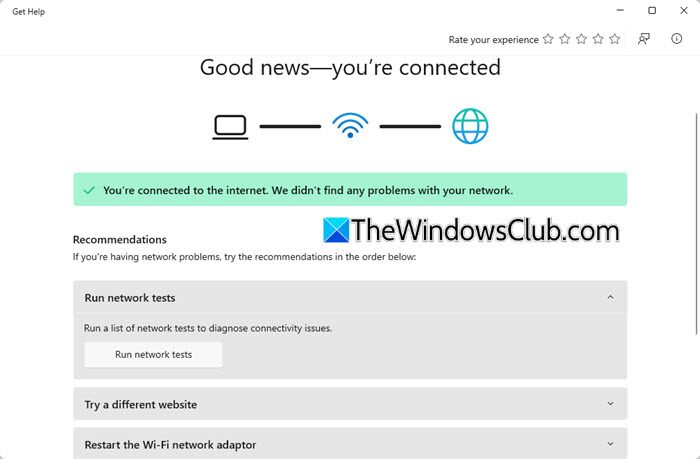
单击开始按钮并选择设置。在“设置”应用程序中,转至系统 > 疑难解答 > 其他疑难解答。点击跑步旁边网络和互联网。疑难解答程序将打开。运行网络测试或执行列出的其他故障排除步骤。
3]使用管理员权限卸载并重新安装SupportAssist
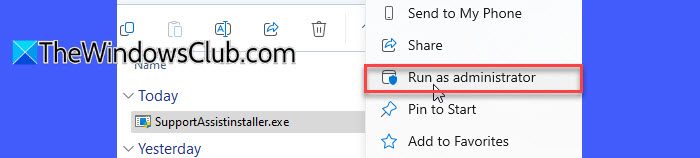
如果上述解决方案均无效,请从戴尔官方网站卸载并重新安装 SupportAssist。
按赢+R, 类型appwiz.cpl,并击中进入。将出现控制面板。定位戴尔支持协助在列表中程序和功能,右键单击它,然后选择卸载。卸载后,重新启动计算机以清除所有剩余文件。
接下来,访问 Dell SupportAssist 下载页面并下载最新的应用程序版本。右键单击安装程序,选择以管理员身份运行,然后按照提示操作。这可确保应用程序能够访问网络设置和所有必要的资源。
安装后,使用管理员权限启动 SupportAssist 并查看其是否正常工作。
我希望这有帮助!
读:
如何修复我的 Dell SupportAssist?
如果 Dell SupportAssist 在您的 Windows 11/10 PC 上无法运行,要修复它,请尝试重新启动该应用程序、重新启动您的 PC、检查您的互联网连接和防火墙设置,然后以管理员身份运行该应用程序。如果问题仍然存在,请考虑重新安装应用程序。
读:
如何让我的戴尔笔记本电脑连接到互联网?
要将您的戴尔笔记本电脑连接到无线网络,请选择网络、声音, 或者电池任务栏右侧的图标可打开快速设置。在 Wi-Fi 快速设置中,选择管理 Wi-Fi 连接。选择您想要的 Wi-Fi 网络 >连接> 输入密码 > 选择下一个。对于有线连接,请将网络电缆的一端连接到路由器,然后将另一端插入计算机的以太网端口。
阅读下一篇: 。