
我们之前已经了解了客户体验改善计划,并了解了用户如何通过控制面板轻松选择退出该计划。今天,我们将了解如何关闭或禁用Windows 客户体验改善计划使用组策略或登记处在Windows 11/10。
这客户体验改善计划(CEIP)是 Microsoft 为提高客户满意度所做的努力。通过收集使用其软件和服务的用户的信息,微软希望提高其产品的质量和性能。这是一个志愿者计划。您不必参与 Microsoft 产品的使用。
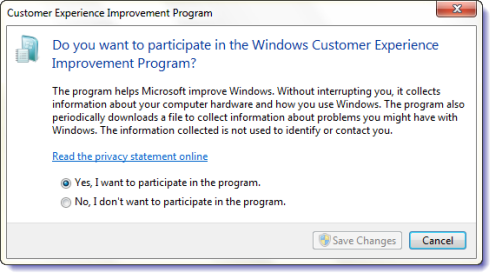
以下是如何客户体验改善计划作品:
- 安装该计划中的软件时,系统会询问您是否要加入该计划。如果您加入,客户体验改善计划将在您的计算机上运行,而不会干扰您的任务或计算机的运行方式。
- 在计算会话期间,有关您如何使用计算机的少量信息将发送给 Microsoft,以分析总体趋势和使用模式。然后,该信息将用于提高 Microsoft 产品的质量并响应客户的需求。除了加入该计划之外,您无需执行任何其他操作。
- 客户体验改善计划收集的信息是完全匿名的。它无法追溯到您,也不包含任何个人信息(例如您的姓名或位置)。 Microsoft 不会与其他公司共享收集的数据,并且客户体验改善计划也不是广告活动。
- 您可以随时加入或退出客户体验改善计划。
因此,CEIP 计划帮助 Microsoft 改进 Windows 及其其他软件。它会收集有关您的计算机硬件以及您如何使用 Windows 的信息,而不会打扰您。该程序还会定期下载文件以收集有关 Windows 可能遇到的问题的信息。
虽然建议您保留默认设置并帮助 Microsoft 改进 Windows,但如果您愿意,您可以选择退出、关闭或禁用客户体验改善计划。
要禁用客户体验改善计划,请打开控制面板并键入客户体验改善计划在搜索栏中。单击更改客户体验改善计划设置搜索结果中的链接。在打开的框中选择不,我不想参加该计划并保存更改。您还可以使用 GPEDIT 或 REGEDIT。
使用组策略编辑器
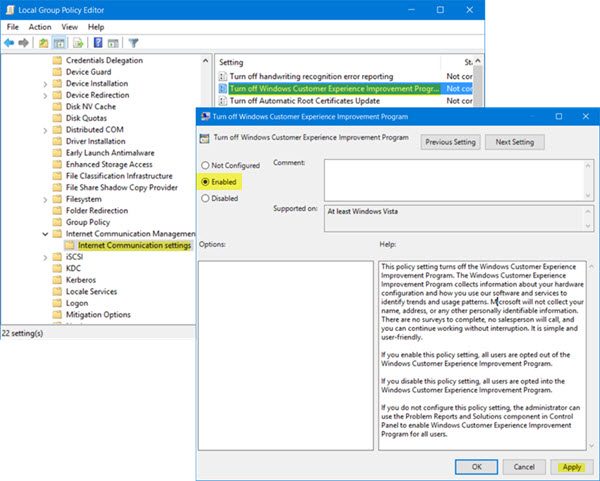
同时按 Windows 键 + R。在计算机屏幕上立即弹出的“运行”对话框中,输入gpedit.msc并单击“确定”。
接下来,当本地组策略编辑器的主屏幕打开时,导航到以下设置:
计算机配置 > 管理模板 > 系统 > Internet 通信管理 > Internet 通信设置
在右侧窗格中查找“关闭 Windows 客户体验改进”选项,然后双击它以打开其属性。
此策略设置会关闭 Windows 客户体验改善计划。 Windows 客户体验改善计划收集有关您的硬件配置以及您如何使用我们的软件和服务的信息,以识别趋势和使用模式。 Microsoft 不会收集您的姓名、地址或任何其他个人身份信息。无需完成调查,没有销售人员打电话,您可以继续工作而不会中断。它简单且用户友好。如果启用此策略设置,所有用户都将选择退出 Windows 客户体验改善计划。如果禁用此策略设置,所有用户都将选择加入 Windows 客户体验改善计划。如果不配置此策略设置,管理员可以使用控制面板中的问题报告和解决方案组件为所有用户启用 Windows 客户体验改善计划。
选择“启用”,然后单击“应用”和“确定”以保存更改。
使用注册表编辑器
如果您的 Windows 未附带组策略编辑器,您可以调整 Windows 注册表以禁用该功能。为此,请输入注册表编辑器在“开始搜索”中,然后按 Enter 键打开 Windows 注册表编辑器。
导航到以下键:
HKEY_LOCAL_MACHINE\SOFTWARE\Policies\Microsoft\SQMClient\Windows
如果SQM客户端和视窗键不存在,右键单击创建它们微软首先从上下文菜单中选择“新建”>“密钥”,然后在创建的SQM客户端接下来,创建视窗。
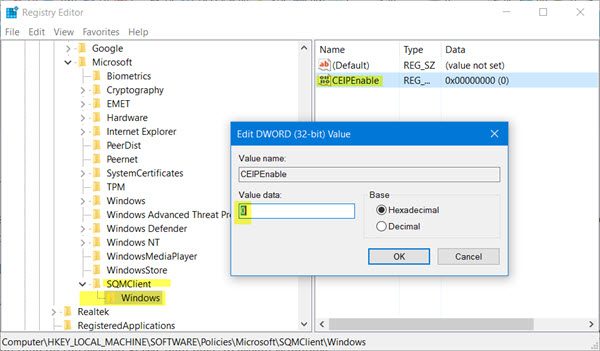
现在右键单击“Windows”>“新建”>“Dword(32 位)值”。将这个新创建的 DWORD 命名为CEIP启用并将其值设置为0。
重新启动您的 Windows 计算机。
您还可以通过在无人值守安装中使用应答文件、使用服务器管理器或禁用任务计划程序中的相关任务来禁用 Windows 客户体验改善计划。
有关的:
- 通过设置、注册表或组策略。