是 Microsoft 开发的一款功能强大的命令行工具,可让用户在 Windows 计算机上管理硬盘驱动器。通过使用 Diskpart 实用程序,您可以,,等。在使用 Diskpart 实用程序从 Windows 计算机上的硬盘驱动器中删除特定分区时,某些用户收到错误消息。当他们给出删除分区覆盖在选择硬盘驱动器上的特定分区后命令,Diskpart 显示以下错误消息:
虚拟磁盘服务错误:
不允许删除当前启动、系统、页面文件、故障转储或休眠卷。
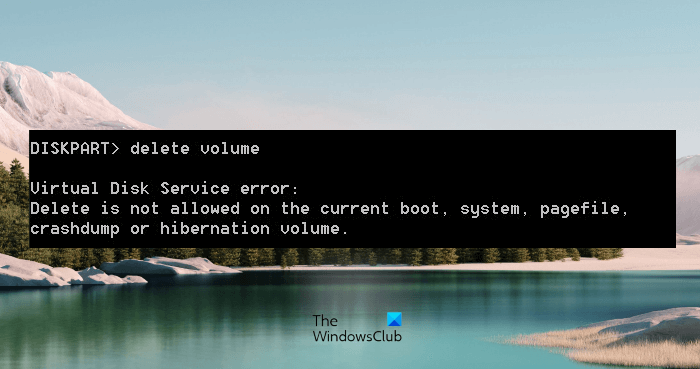
上述错误消息阻止用户删除硬盘驱动器上的特定分区。如果您收到相同的错误消息,本文提供的建议可能会帮助您解决问题。
不允许删除当前启动、系统、页面文件、故障转储或休眠卷。
这Diskpart虚拟磁盘服务错误当您在另一个磁盘(例如 SSD)上安装 Windows 操作系统,然后尝试从旧硬盘进行磁盘分区时,通常会发生这种情况。尝试以下解决方案来消除此错误:
- 将系统保留分区移动到另一个驱动器
- 从 Windows 恢复环境启动命令提示符
- 更改启动顺序
- 禁用分页文件
- 删除所有不需要的分区并拔下硬盘
让我们详细看看所有这些修复。
1]将系统保留分区移动到另一个驱动器
系统保留分区包含 Windows 启动时所需的系统文件。有时,在 SSD 上安装 Windows 时,Windows 不会创建系统保留分区,因为它已存在于 HDD 上。在这种情况下,Windows 使用 HDD 上的系统保留分区进行启动。如果由于此错误而无法使用 Diskpart 实用程序从旧硬盘驱动器中删除系统保留分区,则您可能遇到这种情况。
由于 Windows 使用 HDD 上的系统保留分区来启动,因此您无法删除它,如果您尝试这样做,您将收到错误消息。要确认这一点,请打开磁盘管理并检查 SSD 上是否创建了系统保留分区。如果没有,请将其从 HDD 复制到 SSD。
将系统保留分区从 HDD 复制到 SSD。为此,您可以使用任何第三方工具,例如。在继续之前,我们建议您这样您就可以在将系统保留分区从 HDD 复制到 SSD 后出现任何问题时进行故障排除。现在,从旧硬盘驱动器中删除系统保留分区时不应出现错误。
2]从 Windows 恢复环境启动命令提示符
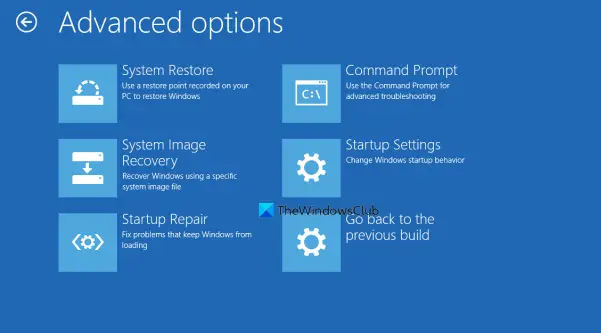
如果上述解决方案未能解决您的问题,请从 Windows 恢复环境启动命令提示符,然后尝试删除硬盘分区。检查这次是否收到相同的错误消息。到,按住转移键,然后重新启动计算机。
3]更改启动顺序
一些用户已将 Windows 操作系统从硬盘克隆到新的 SSD。之后,当他们在 Diskpart 中运行删除分区覆盖命令以删除 SSD 上的分区时,他们收到“不允许删除...”错误消息。如果你遇到这种情况,看看是否可以解决问题。
4]禁用分页文件
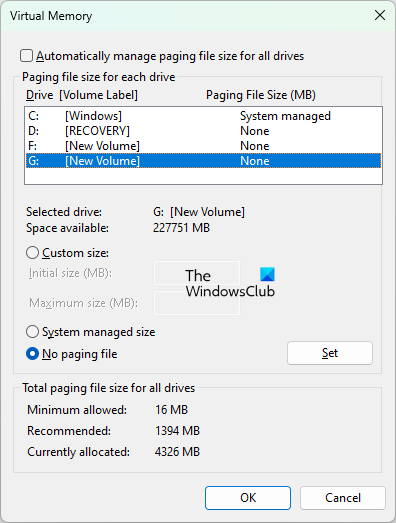
一些用户发现分页文件是问题的罪魁祸首。据他们称,页面文件配置在C盘以外的另一个驱动器上。当他们禁用分页文件后,问题就得到了解决。你也可以试试这个。禁用分页文件并查看是否有帮助。执行此操作的步骤如下所示。在继续之前,我们建议您创建一个。
- 单击 Windows 搜索并输入高级系统设置。
- 选择查看高级系统设置从搜索结果中。
- 这系统属性将出现窗口。
- 下先进的选项卡,单击设置按钮在表现部分。
- 当性能选项窗口打开,选择先进的选项卡并单击改变按钮下的虚拟内存部分。
- 取消选择自动管理所有驱动器的分页文件大小复选框。
- 如果页面文件配置在另一个驱动器分区上,您将能够在该驱动器分区名称旁边看到其大小。
- 选择驱动器分区并单击没有分页文件单选按钮。
- 点击放。
- 点击好的。
现在,您应该能够使用 Diskpart 实用程序删除分区。删除分区后,您可以再次启用页面文件。
5]删除所有不需要的分区并拔下硬盘
如果在新 SSD 上全新安装 Windows 后无法从新硬盘(例如 SSD)或旧硬盘(例如 HDD)中删除分区,请尝试此操作。再次在 SSD 上重新安装 Windows,但这一次,当 Windows 显示分区和驱动器时,请在 Windows 安装过程中删除所有不需要的分区。完成后,退出安装程序并拔下或断开除要安装 Windows 操作系统的驱动器之外的所有驱动器。现在,使用可引导安装程序打开系统并完成安装过程。安装过程完成后,您可以将硬盘再次插入系统。
读:。
如何修复包含页面文件卷的磁盘上不允许的操作?
使用 Diskpart 实用程序将硬盘驱动器转换为 MBR 或 GPT 时,您可能会收到以下错误消息:
虚拟磁盘服务错误:
不允许在包含页面文件卷的磁盘上执行该操作。
如果您的硬盘驱动器不为空,通常会发生此错误。因此,在开始转换硬盘驱动器之前,有必要删除该驱动器中的所有分区。您可以使用 clean 命令删除该硬盘驱动器中的所有分区,也可以通过磁盘管理删除相同的分区。
如果删除所有分区后问题仍然存在,。现在,从该 USB 启动并在出现第一个屏幕时按 Shift + F10。这将带您进入 Windows 之外的管理员命令提示符。现在,运行 Diskpart 命令。
读:Diskpart 虚拟磁盘服务错误,
我可以重新启动虚拟磁盘服务吗?
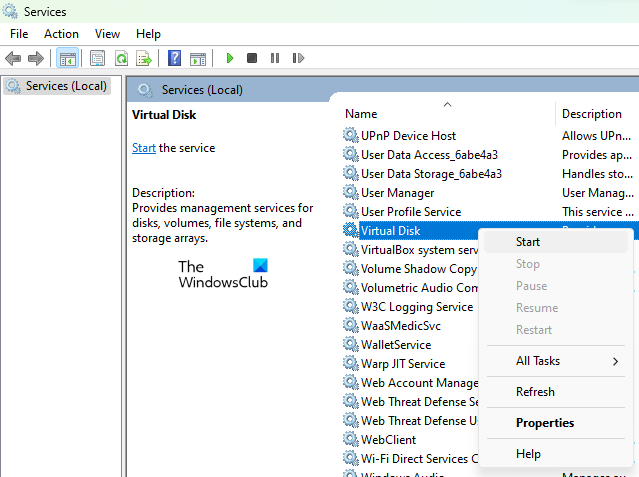
虚拟磁盘服务 (VDS) 是 Windows 计算机上的一项服务,可根据用户和应用程序的请求执行查询和配置操作。如果您的系统上未运行虚拟磁盘服务,您可以通过“服务管理”窗口启动它。下面解释了相同的步骤:
- 按赢+R启动键跑步命令框。
- 类型服务.msc在“运行”命令框中单击“确定”。这将打开“服务管理”窗口。
- 在“服务管理”窗口中,找到虚拟磁盘服务。
- 右键单击它并选择开始。
如果您希望 VDS 自动启动,请双击它以打开其属性。下一般的选项卡,选择自动的在启动类型下拉菜单并单击“确定”。
有关的:
- Diskpart 虚拟磁盘服务错误。
- Diskpart 虚拟磁盘服务错误,
- Diskpart 虚拟磁盘服务错误,
- Diskpart 虚拟磁盘服务错误,
- Diskpart 虚拟磁盘服务错误,
- Diskpart 虚拟磁盘服务错误,
如何解决Diskpart无法清除磁盘属性的问题?
如果 Diskpart 为您提供错误,您的硬盘驱动器上可能存在一些坏扇区,或者您的硬盘驱动器可能被写保护。要解决此问题,请运行 CHKDSK 扫描。 CHKDSK 实用程序将修复硬盘上的坏扇区。如果 CHKDSK 扫描没有帮助,请删除硬盘驱动器的写保护,然后检查问题是否已解决。
希望这有帮助。
阅读下一篇:。

![VMware 无法找到 VMX 二进制文件 [修复]](https://sclub.recmg.com/tech/blogs/wp-content/uploads/2024/11/unable-to-find-vmx.png)