音频传输:X是最流行的环绕声系统之一,众所周知,它创建了在 Windows 台式机和笔记本电脑上运行的驱动程序。我们怀疑这些驱动程序会阻止 DTS: X Ultra 在您的计算机上运行。在这篇文章中,我们将看看您需要做什么,如果DTS:X Ultra 无法工作在您的 Windows 11/10 计算机上。
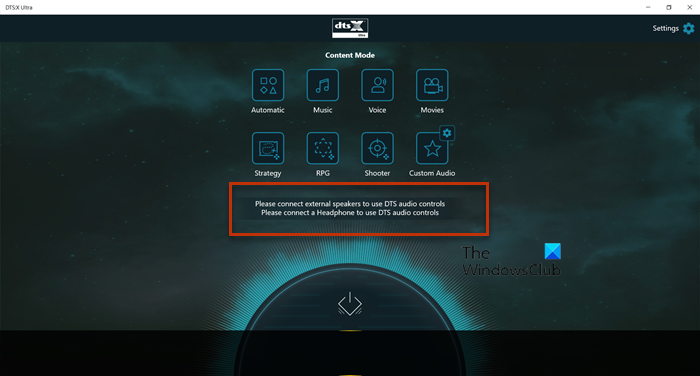
请连接外部扬声器以使用 DTS 音频控制。请连接耳机以使用 DTS 音频控制。
为什么我的 DTS 不工作?
如果驱动程序存在问题,您的 DTS 可能无法工作。通常,驱动程序会因各种原因而损坏,或者可能会丢失。无论哪种情况,它都会阻止 DTS:X Ultra 运行。我们为您整理了一系列与驱动程序和其他可能对您有帮助的内容相关的解决方案。
如果 DTS:X Ultra 无法在您的计算机上运行,请尝试以下解决方案。
- 下载最新的驱动程序
- 尝试使用不同的驱动程序
- 运行播放音频疑难解答
- 更新 Windows 及其驱动程序
- 重置或修复 DTS:X Ultra 应用程序
- 使用媒体创建工具进行更新,然后停止更新
让我们详细谈谈它们。
1]下载最新的驱动程序
如前所述,该问题与驱动程序有关。因此,此解决方案要求您下载适合您的 DTS 设备的驱动程序。访问微软网站并搜索并下载 DTS APO4x 和 DTS APO4x 服务。然后,安装下载的文件并添加驱动程序。
2]尝试使用不同的驱动程序
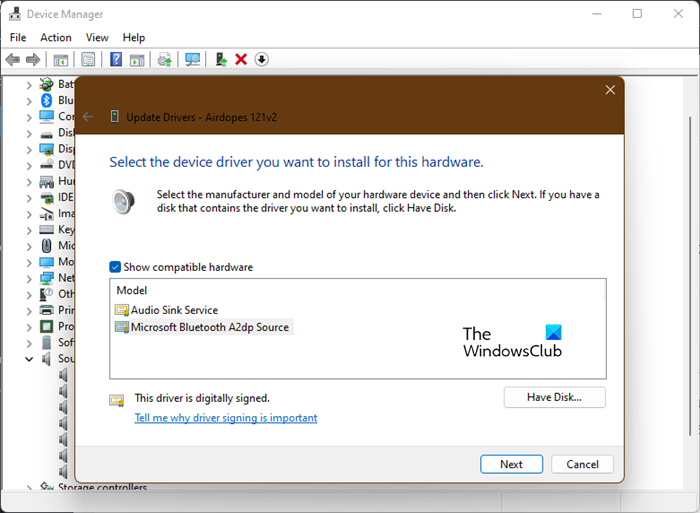
这可能不是解决方案,但它是更新可用之前的解决方法。我们要做的是切换到不同的驱动程序,一个更通用的驱动程序,看看是否有帮助。音频质量可能不如 DTS 驱动程序上的那么好,但如果以前不工作,它将使您的扬声器能够工作。按照规定的步骤执行相同的操作。
- 打开装置经理。
- 查找 DTS 音频驱动程序(它可能有不同的名称),它可能位于声音、视频和游戏控制器或者软件组件。
- 右键单击它并选择更新驱动程序。
- 点击浏览我的计算机以查找驱动程序 > 让我从计算机上的可用驱动程序列表中进行选择。
- 选择通用 Microsoft 驱动程序或 Realtek 驱动程序(每个 OEM 都有不同的驱动程序),然后单击“下一步”。
安装正确的驱动程序后,检查问题是否仍然存在。
3]运行播放音频疑难解答
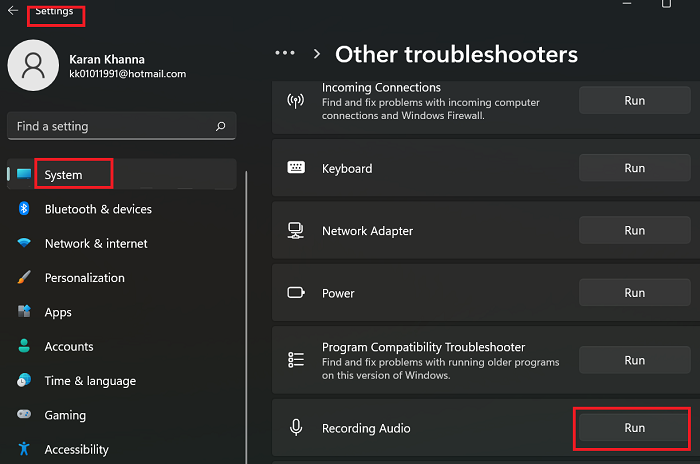
接下来,让我们给您的操作系统增加一些负担来解决这个问题。我们将运行“播放音频疑难解答”并允许其扫描并修复问题。请按照给定的步骤执行相同的操作。
视窗11
- 打开设置从开始菜单。
- 点击系统 > 疑难解答 > 其他疑难解答。
- 查找“播放音频”疑难解答,然后单击“运行”按钮。
Windows 10
- 打开设置。
- 前往更新和安全 > 其他疑难解答。
- 点击演奏声音的 > 运行故障排除程序。
按照屏幕上的说明解决问题。希望这能为您完成这项工作。
4]更新Windows及其驱动程序
由于操作系统或驱动程序中的错误,DTS:X Ultra 可能无法在您的计算机上运行。使用以下任一方法更新您的音频驱动程序:
- 从设置。
- 前往并下载正确的 DTS:X 音频驱动程序。
- 使用
- 从以下位置更新您的音频驱动程序
更新驱动程序后,检查问题是否仍然存在。
5]重置或修复DTS:X Ultra应用程序
如果其应用程序损坏或配置错误,该服务也可能会停止工作。在此解决方案中,我们将首先修复 DTS:X 应用程序,如果这不起作用,我们将去重置它。以下是如何执行相同操作。
- 发射设置。
- 前往应用程序 > 应用程序和功能。
- 寻找DTS:X 超。
- 对于 Windows 11:单击三个垂直点并选择高级选项。
- 对于 Windows 10:单击该应用程序并选择高级选项。
- 点击维修。
如果修复不起作用,请在“高级选项”中查找“重置”按钮,然后单击它。
另请阅读:
6]使用媒体创建工具更新然后停止更新
如果没有任何效果,那么您必须等待更新。不过,与此同时,您可以和。一旦修复以更新的形式提供,只需安装它,您的问题就会得到解决。
希望这些解决方案能够满足您的需要。
如何打开 DTS X Ultra?
您可以使用其应用程序打开 DTS X Ultra。因此,从开始菜单中搜索“DTS:X Ultra”,然后在其主页上单击“电源”按钮。这将打开其功能。您还可以从应用程序本身控制 DTS 的设置。
![英特尔驱动程序和支持辅助安装错误0x80070643 [fix]](https://sclub.recmg.com/tech/blogs/wp-content/uploads/2025/01/intel-driver-support-assist.png)