
当尝试启动服务或依赖于服务的操作时,我们遇到了错误 1067。此错误的发生主要是由于服务错误或该特定服务的设置损坏,并使该服务处于“已停止”状态。在这篇文章中,我们将看看如果您遇到这种情况该怎么办错误1067和该进程在 Windows 11/10 中意外终止。
Windows 无法在本地计算机上启动服务名称。
错误 1067:Windows 中的进程意外终止
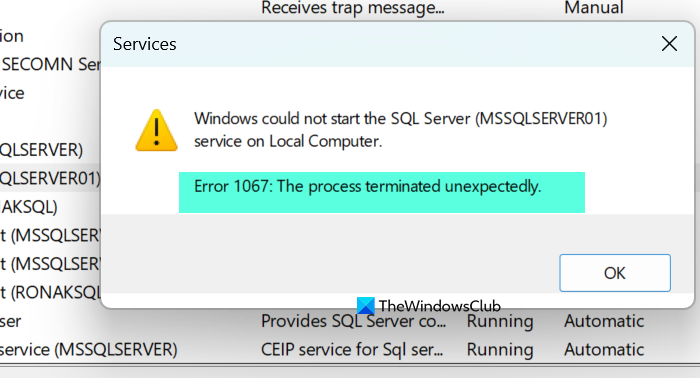
Windows 11/10 PC 中的任何后台服务都可能出现错误 1067。无论哪个服务受到影响,此处描述的修复都适用。在这篇文章中,我们将选择传真服务正如我们的例子。
如果遇到错误 1067 并且进程意外终止,请重新启动计算机,如果无效,请按照下面提到的解决方案进行操作。
- 刷新注册表中可能损坏的服务设置
- 运行系统文件检查器或 DISM
- 手动启动服务
- 干净启动状态下的故障排除
- 使用刷新 Windows 工具或重新安装程序。
在开始之前,请记住第一的。
1]刷新注册表中可能损坏的服务设置
按 Windows 键 + R 键启动“运行”对话框。类型注册表编辑器框中,然后按 Enter 键打开注册表编辑器窗口。
在注册表编辑器窗口中,导航至
HKEY_LOCAL_MACHINE\SYSTEM\CurrentControlSet\Services
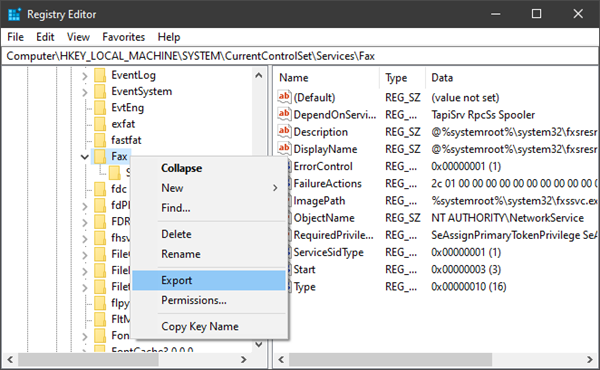
在以下位置找到并右键单击出现错误 1067 的服务(在本例中为传真服务)服务分支。然后选择出口。在弹出窗口中选择保存位置。这是出于安全原因。
返回注册表编辑器窗口,右键单击传真服务,但这次选择删除。退出窗口。
重新启动计算机。
这将刷新或重新安装 Windows 服务。
如果这没有帮助,您可以合并回保存的注册表文件。前往传真服务文件;您在执行上述步骤 1 中的导出操作时保存到桌面。右键单击该文件并选择合并 (见下面的截图)。
点击是的在确认提示上。这将重新安装传真服务。
2]运行系统文件检查器或DISM
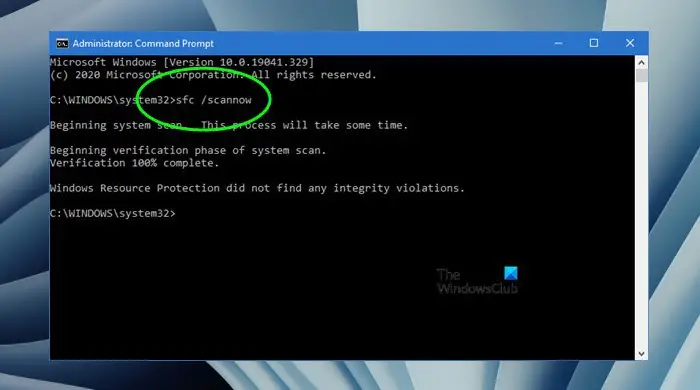
运行IE。跑步证监会/扫描现在从提升的命令提示符。完成后重新启动并检查。 Windows 11/10 用户可能看看是否有帮助。
3]手动启动服务
按 Windows 徽标键 + R 启动“运行”对话框。类型服务.msc并按 Enter 键窗户。
在“服务”窗口中,找到并右键单击“传真”服务。
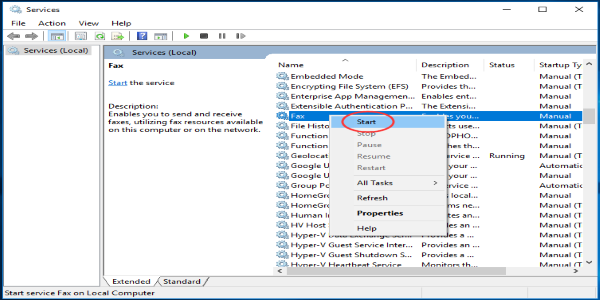
确保其启动类型未设置为禁用。点击开始并关闭窗口。
这视窗服务这次应该不会出现错误 1067。
4]干净启动状态下的故障排除
并查看服务是否正在启动。很多时候,非 Microsoft 服务或驱动程序可能会干扰系统服务的正常运行。或者,您也可以执行并手动排除故障以查找可能干扰的违规进程。
5]使用刷新Windows工具或重新安装程序
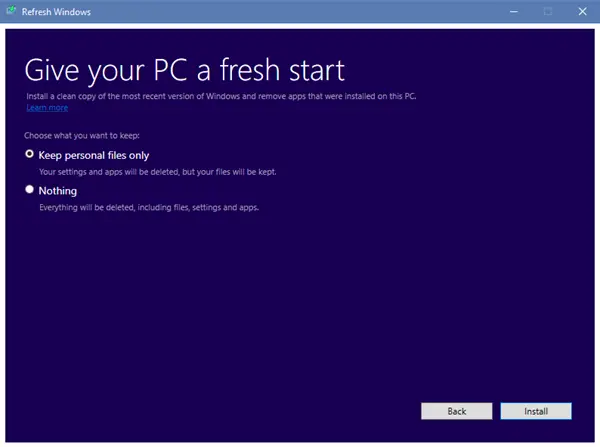
如果您的 Windows 11/10 计算机面临很多问题,包括损坏的文件,那么最好使用 Windows 11/10 刷新工具。该过程执行以下操作:
- 保留您的个人文件和设置
- 使用新副本替换所有 Windows 11/10 系统文件。
- 保留电脑附带的应用程序
- 保留从 Microsoft Store 安装的应用程序。
它最终修复您的计算机,而您无需担心任何数据丢失。要使用它,您需要下载来自微软。
Windows 11/10 用户还可以使用选项。
如果服务出现的错误与任何软件有关,重新安装该软件将是最好的选择。
聚苯乙烯:如果您需要更多建议,请参阅这篇文章 –。
Windows 11 上的错误 1067 是什么?
错误 1067 表示负责启动该程序的服务器已停止且未启动。在这种情况下,我们需要删除负责的注册表,因为它们很可能已损坏。要执行相同的操作,请检查前面提到的步骤,您可以查看本文前面提到的其他解决方案。
读:在 Windows 11/10 中
如何修复 VAN 1067?
如果你得到一个货车 1067 错误代码,您需要检查VGC服务的状态。为此,打开服务,查找 VGC,右键单击它,然后转到“属性”。然后,确保启动类型是自动的,然后,如果已停止,请单击“开始”。
另请阅读:。
![xboxpcappft.exe不良图像错误0xc0e90002 [fix]](https://sclub.recmg.com/tech/blogs/wp-content/uploads/2025/02/xboxpcappft-error.jpeg)

![DeepSeek注册行不通:注册可能很忙[FIX]](https://sclub.recmg.com/tech/blogs/wp-content/uploads/2025/01/DeepSeek-Registration-not-working.webp)