Adobe Premiere Pro是专业视频编辑的绝佳程序。 它与 After Effects 一起被世界各地数百万用户使用。 尽管它是一款按月订阅的高级软件,但用户永远不会灰心,因为它为您的机器提供的功能和视频编辑功能不容错过。 在 Premiere Pro 上导出视频时,一些用户会看到错误代码 3、编译影片时出错、导出错误、完成渲染时出错在他们的 Windows 11/10 PC 上。 在本指南中,我们进行了一些修复。
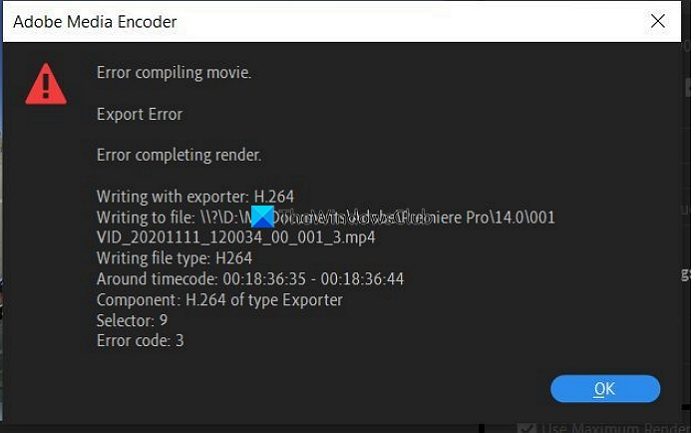
最近安装的 PC 上出现错误代码 3,其中 Premiere Pro 所需的设置配置不正确。 当用户尝试以 H264 格式渲染视频时,主要会出现此错误。 让我们看看如何解决这个问题。
当您无法渲染 H264 格式的视频并看到错误代码 3、编译影片时出错、导出错误、完成渲染时出错 在 Premiere Pro 上,请执行以下修复。
- 禁用硬件编码首选项
- 将电源管理模式设置为最大
- 更新显卡驱动程序
- 更新 Premiere Pro
让我们详细了解每种方法。
修复 Premiere Pro 错误代码 3
1]禁用硬件编码首选项
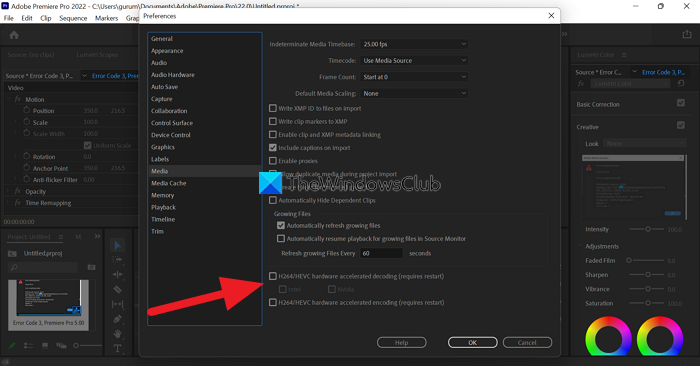
这是一个对我个人有用的修复。 您需要禁用硬件编码首选项。 要禁用它们,
- 打开首映专业版
- 点击编辑并将鼠标悬停在菜单栏中优先在列表底部
- 然后选择媒体在首选项中
- 取消选中旁边的按钮H264/HEVC硬件加速解码(需要重启), 和H264/HEVC硬件加速编码(需要重启)
- 点击好的并关闭 Premiere Pro
- 然后,重新启动您的电脑
检查修复是否帮助您解决了问题。
2]将电源管理模式设置为最大
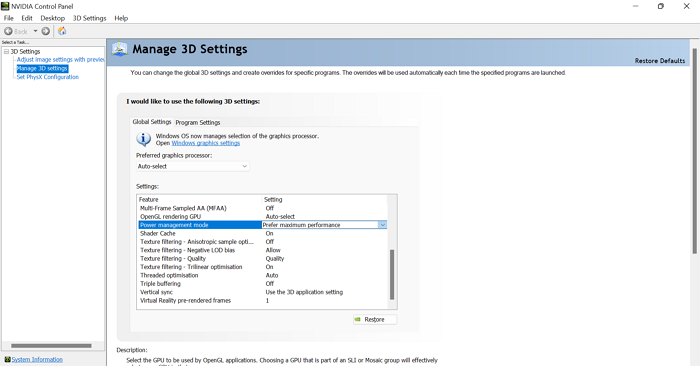
您需要将 GPU 的电源管理设置为最大才能解决该问题。 你可以通过NVIDIA 控制面板或者AMD Radeon 软件在您的电脑上。 如果您是 NVIDIA 用户,
- 右键单击桌面
- 点击显示更多选项
- 选择NVIDIA 控制面板在上下文菜单中
- 点击管理 3D 设置
- 寻找电源管理模式在“设置”下并将其设置为更喜欢最大性能使用下拉菜单。
3]更新显卡驱动程序
由于图形驱动程序过时,一些用户会看到此错误。 你需要在您的电脑上并解决问题。
您可以更新显卡驱动程序,
- 通过
- 经过
- 一种方式
4]更新Premiere Pro
检查是否有适用于 Premiere Pro 的任何更新。 在 PC 上打开 Adobe Application Updater,然后单击 Premiere Pro 旁边的“更新”按钮。 它将检查更新、自动下载并安装它们。
如何修复 Premiere 中的错误代码 3?
Premiere Pro 中的错误代码 3 可以通过禁用硬件加速首选项、更新图形驱动程序、更新 Premiere Pro 以及将电源管理模式设置为最大来轻松修复。
如何在 Premiere Pro 中启用硬件编码?
要在 Premiere Pro 中启用硬件加速编码,请单击 Premiere Pro 菜单栏中的“编辑”,将鼠标悬停在“首选项”上,然后选择“媒体”。 然后,检查 H264/HEVC 硬件加速编码旁边的按钮(需要重新启动)。 然后,重新启动您的电脑。
相关阅读:
![Microsoft Edge未显示历史[修复]](https://sclub.recmg.com/tech/blogs/wp-content/uploads/2025/07/Microsoft-Edge-not-showing-History.png)
![REAGENTC.EXE 操作失败,发生错误 [修复]](https://sclub.recmg.com/tech/blogs/wp-content/uploads/2024/11/REAGENTC.EXE-Operation-failed.png)
![VMware Horizon Client 无法在 WiFi 上运行 [修复]](https://sclub.recmg.com/tech/blogs/wp-content/uploads/2024/12/vmware-wifi-not-working.png)