
如果你看到错误代码0x8007041D在您的 Windows 11/10 PC 上,请阅读这篇文章以了解如何修复它。 错误代码 0x8007041D 是您可能在各种情况下遇到的 Windows 错误,例如在安装 Windows 更新或激活 Windows 时。 不同的应用程序(例如 Windows Defender 防病毒软件、VirtualBox 或 Xbox)也可能引发相同的错误代码。
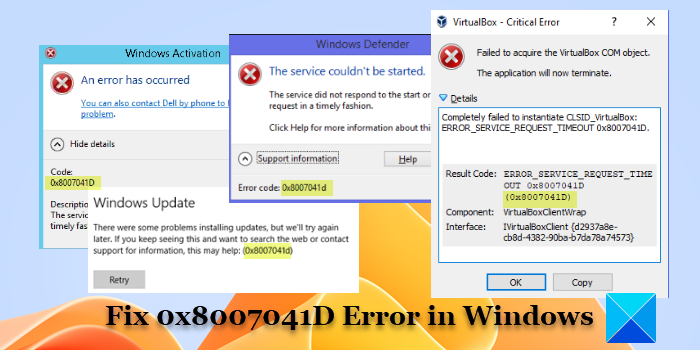
准确地说,错误0x8007041D有多种变体。 在这篇文章中,我们将详细了解错误 0x8007041D 的一些常见变体,并提出可帮助您修复该错误的解决方案。 我们要介绍的变体如下:
- 0x8007041D Windows 更新错误
- 0x8007041D Windows Defender 错误
- 0x8007041D Windows 激活错误
- 0x8007041D VirtualBox 错误
- 0x8007041D Xbox 错误
那么让我们看看如何修复 Windows 11/10 中的 0x8007041D 错误。
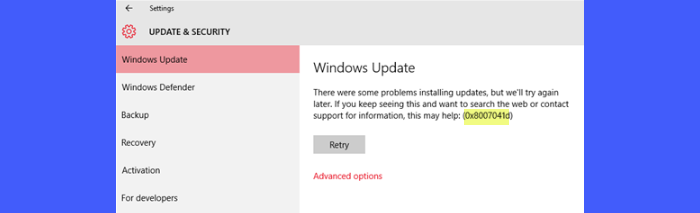
我们要讨论的第一个变体是用户在更新 Windows 时收到的错误消息。 在 Windows 10 上安装更新或从 Windows 7 升级到 Windows 10 时会出现该消息。完整的错误消息如下:
Windows更新
安装更新时出现一些问题,但我们稍后会重试。 如果您不断看到此内容并想要搜索网络或联系支持人员以获取信息,这可能会有所帮助:(0x8007041d)
Windows XP 上也出现了一些错误实例。 如果由于上述错误消息而无法安装 Windows 更新,请使用以下修复程序:
- 几次,看看是否有帮助。
- 修复系统不一致和腐败。
- 。 SoftwareDistribution 文件夹临时存储在 Windows PC 上安装更新所需的文件。 如果 Windows 更新在 Windows 11/10 电脑上无法正常工作或根本无法工作,您可以删除此文件夹。 执行此操作后,请尝试再次运行更新。
- 运行 Windows 更新。 干净启动使用最少的驱动程序和启动程序启动 Windows。 这有助于消除安装更新时可能导致问题的软件冲突。
- 。
读: 。
修复 Windows Defender 错误 0x8007041D
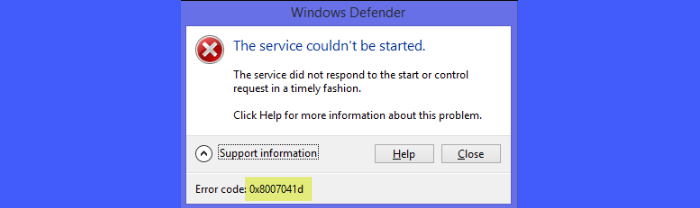
第二个变体与 Microsoft Defender(以前称为 Windows Defender)相关。 用户在更新 Defender 防病毒软件时通常会遇到此错误消息。 这意味着 Windows 更新服务存在问题,因为 Windows 11/10 电脑上未安装病毒定义。 完整的错误消息如下:
窗户卫士
该服务无法启动。
服务未及时响应启动或控制请求。
单击“帮助”以获取有关此问题的更多信息。
错误代码:0x8007041d
如果您看到上述错误消息,请使用以下修复方法:
- 卸载除 Defender 之外的任何其他安全软件。 然后重新启动电脑并尝试安装更新(设置 > 隐私和安全 > Windows 安全 > 病毒和威胁防护 > 保护更新 > 检查更新)。
- /安装病毒定义。 访问这个链接下载适用于您的 Windows 操作系统版本的最新定义更新。 然后安装更新并查看是否有帮助。
- 并重新启动以下服务:后台智能传输服务、加密、和Windows更新。 右键单击某个服务并选择停止。 然后重新启动您的电脑。 再次右键单击该服务,然后选择开始。 再次重新启动电脑并检查更新状态。
- 修复丢失或损坏的系统文件。 然后尝试安装更新。
- 尝试在以下位置更新 Defender 防病毒软件干净启动状态。
- 并将数值数据设置为 6000。
读: 。
修复 Windows 激活错误 0x8007041D
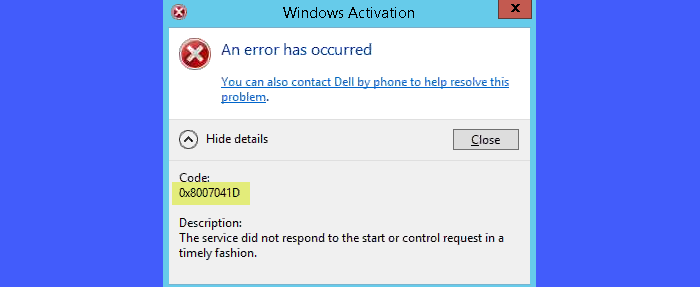
当用户尝试在安装后激活 Windows 时,会出现此错误变体。 尽管该错误很少见,但如果安全软件包阻止 Windows 激活,则可能会出现该错误。 完整的错误消息如下:
Windows 激活
发生错误
您还可以通过电话联系戴尔以帮助解决此问题。
代码:
0x8007041D描述:
服务未及时响应启动或控制请求。
要修复上述错误消息,请使用以下修复程序:
- 。 去设置 > 系统 > 激活。 单击得到帮助打开疑难解答程序的链接。 按照说明进行操作,看看是否能够解决问题。
- 转到控制面板并删除问题出现时您可能安装的所有安全软件包。 然后重新启动您的电脑并尝试激活 Windows。
- 使用激活 Windows。
- 联系微软支持。
读:。
修复 VirtualBox 错误 0x8007041D
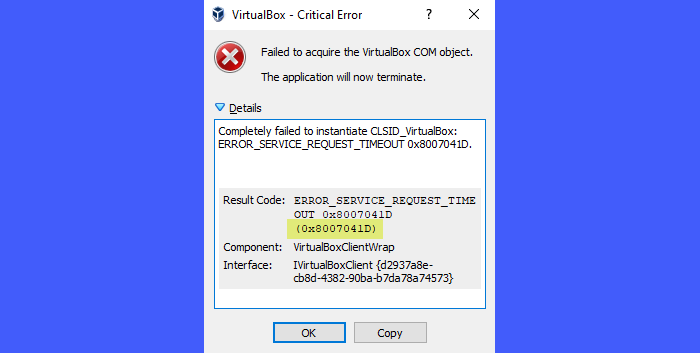
错误代码 0x8007041D 还会阻止 VirtualBox 在 Windows(特别是 Windows 10)中启动。 显然,该问题是由 VirtualBox 配置错误引起的。 完整的错误消息如下:
VirtualBox – 严重错误
无法获取 VirtualBox COM 对象。
该应用程序现在将终止。
细节
实例化 CLSID_VirtualBox 完全失败:
ERROR_SERVICE_REQUEST_TIMEOUT 0x8007041D。结果代码:ERROR_SERVICE_REQUEST_TIMEOUT 0x8007041D。
(0x8007041D)组件:VirtualBoxClientWrap
接口: IVirtualBoxClient {d2937a8e-cb8d-4382-90ba-b7da78a74573}
如果由于上述错误而无法再在 Windows 11/10 PC 上运行 VirtualBox,请使用以下修复程序:
- 使能够虚拟机平台在。
- 转到 Windows 服务管理器并确保COM+服务和VirtualBox系统服务正在跑步。
- 结束后台进程VBoxSDS在 Windows 任务管理器应用程序中。
- 备份内容
%USERPROFILE%\.VirtualBox进入另一个目录。
删除%USERPROFILE%\.VirtualBox\VirtualBox.xml和.VirtualBox目录。
重新启动您的 PC 并卸载 VirtualBox。 再次重新启动您的电脑。
在您的计算机上安装最新版本的 VirtualBox。 再次重启。 VirtualBox 应该可以正常运行。
笔记:删除 .xml 文件和 VirtualBox 目录后,将以前的虚拟机导入为现有计算机以将其打开。
读:。
修复 Xbox 错误 0x8007041D
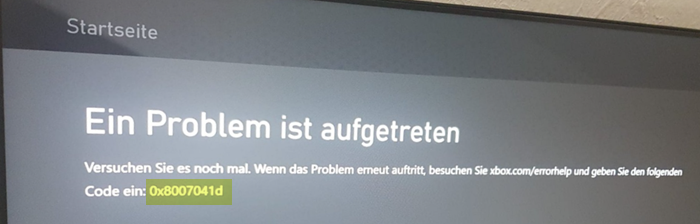
同样的错误代码也可能出现在 Xbox 上。 同样,这种情况很少见,可能会导致您的控制台挂起或冻结。 完整的错误消息如下:
出现问题
再试一次,如果问题再次出现,请访问 xbox.com/errorhelp 并输入以下内容
代码:0x8007041D
要修复该错误,请使用以下解决方案:
- 电源周期你的 Xbox 主机。 按下控制器上的 Xbox 按钮并按住至少 10 秒钟(或直到其完全关闭)。 拔下电源线并再等待 10 秒钟。 重新插入电源线。按 Xbox 按钮打开主机。
- 同时保留您的游戏和应用程序。 这将消除可能导致问题的任何文件损坏。
读:。
希望以上解决方案对您有所帮助修复 Windows 上的错误 0x8007041D11/10 电脑版。
如何修复 Windows 10 Windows 11 上的任何 Windows 更新错误?
运行 Windows 更新疑难解答程序以自动诊断和修复与更新相关的问题。 删除第三方安全软件,然后尝试安装更新。 运行SFC/DISM工具来恢复和修复系统文件。 检查设备管理器是否有错误,并卸载或更新驱动程序软件以修复错误。 尝试在干净启动状态下安装更新。
Windows 更新上的错误代码 0x8007041d 是什么?
错误代码 0x8007041d 表示您的系统无法下载并安装所需的 Windows 更新。 有多种因素可能导致该错误,包括损坏的系统文件、连接问题、防火墙设置或防病毒软件冲突。 运行 SFC 扫描或重置 Windows 更新组件可以帮助解决该问题。
阅读下一篇: 。
![戴尔支持者不起作用;只是旋转[修复]](https://sclub.recmg.com/tech/blogs/wp-content/uploads/2025/01/Dell-SupportAssist-not-working-Just-spins-Fix.jpg)