
一些用户报告称看到办公室错误代码 30045-44安装或卸载 Microsoft 365 或 Office 时。其他人报告说,使用预安装的试用版时突然出现此错误。在这篇文章中,我们将讨论这个问题,并看看您可以采取什么措施来解决它。以下是用户收到的确切错误消息。
出了点问题。抱歉,我们遇到了问题。
上网寻求更多帮助。错误代码:30145-4
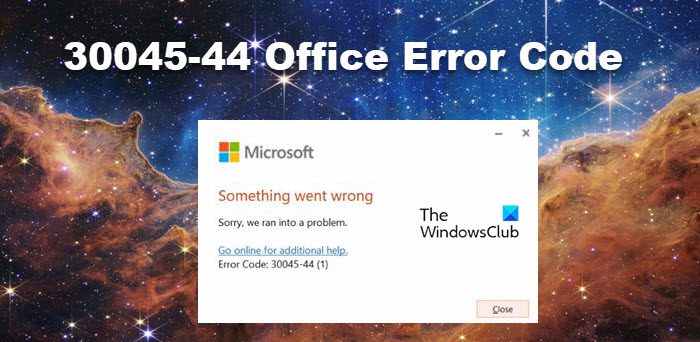
如果您收到 30045-44 Office 错误代码,请按照以下解决方案进行操作。
- 重新启动计算机,然后重试
- 修复 Microsoft Office 或 Microsoft 365
- 启用 Microsoft Office 即点即用服务
- 重新安装 Microsoft Office 或 Microsoft 365。
让我们详细谈谈它们。
1]重新启动计算机,然后重试
首先,我们需要重新启动计算机并尝试安装Office。重新启动计算机将清除可能导致此问题的所有故障。执行此操作后,安装 Microsoft Office 或 Microsoft 365 并检查问题是否已解决。
2]修复Microsoft Office或Microsoft 365
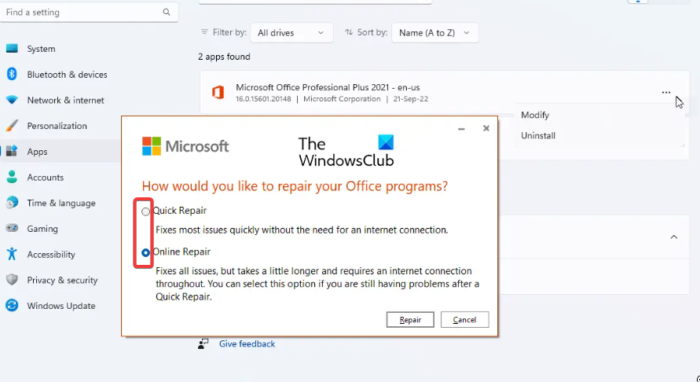
如果您的计算机上已安装 Microsoft Office 或 Microsoft 365,我们将对其进行修复。要执行相同的操作,您只需按照以下步骤操作即可。
- 通过 Win + I 打开设置。
- 前往应用程序 > 已安装的应用程序或者应用程序和功能。
- 现在,寻找“微软365”或者“微软办公室”。
- Windows 11:单击三个点,然后单击“修改”。
- Windows 10:选择该应用程序并单击“修改”。
- 点击快速修复然后单击修复。
最后,检查问题是否解决。如果问题没有解决,请执行相同的步骤,但这次不是快速修复,选择在线修复。希望这能为您完成这项工作。
3]启用Microsoft Office即点即用服务
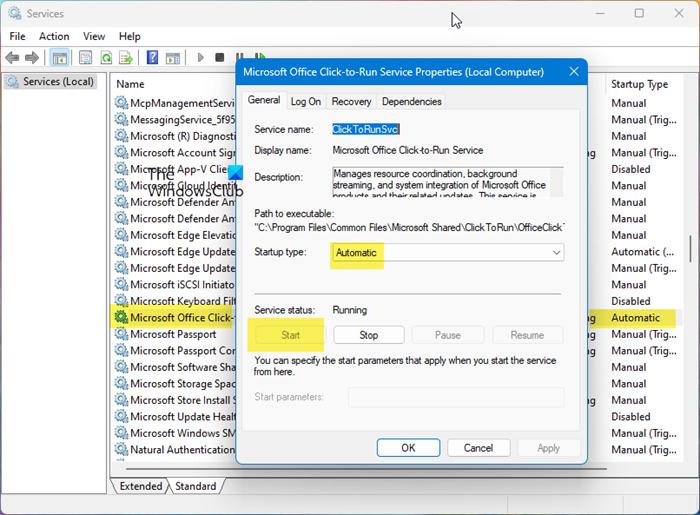
Microsoft Office 即点即用服务可帮助安装和更新 Microsoft Office。我们需要对其进行配置并将其设置为“自动”,这是 Windows 11 中的默认设置。要执行相同的操作,请按照下面提到的步骤操作。
- 打开服务通过从“开始”菜单中搜索它。
- 寻找,右键单击它,然后选择特性。
- 最后,更改启动类型到自动的 然后单击“确定”。
- 如果服务未运行,请单击“开始”按钮来启动该服务。
希望这能为您完成这项工作。
4]重新安装Microsoft Office或Microsoft 365
如果您的计算机上已安装 Office,并且在尝试卸载它时或一般情况下由于它是免费试用版而出现此错误,则您需要使用到。
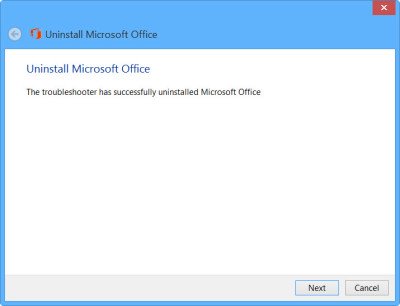
您还可以使用卸载或修复 Office 问题。
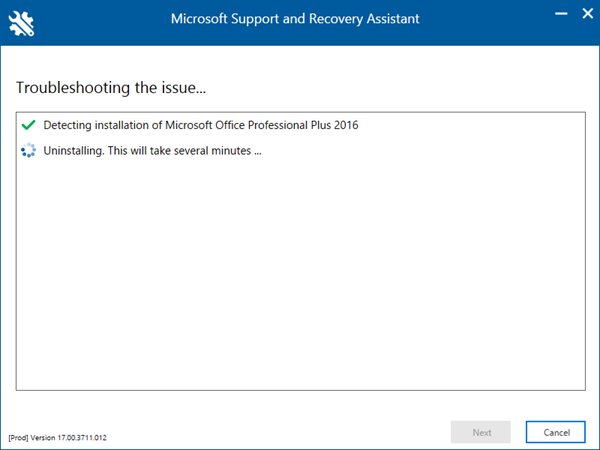
卸载 Office 后,重新启动计算机,确保有稳定的互联网连接并重新安装 Office。
安装 Microsoft Office 需要有效的 Internet 连接。但是,如果您的互联网连接不稳定或无法正常工作,您在安装过程中可能会遇到困难。这就是为什么我们建议使用离线安装程序在没有有效互联网连接的情况下安装该服务。因此,您需要使用。
如果您仍然看到此 Office 错误,请告诉我们。
读:
如何修复 Microsoft Office 错误代码?
Microsoft Office 错误代码通常可以通过使用内置修复功能或使用 Microsoft 支持和恢复助手修复 Office 文件来解决。如果这不起作用,您需要调查导致问题的原因,因为 Office 错误代码有多种。转到 TWC 搜索栏,输入错误代码,然后单击 Enter。
读:
Microsoft 支持上的错误代码 44 是什么?
,会减慢您的计算机速度。这通常是由于所连接的设备或其驱动程序出现故障而引起的。它会导致相应的硬件设备无法在Windows计算机上运行。
另请阅读:。