使命召唤先锋是最受欢迎的游戏之一,但它并非没有错误。许多人报告说他们正在经历CoD Vanguated 错误代码 0x00001338 N,完整的错误代码可以是0x00001338 (6328) N, 0x00001338 (5573) N, 0x00001338 (0) N等等。无论错误代码是什么,错误消息和解决方案都将保持不变。在这篇文章中,我们将解决这个问题。
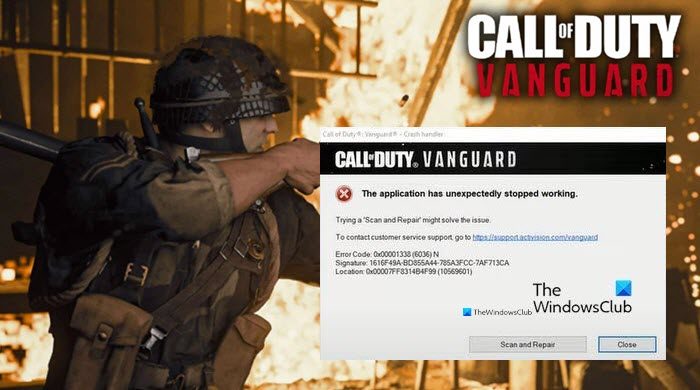
以下是完整的错误消息。
该应用程序意外停止工作。
尝试“扫描并修复”可能会解决问题。
要联系客户服务支持,请访问 https://support.activison.com/vanguard。
为什么我会看到 CoD Vanguard 错误代码 0x00001338 N?
如果您的游戏文件或游戏缓存已损坏,您可能会遇到此错误。 CoD Vanguard 文件夹中的某些文件可能会损坏,其中一些可以删除并重建,而另一些则无法通过这种方式修复。但是,这并不是说您无法修复这些文件,我们也会看到一些解决方案来修复这些文件。该错误也可能由于过时的图形驱动程序或使用损坏的皮肤而发生,我们将在本文后面详细讨论它们。
要在 PC 上修复 CoD Vanguard 错误代码 0x00001338 N,您需要做的第一件事是。在进行上述修复之前,请确保您使用的是最新版本。有时,问题可以通过单独更新来解决,即使没有任何作用,保持系统最新是一个很好的做法。
如果更新无法解决问题,请按照以下步骤返回游戏。
- 删除播放器文件夹
- 清除先锋缓存
- 更新显卡驱动程序
- 使用基础皮肤
- 更新 Visual C++ 重新分发
让我们详细讨论一下它们。
1]删除Player文件夹
如前所述,CoD Vanguard 目录中的文件夹之一可能已损坏,因此可能导致此错误。根据许多游戏玩家的说法,我们所说的文件夹是玩家文件夹。
那么,打开文件浏览器并前往文件文件夹。寻找使命召唤先锋然后删除玩家文件夹。
最后,重新打开游戏看看问题是否解决。
2]清除先锋缓存
损坏的缓存是导致游戏崩溃并导致出现相关错误代码的另一个原因。因此,您需要删除缓存文件才能解决问题。
那么,打开跑步经过赢+R, 类型“%程序数据%”,然后单击“确定”。然后去暴雪娱乐 > 战网 > 缓存。
或者,您可以导航到文件资源管理器中的以下位置。
C:\ProgramData\Blizzard Entertainment\Battle.net\Cache
您可以在那里删除缓存文件夹的所有内容。
3]更新显卡驱动程序
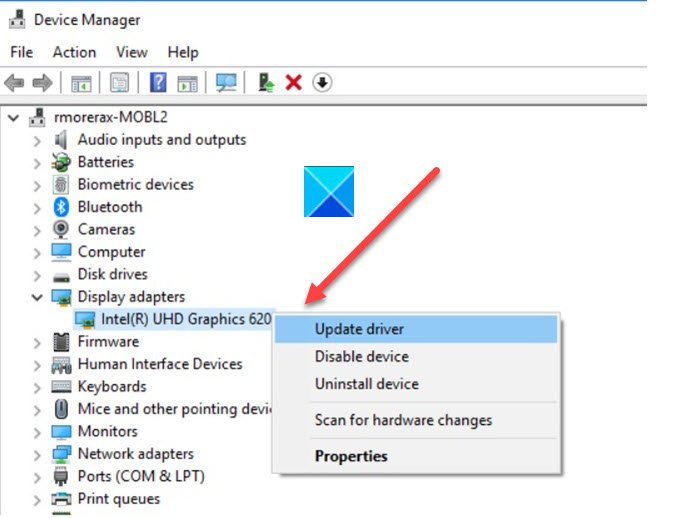
过时的显卡驱动程序可能会导致此错误代码 0x00001338 N。因此,您需要检查是否有适用于您的显卡驱动程序的更新并下载它。
所以,并查看问题是否仍然存在。
4]使用基础皮肤
据此错误的许多受害者称,Vanguard 中有许多损坏的皮肤,如果您正在使用其中一种皮肤,您可能会看到此错误。所以,建议使用不同的皮肤或者直接使用基础皮肤。这样,问题就可以轻松解决。并不是说任何皮肤都不能使用,但是要等到开发者修复这个bug。
5]更新 Visual C++ 重新分发
大多数 PC 游戏都是使用 C++ 语言编写的。因此,保持最新状态对于获得流畅、无崩溃的游戏体验是必要的。您可以从以下位置更新 Visual C++ Redistributes微软网站并解决问题。
运行 CoD Vanguard 的系统要求
您的计算机应满足以下要求才能玩 CoD Vanguard。
- 操作系统:Windows 10 64位或更高版本
- 处理器:英特尔酷睿 i3-4340 或 AMD FX-6300
- 内存:8GB
- 视频内存:2GB
- 显卡:Nvidia GeForce GTX 960 或 AMD Radeon RX 470
- 直接X:版本12
- 存储空间:36GB
为什么我还不能在 PC 上玩《先锋》?
由于多种原因,您无法在计算机上玩《先锋》。从满足最低系统要求到图形驱动程序错误,任何原因都可能是原因。这就是为什么您必须遵循上述提示和技巧来消除 Windows 11/10 PC 上的此问题。
阅读下一篇:


![获取最终用户许可证失败,事件 ID 1014 [修复]](https://sclub.recmg.com/tech/blogs/wp-content/uploads/2024/11/acquisition-of-end-user-license-failed.png)