我们注意到,期间DeepSeek的API认证,我们遇到了错误。这DeepSeek 错误 401,意味着身份验证失败,这可能是由于凭据不正确、API 无效等原因造成的。在这篇文章中,我们将讨论这个问题,并看看您可以采取什么措施来解决它。
错误:身份验证失败(状态 401)
什么是 DeepSeek 错误 401?
DeepSeek 错误 401 表示身份验证失败,通常是因为凭据不正确、API 密钥无效或缺少身份验证标头。此错误意味着服务器无法验证用户的身份,从而阻止访问所请求的资源。要解决此问题,请确保您提供正确的凭据并在 API 请求中包含所有必要的身份验证详细信息
如果您遇到 DeepSeek 错误 401,您可以按照下面提到的解决方案来解决该问题。
- 检查您的凭据
- 检查您的 API 密钥
- 使用Postman测试API连接
- 检查您的 IP 限制
- 联系 DeepSeek 支持
让我们详细谈谈它们。
1]检查您的凭据
首先,我们需要检查并确保您使用的凭据是正确的。用户名和密码应该正确。如果您忘记了凭据,请单击忘记密码,并创建一个新的。如果您确定凭据正确,请继续执行下一个解决方案。
读:。
2]检查您的API密钥
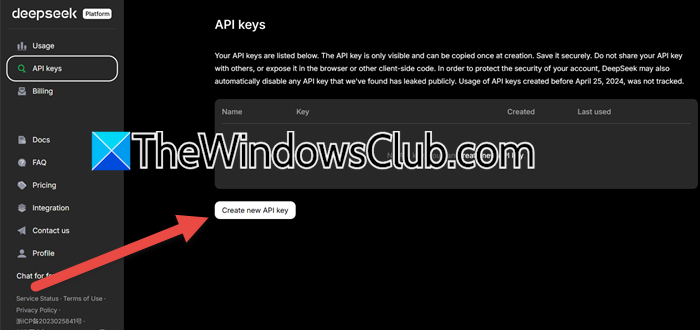
当尝试将 DeepSeek API 密钥添加到他们的项目时,许多用户往往会留下额外的空间或一些缺失的字符。此外,您可以尝试创建新的 API 密钥。
为此,您需要访问平台.deepseek.com然后创建一个帐户或使用您的 Google 帐户登录,我选择了后者。然后您需要前往API 密钥选项卡,然后单击创建新的 API 密钥。然后,您必须为您的 API 密钥命名并单击创建 API 密钥。获得 API 密钥后,将其复制以将其集成到您的项目中。
如果还是不行,可以尝试创建环境变量。所以,你可以有类似的东西。
import os
api = deepseek.connect(api_key=os.getenv("DEEPSEEK_API_KEY"))
另外,请确保不要直接传递 API 密钥。您需要做的是将其包装在配置对象中。因此,请检查代码以了解如何传递 API 密钥,并进行必要的调整。
您还需要查看 API 文档API-docs.deepseek.com确保您在请求中包含所有必需参数并验证它们的格式是否正确。使用示例数据测试请求以确认一切正常。此外,在 API 请求中包含身份验证标头至关重要。查看文档以了解这些标头的正确格式,并确保它们正确包含在您的请求中。使用 Postman 或 cURL 等工具来测试并确保身份验证标头正确并被 API 接受。
3]使用Postman测试API连接
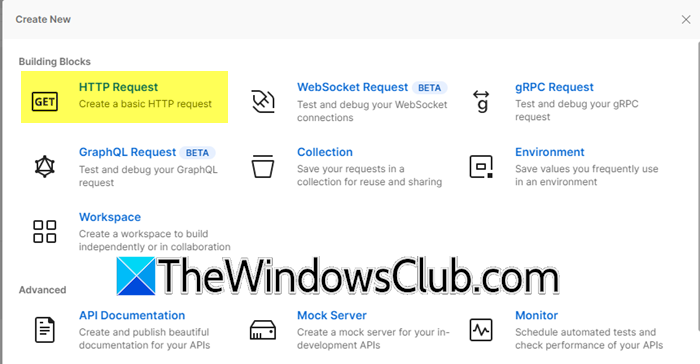
我们需要检查 API 或应用程序是否存在问题。为此,您可以使用 API 端点检查器之一,例如 Postman 或 cURL。这次我们将使用 Postman,但您也可以使用 cURL。
要测试 API 端点,请按照以下步骤操作。
- 安装邮递员postman.com/downloads。
- 下载并安装后,启动应用程序,然后您需要单击新建 > HTTP 请求创建一个新请求。
- 您需要选择得到从下拉菜单中,然后输入我们要检查的 DeepSeek API 请求的详细信息。您需要输入 URL、HTTP 方法以及其他所需的参数和标头。
- 完成后,单击发送。
如果 API 调用在 Postman 中按预期工作,则问题可能出在您的应用程序上。如果Postman中的API调用失败,则可能是DeepSeek API或使用的参数有问题。
4]检查您的IP限制
某些 API 具有 IP 限制,限制对特定 IP 地址或范围的访问。验证 DeepSeek API 是否有任何此类限制,并确保允许您的 IP 地址。您通常可以在 API 文档或 DeepSeek 帐户的安全设置中找到此信息。如有必要,请将您的 IP 地址添加到允许的地址列表中。
读:
5]联系 DeepSeek 支持
如果不起作用,您可能需要联系 DeepSeek 支持并要求他们解决问题。您可以访问 chat.deepseek.com 并登录您的帐户。然后,前往我的个人资料 > 联系我们。点击联系支持人员然后单击关于 DeepSeek API 的问题气泡。输入详细信息并请求解决。
希望您能够使用本文中提到的解决方案来解决该问题。
读:
如何在 API 请求中包含身份验证标头?
要在 API 请求中包含身份验证标头,请添加授权:持票人<your_token>标头。确保标头格式正确并包含在您的请求标头中。此标头通常包含您的 API 密钥或令牌,允许服务器验证和授权您的请求。 Postman 等工具可以帮助您设置和测试这些标头以确保配置正确。
如何修复 Deepseek 错误 403?
403 禁止错误表示您无权访问 Web 服务器上的特定网页或资源。您可以采取以下一些步骤来尝试看看是否有帮助:
- 仔细检查 URL 是否有任何错误
- 硬刷新页面(Shift+F5)
- 清除浏览器的 cookie 和缓存
- 使用 VPN 并查看;或者断开 VPN(如果您正在使用 VPN)并尝试
- 确保您拥有访问该 URL 所需的权限
虽然这些步骤可能会有所帮助,但如果问题超出您的控制范围并且是由网站引起的,您只需等待或联系网站所有者即可。
另请阅读:

![Hyper-V VM网络慢[FIX]](https://sclub.recmg.com/tech/blogs/wp-content/uploads/2025/07/hyper-v-vm-slow-network.png)