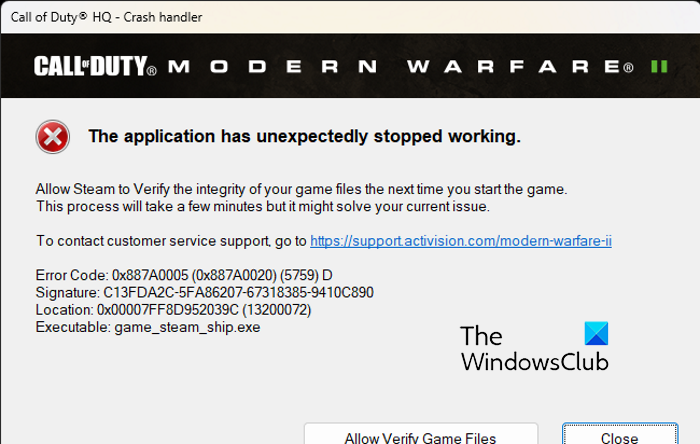
您是否正在经历《使命召唤战区 2》和《现代战争 2》中的错误代码 0x887A0005? 许多 COD 玩家报告在 Warzone 2 和 Modern Warfare 2 游戏中遇到了 0x887A0005。 该错误会导致游戏崩溃,让玩家感到沮丧。 当您遇到此错误代码时,您将收到以下错误消息:
该应用程序意外停止工作。
允许 Steam 在您下次启动游戏时验证游戏文件的完整性。
错误代码:0x887A0005 (0x887A00020) (5759) D
现在,您可能会在各种情况下遇到此错误。 以下是潜在原因:
- 在 Warzone 2 和 MW2 中,游戏内叠加也可能导致错误代码 0x887A0005。
- 一些游戏中的图形配置(例如按需纹理流、升级模式等)也可能导致出现错误。
- 一些受影响的用户报告说,运行 MSI Afterburner 也会干扰游戏并导致游戏崩溃。
- 超频也会导致同样的错误。
- 损坏或过时的图形驱动程序是导致此错误的另一个潜在原因。
- 这可能是由于 Warzone 2/MW2 的游戏文件损坏或丢失造成的。
如果您在《使命召唤战区 2》或《现代战争 2》中不断收到错误代码 0x887A0005 并且游戏崩溃,您可以使用以下修复来解决该错误:
- 验证您的游戏文件。
- 关闭按需纹理流。
- 如果适用,请停止超频。
- 修改放大模式。
- 关闭 MSI Afterburner(如果适用)。
- 在 GeForce Experience 中禁用即时重播。
- 更新或重新安装图形驱动程序。
- 关闭游戏内叠加层。
- 清除着色器缓存。
1]验证您的游戏文件
此类错误和游戏崩溃也可能是由受感染和损坏的游戏文件引起的。 如果 Warzone 2 和 Modern Warfare 2 的游戏文件损坏,您可能会遇到此错误。 或者,如果正确运行游戏所需的任何基本游戏文件丢失,您将面临游戏崩溃,错误代码为 0x887A0005。 因此,如果场景适用,并查看错误是否已解决。
战网:
- 首先,启动 Battle.net 应用程序并导航到其游戏标签。
- 之后,选择有问题的游戏,然后单击“播放”按钮旁边的齿轮按钮。
- 接下来,从上下文菜单选项中,点击扫描并修复选项。
- 然后,Battle.net将开始检查游戏文件的完整性并修复所有损坏的文件。
- 最后,重新打开游戏并查看错误是否已修复。
蒸汽:
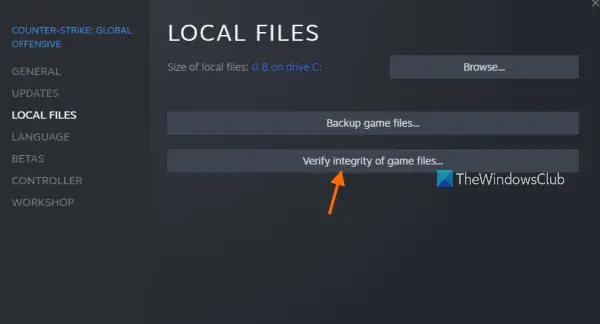
- 首先,启动 Steam 应用程序并打开其图书馆您安装的所有游戏都在其中。
- 之后,右键单击有问题的游戏并选择特性出现的上下文菜单选项中的选项。
- 现在,移动到本地文件选项卡并按验证游戏文件的完整性按钮,它将验证并修复游戏文件。
- 最后,您可以重新启动游戏,看看错误是否已修复。
如果您在玩 Warzone 2/MW2 时仍然遇到相同的错误,您可以使用下一个修复程序。
读:。
2]关闭按需纹理流
您可以尝试在游戏中禁用按需纹理流,然后查看错误是否停止出现。 这是一个方便的功能,可以在玩游戏时下载增强的纹理。 但是,它也可能导致您的游戏崩溃。 因此,您可以使用以下步骤禁用它:
- 首先,启动游戏并进入其主设置菜单。
- 成功打开游戏设置后,请转到图形 > 质量部分。
- 你会看到一个按需纹理流下的选项细节和纹理部分; 只需将其值设置为离开。
- 现在,打开游戏并查看错误是否已修复。
3]停止超频(如果适用)
如果您已启用在您的计算机上,禁用它。 它可能会导致游戏不稳定,从而导致游戏崩溃。 因此,停止超频,看看错误是否已经停止。
4]修改放大模式
您还可以尝试修改游戏内的图形设置,然后查看错误是否消失。 更改 Warzone 2/MW2 中的升级模式,看看问题是否得到解决。 游戏中使用了多种升级算法,基本上可以使用 GPU 卡增强游戏中纹理的质量。 其中一些算法还可能因不兼容和其他问题而导致游戏崩溃。 因此,请修改游戏中的升级模式并检查问题是否解决。
- 首先,启动游戏并转到其“设置”。
- 现在,导航到图形 > 质量部分。
- 之后,找到放大/锐化设置并切换到不同的模式。
- 完成后,尝试玩游戏并检查错误是否已修复。
如果此方法不适合您,请转到下一个修复。
读:。
5]关闭MSI Afterburner(如果适用)
据 Reddit 上一些受影响的用户报告,关闭 MSI Afterburner 可以帮助他们修复手头的错误。 因此,如果您的计算机上正在运行 MSI Afterburner,请关闭该程序并检查错误是否已解决。
6]在GeForce Experience中禁用即时重播
另外,要修复6,您还可以尝试关闭即时重放功能。 它修复了某些用户的错误,也可能对您有帮助。 就是这样:
- 首先,打开 GeForce Experience 应用程序并按“共享”按钮。
- 现在,关闭“即时重播”功能。
现在尝试玩游戏,看看错误是否已修复。 如果没有,您可以应用下一个解决方案。
读: 。
7]更新或重新安装显卡驱动程序
显卡驱动对于玩游戏很重要。 如果您的系统上安装了过时版本的 GPU 驱动程序或者图形驱动程序已损坏,您的游戏可能会崩溃。 因此,如果情况适用,您可以更新或重新安装显卡驱动程序来修复错误。
要更新显卡驱动程序,请执行以下步骤:
- 首先,使用Win+I打开“设置”应用程序,然后转到Windows更新标签。
- 现在,点击高级选项然后单击可选更新选项。
- 在打开的部分中,您可以找到所有待处理的驱动程序更新,包括图形驱动程序更新。 下载并安装可用更新。
- 完成后,重新启动计算机并查看错误是否已修复。
还有其他方法可以包括设备管理器、官方网站和设备驱动程序更新程序。 如果您的图形驱动程序安装有错误,您将需要卸载并重新安装驱动程序以修复错误。 就是这样:
- 首先,点击 Win+X 并选择设备管理器应用程序。
- 现在,扩展显示适配器类别并右键单击您的图形驱动程序。
- 接下来,从上下文菜单中选择卸载设备选项。
- 使用提示说明完成卸载过程。
- 完成后,重新启动计算机,Windows 应开始在计算机上重新安装缺少的驱动程序。
- 您还可以打开设备管理器应用程序并单击操作 > 扫描硬件更改重新安装图形驱动程序的选项。
最后,重新打开游戏并检查错误代码0x887A0005是否已解决。
读:。
8]关闭游戏内叠加
导致此错误的另一个原因可能是游戏内的叠加功能。 这是一个很好且有用的功能,但也会导致许多游戏不稳定和崩溃。 因此,请禁用 Steam、Discord 等中的叠加层,然后查看问题是否得到解决。
蒸汽:
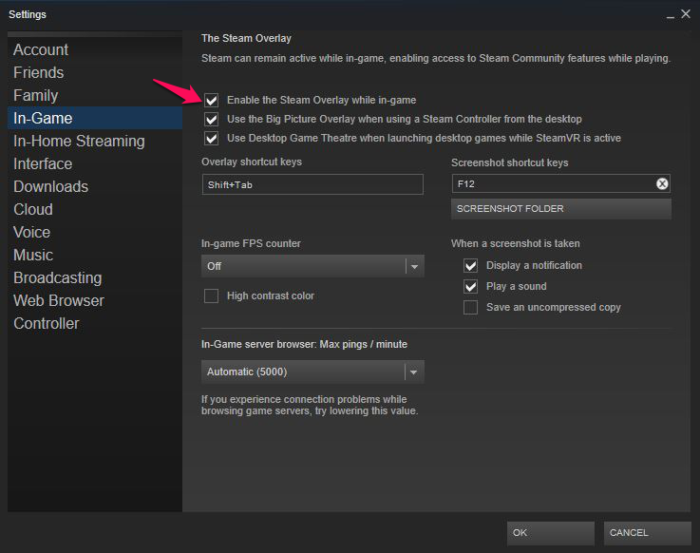
- 首先,转到您的 Steam 应用程序并单击蒸汽 > 设置选项。
- 在“设置”页面内,移至在游戏中标签。
- 之后,取消勾选在游戏中启用 Steam 界面选项。
NVIDIA GeForce 体验:
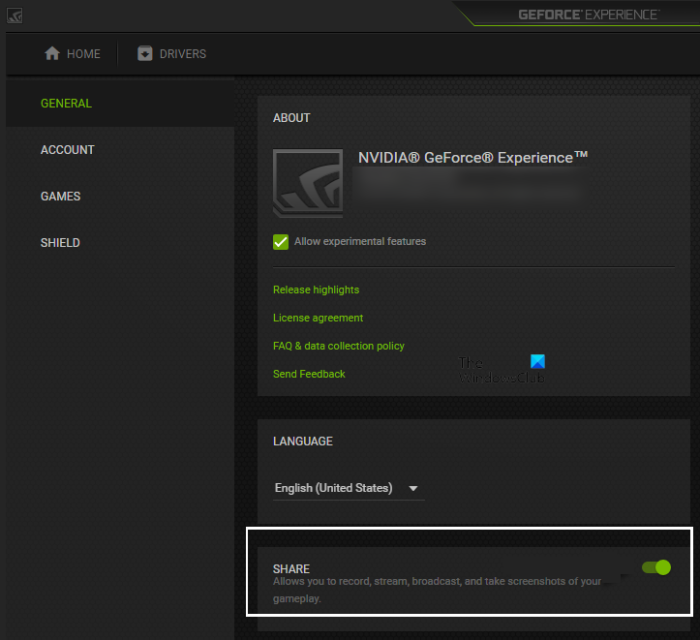
- 首先,启动您的 GeForce Experience 应用程序。
- 接下来,按齿轮形图标打开其设置。
- 之后,关闭游戏内叠加从常规部分切换。
不和谐:
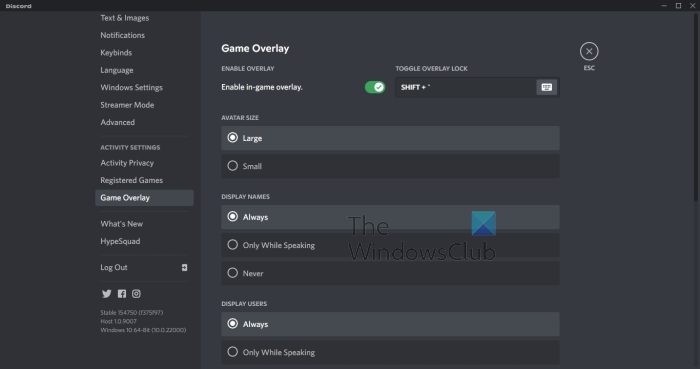
- 首先,启动 Discord 并点击用户设置(齿轮图标)按钮。
- 现在,滚动到活动设置部分并转到游戏叠加选项。
- 之后,关闭启用游戏内叠加切换。
如果您有其他覆盖应用程序在后台运行,您可以禁用游戏内覆盖功能,然后查看错误是否已修复。
看: 。
9]清除着色器缓存
《使命召唤:现代战争 2》和《战区 2》中有一个名为着色器优化的便捷功能。启用此功能后,着色器缓存会存储在您的计算机本地。 现在,在某些情况下,此着色器缓存可能会损坏,从而导致游戏崩溃并显示错误代码 0x887A0005。 因此,如果这种情况适用,您可以使用以下步骤删除损坏的着色器缓存:
- 首先,按 Win+E 打开文件资源管理器并导航到您遇到此错误的游戏(Warzone 2/ MW2)的安装目录。 您可能会在以下位置找到着色器缓存:
Battle.net: \Call of Duty\_retail_\shadercache
Steam: \steamapps\common\Call of Duty HQ\shadercache
- 现在,打开着色器缓存文件夹并删除全部内容。
- 接下来,重新打开游戏并检查手头的错误是否已修复。
希望您不会再遇到此错误。
读:。
如何修复错误代码 0x887A0005 Vanguard?
到,您可以使用管理员权限运行游戏启动器和Vanguard。 除此之外,您可以关闭游戏中的纹理流功能、扫描并修复游戏文件、更新显示驱动程序或禁用游戏中的Sun Glare来解决此错误。 您可以进一步修改游戏中的渲染分辨率来修复错误。
如何修复 Windows 11 中的照片错误代码 0x887A0005?
如果您在 Windows 上的照片应用程序中遇到错误代码 0x887A0005,请确保您的图形驱动程序是最新的。 您还可以尝试运行 Windows 应用商店应用程序疑难解答来解决和修复照片应用程序的问题。 如果错误仍然出现,请修复或重置“照片”应用,关闭“照片”中的硬件加速视频编码,并清除 Microsoft Store 缓存。 最后,您可以重新安装照片应用程序来修复错误。
现在阅读: 。