这是有关如何摆脱的完整指南GTA V 错误代码 134。 GTA V 或 Grand Theft Auto V 是 Rockstar Games 推出的一款动作冒险游戏,深受数百万玩家的欢迎。这是一款很棒的游戏,但它并不像其他游戏一样没有错误。错误代码 134 是 GTA V 用户遇到的几个错误之一。触发后,您将看到以下错误消息以及错误代码 134:
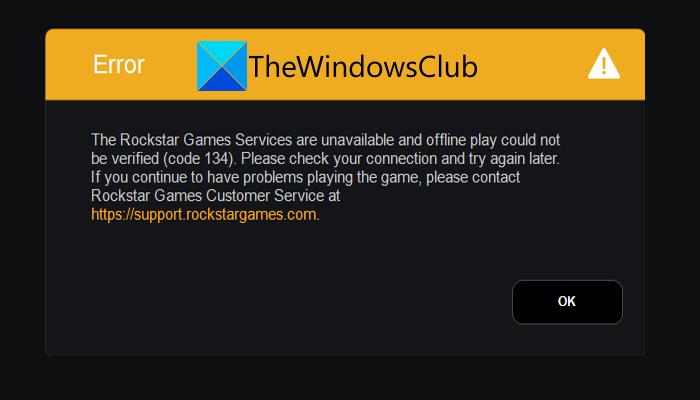
Rockstar Games 服务不可用,无法验证离线游戏(代码 134)。请检查您的连接并稍后重试。如果您在玩游戏时仍然遇到问题,请通过 https://support.rockstargames.com 联系 Rockstar Games 客户服务。
如果您是遇到同样错误的受影响用户之一,本指南将为您提供帮助。在这里,我们将提到不同的修复方法,可以帮助您消除手头的错误。
以下是您可以尝试解决 Windows 11/10 游戏装备上的 GTA V 上的错误代码 134 的修复:
- 重新启动您的电脑。
- 确保这不是服务器错误。
- 检查您的互联网连接。
- 更新您的网络和图形驱动程序。
- 验证游戏文件的完整性。
- 更新 Rockstar 游戏启动器。
- 重新安装 GTA V。
现在就让我们详细讨论以上解决方案吧!
1]重新启动你的电脑
事实证明,该错误可能是由于您的电脑上的一些临时故障而导致的。因此,在尝试一些高级修复之前,建议您重新启动电脑,然后再次启动游戏。如果有一些临时问题导致了当前的错误,此方法应该可以修复它。但是,如果重新启动系统后错误仍然存在,则可能有其他原因导致该错误。因此,请尝试下一个可能的修复来解决该错误。
2]确保不是服务器错误
正如错误消息所示,此错误可能是由于持续的服务器问题引起的。因此,建议检查 Rockstar Games Services 的当前服务器状态。如果他们的服务器面临中断问题或者服务器因维护而停机,您将必须等待一段时间才能修复错误。
您可以使用以下多个选项之一检查 Rockstar Games Services 的服务器状态显示服务器是否已关闭。或者,您可以查看官方团队在社交网络上的帖子,了解当前服务器的状态。
如果服务器没有问题,您可以继续进行下一个潜在的修复来解决错误。
3]检查您的互联网连接
此错误也可能是由于您的互联网连接较弱且不稳定造成的。如果该场景适用,请确保您已连接到稳定的强大互联网连接。您可以使用以下技巧来优化您的互联网连接:
- 您可以使用有线连接代替无线连接。
- 尝试断开连接到同一网络的所有其他设备。
- 如果有的话。
4]更新您的网络和图形驱动程序
过时和损坏的网络或图形驱动程序可能会给您的游戏带来很多问题和错误。因此,保持图形、网络和其他驱动程序处于最新状态以享受无忧的游戏体验非常重要。由于 GPU 驱动程序过时或有缺陷,GTA V 上的错误代码 134 很容易出现。因此,如果情况适用,请更新图形和网络驱动程序,然后查看错误是否已修复。
以下是不同的方法和在 Windows 11/10 上:
- 您可以通过“设置”应用程序更新网络或图形驱动程序。只是按 Win+I 热键并转至Windows更新选项卡。之后,点击选项并安装图形和网络驱动程序的最新更新。
- 尝试以常规方式更新网络和图形驱动程序。只需访问然后从那里获取最新版本的网络和图形驱动程序。您可以运行驱动程序安装程序并按照提示说明在系统上安装最新的网络和图形驱动程序。
- 设备管理器应用程序也可用于通过以下步骤执行相同的操作:
- 按Win+X热键,从出现的快捷菜单中选择.
- 移至显示适配器类别并展开相应的菜单。
- 右键单击您的显卡。
- 选择更新驱动程序选项。
- 使用提示指南完成更新过程。
- 有多个使用它您可以自动更新图形、网络和其他系统驱动程序。尝试类似的软件,, 或者更新您的网络和图形驱动程序。
更新驱动程序后,重新启动电脑,然后启动游戏。查看错误现在是否已修复。如果错误仍然存在,您可以尝试下一个可能的修复来解决该错误。
有关的: .
5]验证游戏文件的完整性
如果您正在处理 GTA V 的损坏、损坏或丢失的游戏文件,则可能会触发该错误。在这种情况下,您可以通过以下方式修复该错误。您可以借助 Rockstar Games Launcher 中提供的专用功能来验证游戏文件。以下是执行此操作的步骤:
- 首先,启动 Rockstar Games Launcher,然后在其主屏幕上点击“设置”选项。
- 现在,转到左侧窗格中的“我已安装的游戏”部分,然后选择 GTA V 游戏以验证其游戏文件。
- 接下来,按验证完整性按钮,您可以在验证游戏文件完整性选项。
- 之后,让启动器验证并修复您的游戏文件。
- 验证过程完成后,将弹出一条消息。您现在可以尝试重新启动 GTA V 游戏,看看错误是否已修复。
如果您使用 Steam 作为游戏启动器来玩 GTA V,您可以尝试使用以下步骤验证游戏文件的完整性:
- 首先,启动 Steam 客户端并导航至 LIBRARY。
- 接下来,找到 GTA V 游戏并右键单击其游戏标题。
- 之后,从出现的上下文菜单中,单击特性选项。
- 现在,移至“本地文件”选项卡并按验证游戏文件的完整性按钮。
- 该过程完成后,尝试重新启动 GTA V 游戏,看看错误代码 134 是否已解决。
如果您仍然遇到同样的错误,不用担心。我们还为您修复了一些问题。因此,请继续进行下一个可能的修复以消除错误。
6]更新Rockstar游戏启动器
该错误也可能是由于游戏启动器(即 Rockstar Games Launcher)的未知问题引起的。可能是您尚未将游戏启动器更新到最新版本。因此,建议更新您的 Rockstar Games Launcher,然后查看问题是否得到解决。
您可以尝试从其官方网站获取最新版本的 Rockstar Games Launcher。然后,运行安装程序在您的系统上安装最新版本的 Rockstar Games Launcher。之后,重新启动电脑并尝试启动 GTA V 以检查错误是否已解决。
7]重新安装GTA V
如果上述解决方案均不适合您,最后的办法是重新安装 GTA V 游戏。游戏的安装文件中可能存在一些损坏。因此,要消除损坏的安装文件,您必须重新安装游戏。因此,首先,从游戏启动器中卸载游戏。之后,从在线库或商店再次安装游戏。希望重新安装游戏能够帮助您修复该错误。
读: .
如何修复 GTA 5 启动器错误?
到,您可以尝试以管理员身份运行游戏或更新显卡驱动。如果这不起作用,您可以尝试其他修复方法,包括验证游戏文件的完整性、重新安装 Visual C++、删除缓存文件或禁用防病毒套件。如果不起作用,您可以尝试重新安装 Rockstar Games Launcher 和 Social Club 应用程序。
如何修复我的 GTA V 验证?
到,您可以在 Rockstar Games Launcher 上验证游戏文件。在启动界面上,访问“设置”,然后在“我已安装的游戏”下选择“GTA V”游戏。单击“验证完整性”按钮来验证和修复游戏文件。您还应该更新 PC 上的图形驱动程序。如果问题仍未解决,请关闭后台应用程序,然后删除 Rockstar Games 文件夹。您应该先备份该文件夹,然后再删除它。
就是这样!
现在阅读:
- .
- .