当第三方影响导致您的计算机意外关闭、重新启动或锁定时,您会遇到事件 ID 6008在 Windows 计算机上。许多 Windows 用户报告了这个问题,但大多数人发现很难解决。
事件 ID 6008:上次系统意外关闭
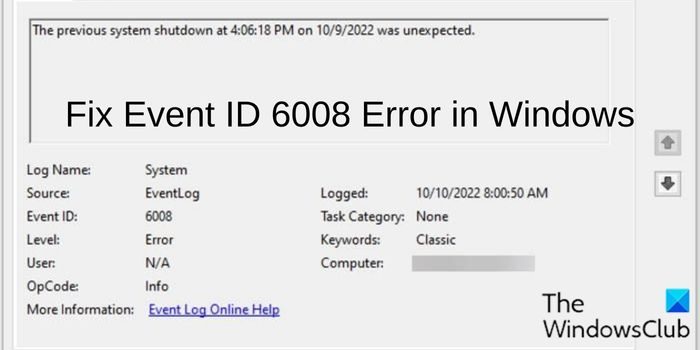
幸运的是,当您收到事件 ID 6008 错误时,可以应用一些经过验证的解决方案,我们将在本文中更详细地讨论它们。在深入研究修复之前,我们将讨论 Windows 计算机中出现此问题的典型原因。
是什么原因导致 Windows 中的事件 ID 6008?
事件 ID 6008 错误是 Windows 事件查看器中记录的 Windows 错误,该工具显示有关 Windows 计算机上的硬件和软件操作的信息。
如果您遇到此错误,可能是由于第三方应用程序使用 InitiateSystemShutdownEx 函数强制关闭您的计算机或重新启动计算机。在某些情况下,该问题可能是由于 CPU 过热、电源装置 (PSU) 问题、一般硬件问题或安全威胁造成的。
由于该错误未提供有关导致该错误的原因的信息,因此这些是可能的原因。考虑到这一点,我们已经确定了该问题的最有效解决方案,我们将在本文的以下部分中讨论。
修复事件 ID 6008,先前的系统意外关闭在尝试任何解决方案来修复此事件 ID 6008 错误之前,请检查您的 CPU 是否过热并尝试使其冷却。还应检查电源装置,但一旦确定这些与硬件相关的变量都不是问题,请按照以下解决方案修复 Windows 计算机上的事件 ID 6008 错误。
- 回滚显示驱动程序
- 在任务管理器中检查第三方程序
- 检查 Windows 更新
- 卸载功能更新
- 在干净启动状态下进行故障排除。
之前的系统意外关闭
1]回滚显示驱动程序
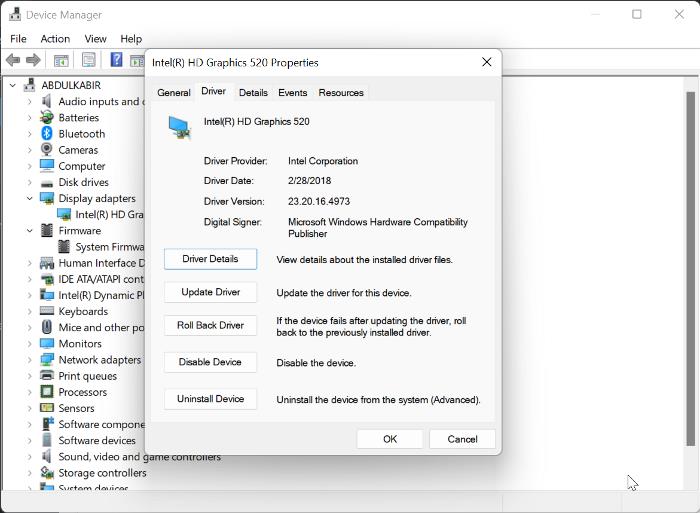
遇到此事件 ID 6008 错误时,您应该尝试回滚显示驱动程序,看看它是否有助于解决问题:
- 右键单击开始菜单并选择装置经理。
- 在出现的窗口中,导航至显示适配器选项并双击它。
- 右键单击您的图形驱动程序并点击特性。
- 切换到司机类别并单击回滚驱动程序。
这会将您的显示驱动程序恢复到以前的版本,从而为您解决此问题。
2]在任务管理器上检查第三方程序
由于您最近在计算机上安装的程序很可能是导致事件 ID 6008 错误的原因,因此您应该检查 Windows 任务管理器并结束任何正在运行的此类进程。此外,您可以检查任务管理器的后台进程部分,查找任何看起来奇怪的程序,右键单击它,然后选择结束任务。
3]检查Windows更新
修复事件 ID 6008 错误的另一件事是在计算机上安装最新的 Windows 更新。
- 前往设置在您的计算机上。
- 点击Windows 更新。
- 选择检查更新。
如果有任何可用更新,它们将在此过程后安装在您的计算机上。更新后您还应该重新启动计算机。
读:
4]卸载功能更新
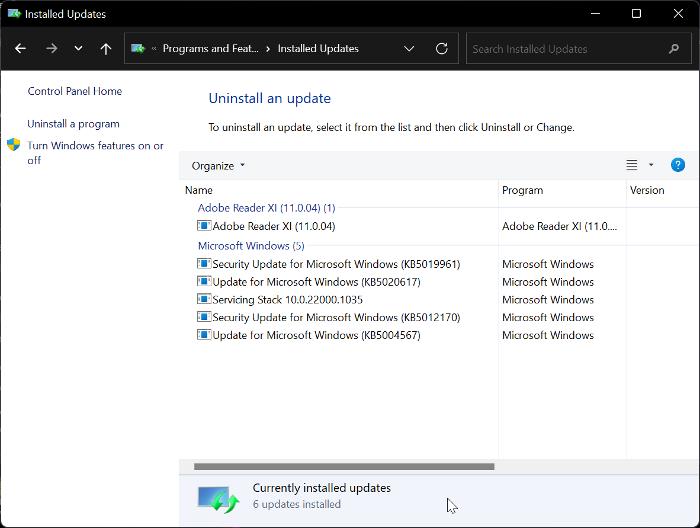
如果您在 Windows 更新后开始遇到此问题,则应卸载某些特定更新,因为它们可能是导致错误的原因。以下是卸载功能更新的方法:
- 搜索控制面板在 Windows 搜索框中打开匹配结果。
- 在控制面板窗口中,点击程序和功能。
- 选择查看已安装的更新在结果页面的左侧。
- 现在,右键单击最近的 Windows 更新并点击卸载。
之后,您应该重新启动计算机,希望问题能够得到解决。
5]执行干净启动并找出导致问题的程序
事件 ID 问题很可能是由计算机上的程序、服务或文件引起的。但是,您可以执行一次干净启动,然后手动逐个禁用项目,以确定导致问题的原因。之后,您现在可以从计算机中删除此类程序以完全修复错误。有关如何在干净启动状态下进行故障排除的详细指南可以在链接中找到。
读:
如何找出导致意外关机的原因?
如果您想在 Windows 事件查看器中检查导致重新启动或关闭的原因,请按照以下步骤操作:
- 按Windows + R打开跑步盒子。
- 类型事件VWR放入盒子并击中进入。
- 之后事件查看器窗口打开,点击Windows 日志其次是系统。
您将在中间窗格中看到 Windows 运行时发生的事件列表。
如何解决意外停机问题?
如果您的计算机经常在没有警告的情况下关闭,请检查是否有任何第三方应用程序或进程正在运行,这可能是导致问题的原因。此外,您应该尝试检查电池、电源装置和其他与电源相关的组件,以确保它们没有问题。