尝试登录 Microsoft 365 帐户时,您可能会在任何 Office 应用程序(包括 Outlook 和 Teams)中遇到错误代码 53003。在这篇文章中,我们将看看当你遇到这种情况时该怎么办Microsoft 365 错误代码 53003。
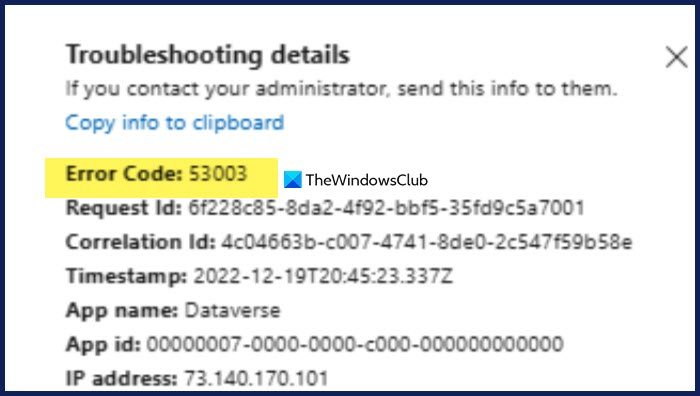
错误代码 53003。访问已被条件访问策略阻止。访问策略不允许令牌发行。
错误代码 53003 设备未注册是什么?
错误代码 53003 表示您的登录尝试无法满足访问所需资源所需的条件。当用户没有使用特定服务的权限时就会发生这种情况。由于缓存问题甚至可能会弹出此错误。
如果你遇到Microsoft 365 错误代码 53003,请按照以下解决方案进行操作。
- 清除浏览器的缓存
- 修复或重置 Microsoft 365
- 联系您的 IT 管理员
在开始之前,请确保您的 Microsoft 365 已更新到最新版本。
1]清除浏览器缓存
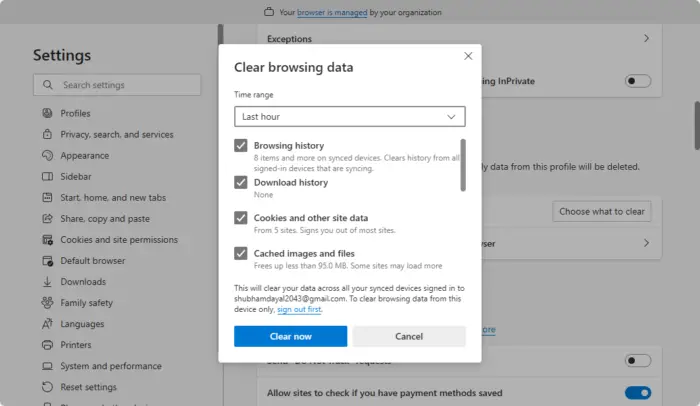
如果您尝试使用浏览器登录,我们建议您清除可能导致问题的损坏的缓存。
谷歌浏览器
- 打开铬合金。
- 单击三个点并选择“设置”。
- 前往隐私和安全并点击清除浏览数据。
- 将时间范围设置为“所有时间”,然后选中所有必填框,包括“缓存的图像和文件”、“下载历史记录”、“浏览历史记录”和“Cookie 和其他站点数据”。
- 最后,点击清除数据。
微软边缘
- 打开边缘。
- 单击三个点并转到设置。
- 导航至隐私和安全并点击选择要清除的内容与 相关联立即清除浏览数据。
- 将时间范围设置为“所有时间”并检查“缓存的图像和文件”、“下载历史记录”、“浏览历史记录”和“Cookie 和其他站点数据”。
- 点击现在清除。
检查问题是否已解决。
读:
2]修复或重置Microsoft 365
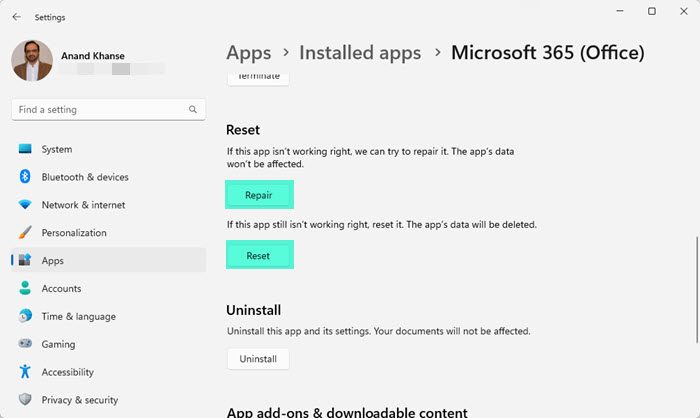
您计算机上安装的 Microsoft 365 的配置可能不正确。重置 Microsoft 365 并查看。
- 打开设置通过Win + I。
- 前往应用程序 > 已安装的应用程序。
- 现在,寻找“微软365”。
- Windows 11:单击三个点并选择高级选项。
- Windows 10:选择应用程序并单击高级选项。
- 现在,单击维修首先按钮。
现在,尝试登录您的帐户。如果问题仍然存在,请单击“重置”按钮并查看。
3]联系您的 IT 管理员
如果组织管理您的帐户,请联系 IT 管理员,他们将验证您的登录凭据,以确保不正确的信息不会导致问题。
读:
如何修复错误代码 53000?
如果您想修复错误代码 5300,请按照前面提到的解决方案进行操作。首先,我们将删除可能触发此问题的损坏的缓存。如果这还不够,我们需要联系您的 IT 管理员。
另请阅读:
![Windows 电脑上的打印机打印双视 [修复]](https://sclub.recmg.com/tech/blogs/wp-content/uploads/2024/09/Printer-printing-double-vision-Fix.jpg)