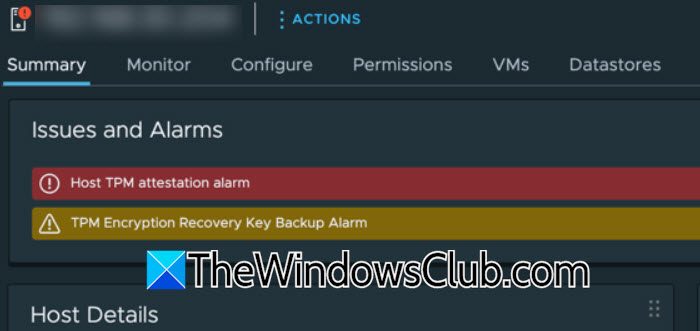
这篇文章提供了解决方案Microsoft Edge 错误代码 3、15、1067。 Microsoft Edge 是最好的浏览器之一,具有先进的功能和无缝集成。然而,与任何其他网络浏览器一样,它也容易出现错误。最近,一些用户抱怨 Microsoft Edge 错误代码 3、15、1067 一直困扰着他们。幸运的是,您可以按照一些简单的建议来修复错误。
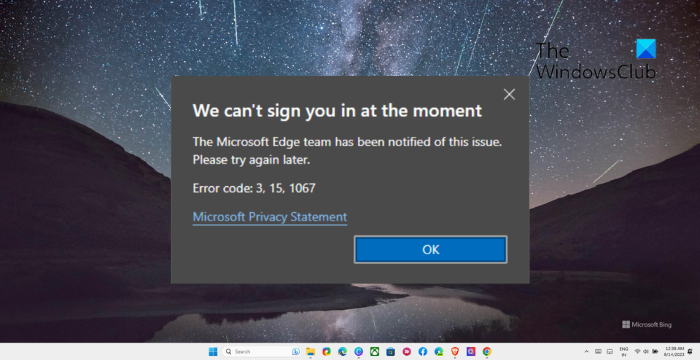
什么是 Microsoft Edge 错误代码 3、15、1067?
Microsoft Edge 错误代码 3、15、1067 是一些用户在使用 Edge 浏览器时可能遇到的罕见错误。这些错误代码中的每一个都表示破坏浏览器功能的特定问题。以下是每个错误代码及其发生原因的简要概述:
- 错误代码3:当 Microsoft Edge 的更新过程出现问题时,通常会出现此错误。这表明浏览器无法自行更新到最新版本。它还可能由于网络中断、更新文件损坏或第三方软件中断而发生。
- 错误代码 15:此错误与有关 Microsoft Edge 代理设置的错误相关。这表明浏览器无法连接到代理服务器。它还可能导致互联网连接问题。
- 错误代码 1067:Microsoft Edge 中的代码 1067 与音频组件链接。这表明音频设置配置错误或浏览器无法播放音频或视频。
请注意,所有这些错误都可能由于各种其他原因而发生,其中可能包括网络问题、文件损坏、与扩展或插件冲突、设置配置错误等。
要修复 Microsoft Edge 错误代码 3、15、1067,请重新启动电脑并将 Windows 操作系统更新到可用的最新版本。但是,如果这没有帮助,请遵循以下建议:
- 检查网络连接
- 修改代理设置
- 更改原始帐户资料
- 禁用已安装的扩展
- 更新音频和视频驱动程序
- 重置 Microsoft Edge
- 重新安装 Microsoft Edge
现在让我们详细看看这些。
1]检查网络连接
在开始使用不同的故障排除方法之前,请检查您是否已连接到稳定的互联网连接。您可以执行速度测试来执行此操作。如果速度低于您选择的计划,请重新启动路由器或联系您的服务提供商。
但是,如果互联网速度良好,则错误可能出在您的设备内。如果是这样的话,并查看错误是否得到解决。方法如下:
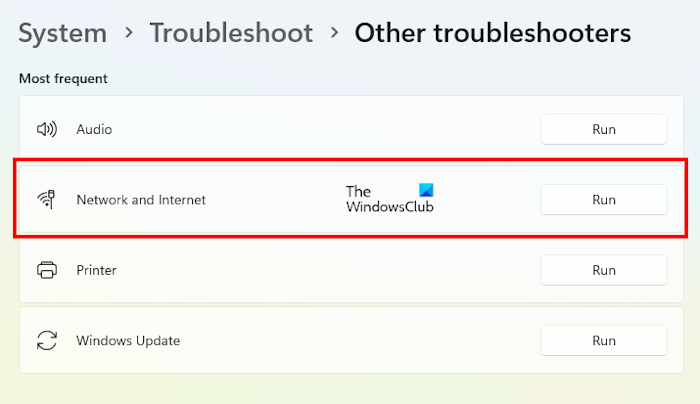
- 按Windows 键 + I打开设置。
- 导航至系统 > 故障排除 > 其他故障排除。
- 在这里,右键单击跑步旁网络和互联网。
2]修改代理设置
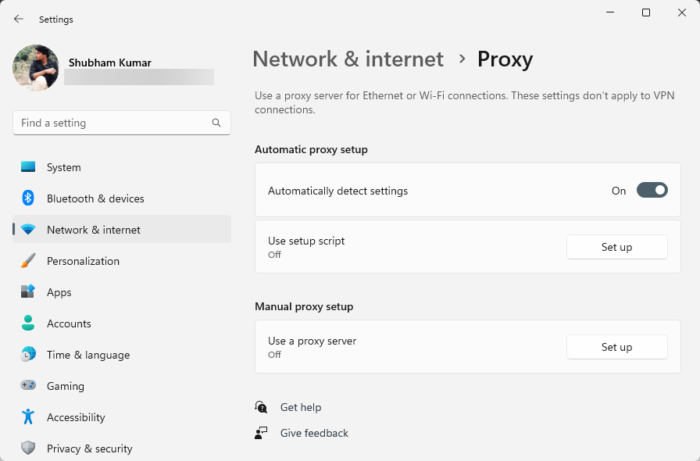
已知配置错误的代理设置会导致 Microsoft Edge 中出现错误代码 3、15、1067。确保启用浏览器代理部分下的自动检测选项。方法如下:
- 打开微软边缘,单击顶部的三个点并选择设置。
- 导航至系统及性能并点击打开计算机的代理设置。
- 它会将您重定向到设备的代理设置。在这里,启用旁边的切换开关自动检测选项。
3]更改原始帐户资料
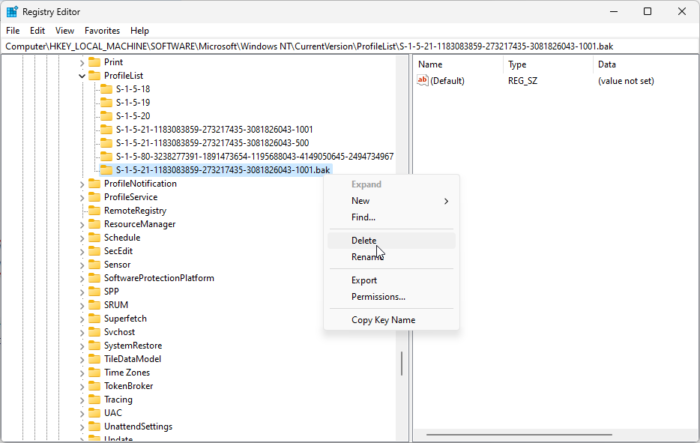
如果您使用临时配置文件而不是原始配置文件登录,您可能会在 Microsoft Edge 中遇到错误。如果是这种情况,请使用原始配置文件登录并检查 Microsoft Edge 错误代码 3、15、1067 是否已修复。方法如下:
- 按开始, 搜索注册表编辑器并击中进入。
- 注册表编辑器打开后,导航到以下路径:
HKEY_LOCAL_MACHINE\Software\Microsoft\Windows NT\CurrentVersion\ProfileList
- 在下面简介列表,删除键.bak扩展名在最后。
- 完成后重新启动您的设备,看看错误是否已修复。
4]禁用已安装的扩展
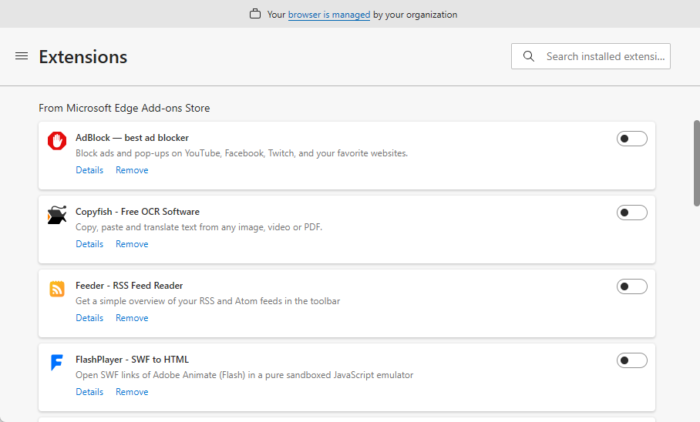
已安装的扩展可能会中断 Edge 的进程。禁用所有浏览器扩展,然后一一启用它们以找出罪魁祸首。方法如下:
- 打开微软边缘,点击扩展按钮在顶部并选择管理扩展。
- 禁用所有扩展并查看错误是否得到修复。
- 如果是这样,请一一启用扩展程序,看看是哪一个扩展程序造成的。
5]更新音频和视频驱动程序
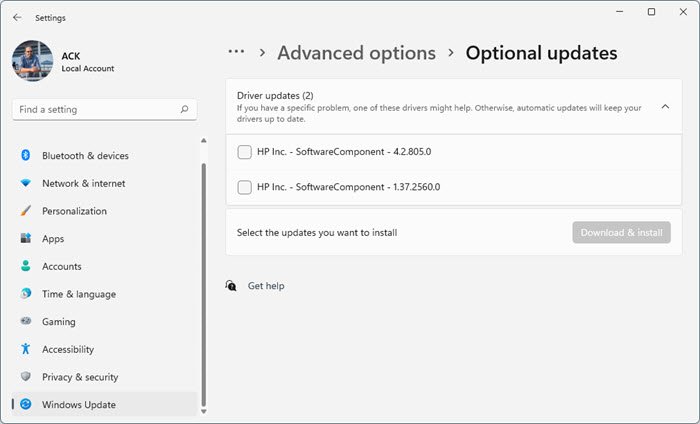
接下来,检查音频和视频驱动程序是否更新到最新版本。由于音频、视频和网络驱动程序过时或损坏,也可能会出现 Microsoft Edge 错误代码 3、15、1067。以下是更新它们的方法:
- 按视窗+我打开设置并导航至更新和安全 > Windows 更新。
- 点击查看可选更新然后将出现可用更新的列表;选择要安装的一个。
读:
- 如何
- 如何
- 如何
6]重置微软Edge

如果错误仍未解决,请考虑。这样做会将浏览器恢复为原始默认设置。方法如下:
- 打开微软边缘,单击顶部的三个点并选择设置。
- 导航至重置设置选项卡,单击将设置恢复为原始默认值并点击重置。
7]重新安装Microsoft Edge
最后,如果浏览器的内部文件损坏,Microsoft Edge 中也会出现错误代码 3、15、1067。完全重新安装浏览器并查看错误是否已修复。方法如下:
按视窗+E打开文件浏览器。
点击查看 > 显示并检查隐藏物品选项。
完成后,导航到以下路径。确保将用户名替换为您的原始用户名。
C:\Users\UserName\AppData\Local\Packages
在这里,搜索Microsoft.MicrosoftEdge_8wekyb3d8bbwe文件和删除它。
接下来,安装来自微软商店。
完成后,开始Windows PowerShell作为管理员并运行以下命令:
winget install XPFFTQ037JWMHS
等待命令运行,重新启动 Windows 操作系统并查看错误是否已修复。
读:
我希望这篇文章对您有所帮助。
如何修复 Microsoft Edge 错误?
要修复 Microsoft Edge 错误,请修改代理设置并禁用已安装的扩展。但是,如果这没有帮助,请将 Edge 更新到最新的可用版本,并根据需要进行重置。
如何修复 Windows 11 上的错误 15?
Windows 11 上的错误代码 15 是由于各种应用程序中的代理设置配置错误而出现的。要修复此问题,请检查代理服务器配置、VPN 和软件干扰,并禁用系统上安装的任何第三方防病毒软件。
![无法找到EFI \ boot \ bootx64.efi [fix]](https://sclub.recmg.com/tech/blogs/wp-content/uploads/2025/01/Could-not-locate-bootx64-efi.png)