在这篇文章中,我们将向您展示如何修复光盘错误源文件名和目标文件名相同。 刻录光盘时。 一些用户报告说,他们无法将文件刻录到光盘 (CD/DVD),因为他们将文件拖到 Windows 11/10 PC 上的驱动器图标后尝试执行刻录命令时出现一条消息。 完整的错误消息显示:
源文件名和目标文件名相同。
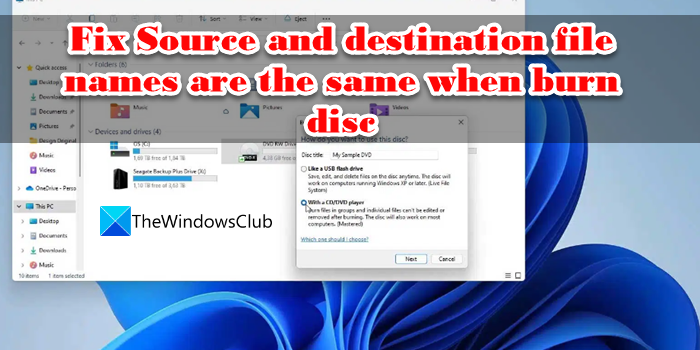
这意味着源文件路径和目标文件路径完全相同,这也意味着源文件和目标文件同时存在,因此源和目标不能使用相同的文件名。 如果您遇到相同的错误并想知道如何解决该错误,请阅读这篇文章以了解一些有效的故障排除选项。
修复刻录光盘时源文件名与目标文件名相同的问题
首先使用替代方法刻录光盘。 如果您尝试使用以下命令刻录到 CD/DVD完成燃烧内的选项管理选项卡下驱动工具在文件资源管理器窗口中,尝试使用上下文菜单选项。 双击文件资源管理器左侧面板中的光盘图标。 然后在右侧面板中,您将看到下面的文件名准备写入的文件到光盘部分。 右键单击文件名并选择刻录到光盘选项。 如果您仍然收到该错误,我们建议您使用以下解决方案来解决该问题源文件名和目标文件名相同在 Windows 11/10 PC 上将文件刻录到光盘时出错:
- 检查光盘类型。
- 重命名文件并使用不同的路径保存
- 更改光盘属性以关闭当前复制会话。
- 格式化 CD/DVD。
- 使用不同的光盘复制文件。
- 使用这个简单的技巧。
让我们详细了解这些。
1]检查光盘类型
检查您尝试刻录文件的光盘是否为可录音CD/DVD (CD-R/DVD-R) 或可重写CD/DVD(CD-WR/DVD-RW)。 当您刻录到光盘时,您会打开一个会话,该会话会在刻录过程结束时关闭。 可刻录光盘只能刻录一次,而可重写光盘可以刻录多次。 但是,如果您的可刻录光盘上有一些未使用的空间,并且您的刻录软件支持“多会话刻录',您仍然可以刻录到光盘。
2]重命名文件并使用不同的路径保存
如果您使用的是可刻录光盘,并且刻录过程因系统重新启动或任何其他原因而中断,则您可能无法再次启动该过程,因为光盘上已存在同名文件的副本。 尝试重命名该文件,然后重新启动刻录过程。 确保光盘上留有一些未使用的空间,并且您的刻录软件支持多会话刻录。 如果不支持该功能,则未使用的空间将不可用或对软件不可见。
如果您使用的是可重写光盘,则刻录过程应替换任何现有的同名文件。 如果没有,重命名该文件即可解决问题。
3]更改光盘属性以关闭当前复制会话
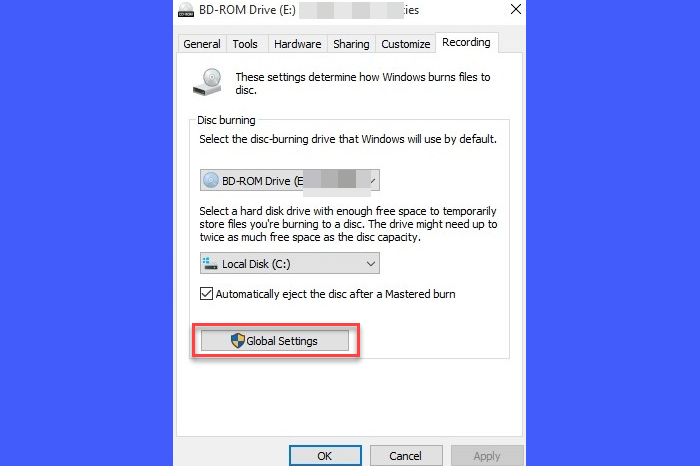
检查光盘属性窗口中的全局设置以确保当前会话已关闭。 如果第一个复制会话仍在进行中,并且您尝试再次刻录到光盘,Windows 将尝试在另一个会话中将文件刻录到同一驱动器,这会导致错误。
打开文件资源管理器。 右键单击左侧面板中的驱动器名称,然后选择特性。 切换到记录选项卡并单击全局设置按钮。 确保选中复选框仅单会话光盘和多会话光盘选中以在弹出光盘时自动关闭当前会话。
现在弹出光盘,重新插入,然后尝试将文件刻录到其中。
4]格式化CD/DVD
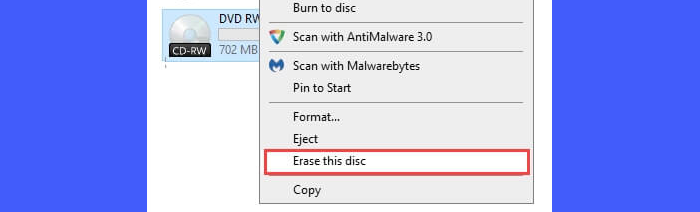
如果使用的光盘是可重写光盘,请格式化该光盘。 为了格式化用过的光盘,您需要首先从中。
打开文件资源管理器并右键单击左侧面板中的光盘图标。 从上下文菜单中选择擦除此光盘选项,然后按照向导说明擦除或清除光盘中的数据。
数据删除后,选择格式光盘右键菜单中的选项。 在格式化向导中,选择文件系统 (UDF 2.01/UDF 2.50/UDF 2.60),然后单击开始选项。 在出现的警告提示中单击“确定”按钮。 等待几秒钟,直到格式化过程完成。 然后再次尝试刻录光盘。
如果您使用的是可刻录光盘,您将看不到这些选项(擦除/格式化)。
读: 。
5]使用不同的光盘复制文件
如果上述解决方案都没有帮助,您应该购买一张新光盘(最好是可重写的),然后尝试将文件刻录到该光盘上。
我们真诚地希望上述解决方案能够帮助解决光盘错误源文件名和目标文件名相同在您的 Windows PC 上。
6]使用这个简单的技巧
迈克尔在评论中补充道:
单击要写入文件的 CD/DVD 驱动器。 确保没有选择任何文件。 右键单击避开文件,然后从下拉列表中选择“刻录到光盘”。 您可能必须选择“更多选项”才能看到刻录到光盘。 关键是没有选择文件。
在下面的评论部分分享您的反馈。
阅读下一篇:。
![麦克风在 Windows 11 上自行取消静音 [修复]](https://sclub.recmg.com/tech/blogs/wp-content/uploads/2024/12/Mic-unmutes-itself-on-Windows-fix.jpg)
![DeepSeek API错误422无效参数[fix]](https://sclub.recmg.com/tech/blogs/wp-content/uploads/2025/02/HTTP-request-error-in-DeepSeek-R1-Please-verify-your-request-parameters.jpg)