是你的任务栏隐藏在程序窗口后面在 Windows 11/10 中?您的应用程序是否覆盖了任务栏?最大化窗口时任务栏会隐藏吗?如果是,请参阅这些修复。这是一个令人沮丧的问题,因为程序在最大化时会覆盖任务栏。
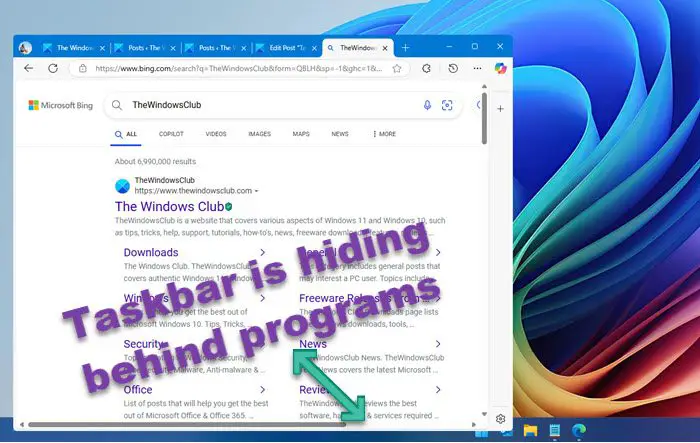
如果您的Windows 11 中任务栏隐藏在程序后面:
- 重新启动 Windows 资源管理器
- 检查 Windows 更新
- 切换自动隐藏任务栏选项
- 更改显示分辨率
- 检查干净启动中的问题
- 更新或重新安装显卡驱动程序。
下面详细解释了所有这些修复:
1]重新启动Windows资源管理器
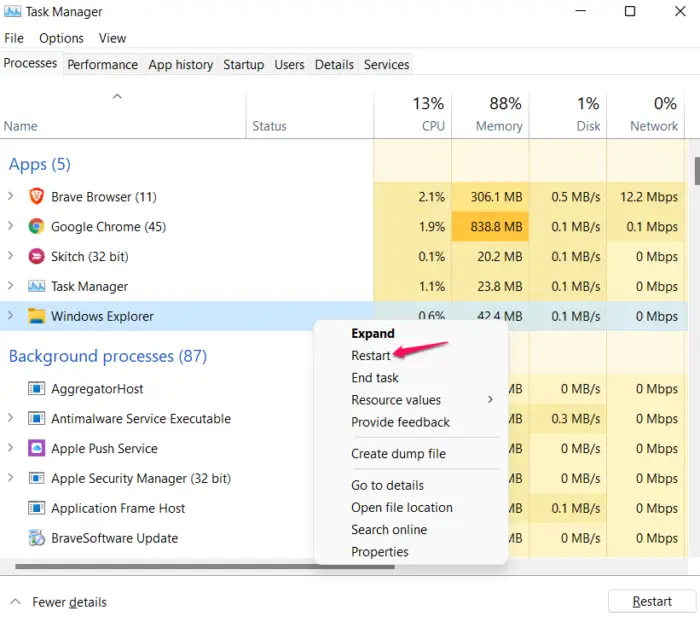
可以帮助解决 Windows 计算机上的常见问题。打开任务管理器并找到Windows资源管理器根据流程选项卡。找到它后,右键单击它并选择重新启动。
或者,您也可以尝试通过运行批处理脚本。
2]检查Windows更新
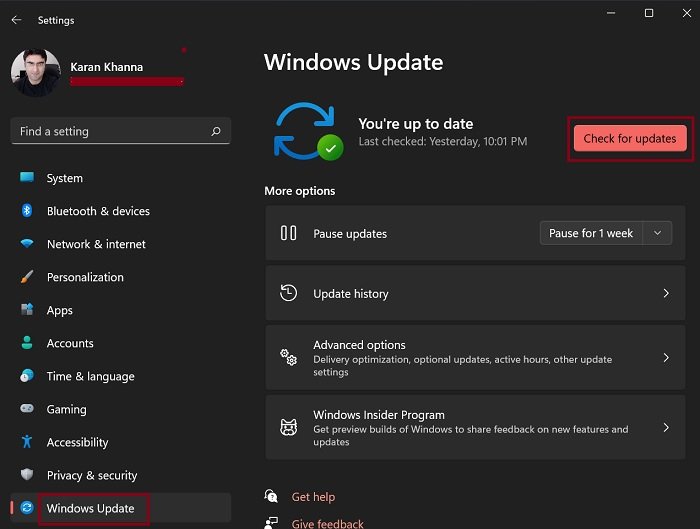
你也应该。如果有可用更新,请下载并安装它。打开 Windows 11 设置并转到 Windows 更新页面。单击检查更新。
3]切换自动隐藏任务栏选项
这Windows 11 中的选项使任务栏仅在您将鼠标光标放在屏幕底部的任意位置时才出现。切换此选项并查看是否有帮助。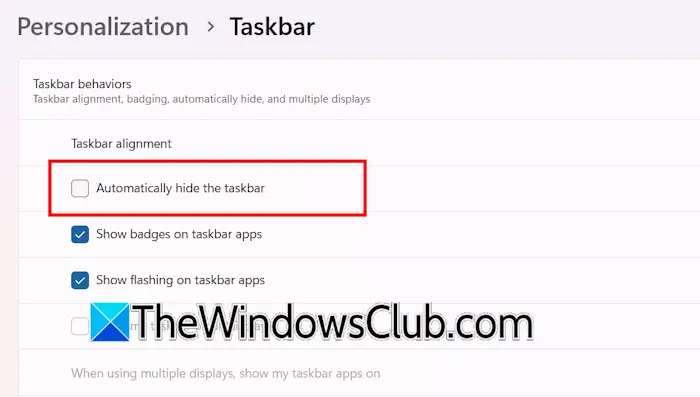
以下步骤将指导您:
- 打开 Windows 11 设置。
- 前往个性化 > 任务栏。
- 展开任务栏行为选项卡。
- 启用自动隐藏任务栏选项。
- 重新启动计算机并禁用此选项。
4]更改显示分辨率
如果问题仍然存在,看看是否有帮助。以下步骤将帮助您做到这一点:
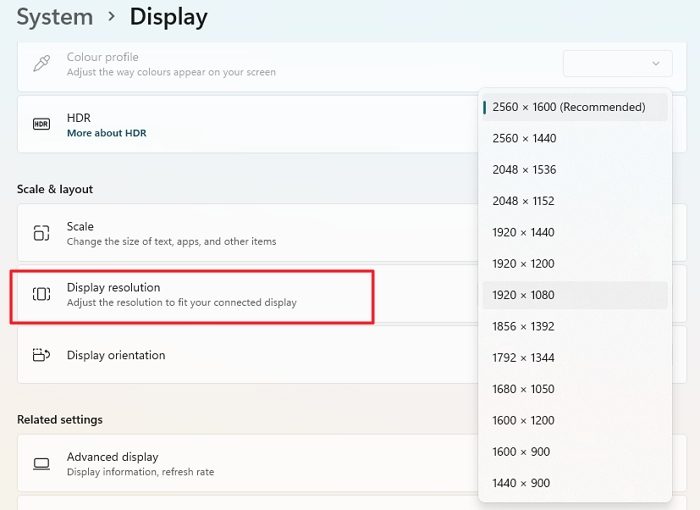
- 打开 Windows 11 设置。
- 前往系统 > 显示。
- 选择推荐显示分辨率在相应的下拉菜单中。
如果已选择推荐的显示分辨率,请切换到另一个分辨率,然后再切换回推荐的分辨率。看看是否有帮助。
5]检查干净启动中的问题
可能是第三方后台应用程序或服务导致了此问题。您可以在干净启动状态下检查这一点。以干净启动状态启动系统,检查是否出现同样的问题。如果问题在那里消失,则必须找出有问题的第三方后台应用程序或服务。禁用服务时要小心, 作为会给你带来麻烦。
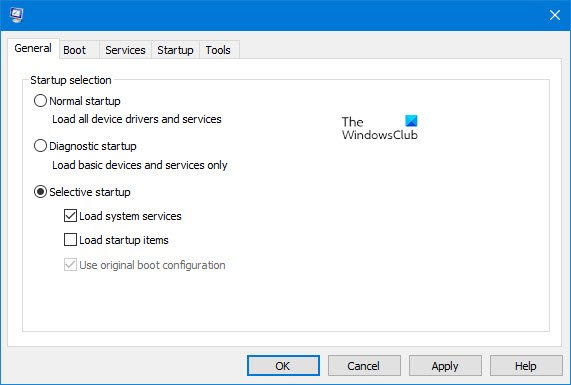
为此,请启用一些第三方后台应用程序并重新启动计算机。现在,检查问题是否再次出现。如果没有,请启用更多应用程序并重新启动电脑。当问题再次出现时,您刚刚启用的应用程序之一就是罪魁祸首。现在,进一步缩小故障排除过程的范围。单独禁用应用程序并在启用应用程序时重新启动计算机。当问题消失后,说明您刚刚禁用的应用程序导致了问题。卸载该应用程序。
同样,您可以找到有问题的第三方后台服务。您必须使用 MSConfig 应用程序来启用和禁用服务。
6]更新或重新安装显卡驱动
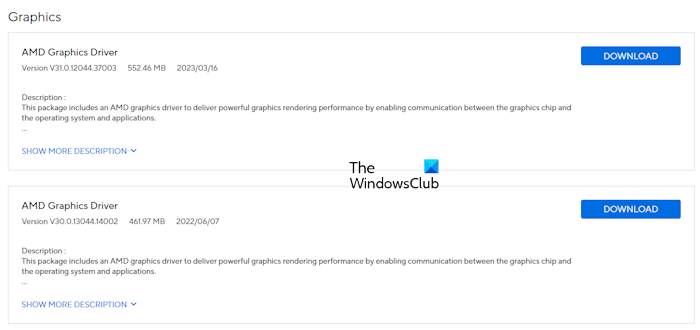
此问题的一个可能原因是显卡驱动程序损坏。参观并检查是否可用。如果是,请下载并安装更新。如果更新不可用,请执行显卡驱动程序的全新安装。
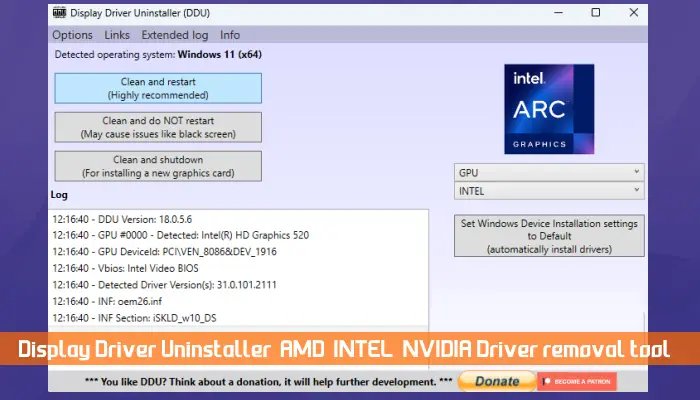
要全新安装显卡驱动程序,请下载并安装。使用 DDU 实用程序彻底卸载 GPU 驱动程序。现在,运行 GPU 驱动程序的安装程序文件来重新安装它。
我希望这有帮助。
如何取消隐藏任务栏?
如果您的任务栏被隐藏,这意味着自动隐藏任务栏设置已启用。打开 Windows 11 设置并转到个性化 > 任务栏。现在,展开任务栏行为选项卡并取消选中自动隐藏任务栏复选框。
如何修复 Windows 11 中的任务栏位置?
您可以在 Windows 11 的任务栏设置中更改任务栏位置。右键单击 Windows 11 任务栏并选择任务栏设置。现在,展开“任务栏行为”选项卡并在“任务栏行为”选项卡中选择所需的选项任务栏对齐下拉。
阅读下一篇:。