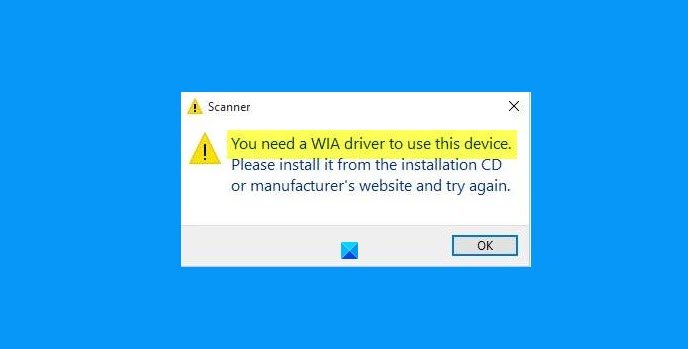
许多 Windows 11/10 用户在将扫描仪、打印机或其他设备连接到 Windows 计算机时收到以下错误:
您需要 WIA 驱动程序才能使用该设备。请从安装 CD 或制造商的网站进行安装,然后重试。
此错误会阻止您的计算机安装已插入的设备所需的驱动程序。在本文中,我们将看到一些轻松修复错误的解决方案。
什么是 WIA 驱动程序?
Windows 图像采集 (WIA) 驱动器r 被操作系统用来使 Photoshop 等图形应用程序与打印机和扫描仪等成像设备进行通信。
如果您收到此 WIA 驱动程序错误消息,则该驱动程序一定有问题。它可能已过时、已损坏或丢失。
修复 Windows 11/10 中的 You need a WIA driver to use this device 错误
如果您看到“您需要 WIA 驱动程序才能使用此设备”错误消息,则以下解决方案将帮助您解决问题:
- 启动WIA服务
- 更新 WIA 驱动程序
- 重新安装WIA驱动程序
让我们详细谈谈它们。
1]启动WIA服务
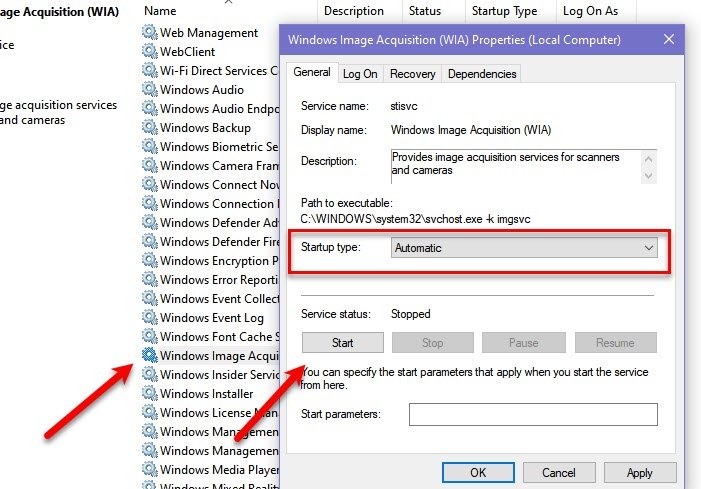
在断定硬件有问题之前,我们应该检查一下硬件是否有问题Windows图像采集服务已启用。为此,您需要执行以下步骤。
- 发射服务从开始菜单。
- 寻找Windows图像采集并双击它。
- 现在,更改启动类型到自动的然后单击开始(如果已停止)。
- 然后单击应用 > 确定。
即使它已启动,您也可以重新启动它并检查是否有帮助。
现在,重新启动计算机并检查问题是否已解决。
2]更新WIA驱动程序
如果威亚您计算机上的服务工作正常,请尝试更新 WIA 并查看是否可以解决问题。您可以访问您的扫描器或者打印机 并从那里下载并安装最新的驱动程序软件。安装它并检查 WIA 驱动程序问题是否已修复。
3]重新安装WIA驱动程序
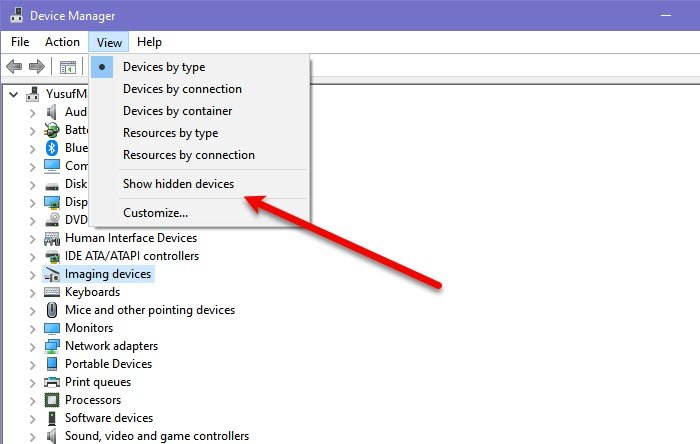
如果更新没有帮助,请尝试重新安装 WIA 驱动程序。如果您的驱动程序软件已损坏,这将有所帮助。要卸载 WIA 驱动程序,您可以按照给定的步骤操作。
- 发射装置经理经过Win + X > 设备管理器
- 点击查看 > 显示隐藏的设备。
- 扩张成像设备,右键单击扫描仪的驱动程序,然后选择卸载设备。
卸载驱动程序后,从外围设备上分离并连接扫描仪并进行检查,因为它将自动安装所需的驱动程序。
为此,请检查问题是否已解决。
一些用户提出了有关此错误的需要解决的问题。那么,让我们来回答他们。
如何获取 WIA 驱动程序?
您可以从扫描仪随附的 CD/DVD 中轻松下载 WIA 软件。如果由于某种原因您没有该磁盘,您可以从制造商的网站查找适合您的特定型号的驱动程序。
TWAIN 和 WIA 扫描有什么区别?
WIA 仅适用于 Windows,而被构建为通用驱动程序,适用于所有操作系统。因此,如果成像设备是为 Windows 构建的,那么它将仅使用 WIA。
他们有不同的做事方式,例如 WIA 使用共同的方式对话框,而 TWAIN 使用制造商创建的。
如果您正在扫描双工模式,TWAIN 限制双方使用相同的设置,而 WIA 则没有此类限制。
现在您知道这两个成像驱动程序之间的区别了。
阅读下一篇:
![Word 或 Excel 中的文本框无法调整大小 [修复]](https://sclub.recmg.com/tech/blogs/wp-content/uploads/2024/12/text-box-wont-resize-word-excel.png)
![无法创建文件,无法升级Windows [FIX]](https://sclub.recmg.com/tech/blogs/wp-content/uploads/2025/01/Windows-11-Assistant-error.jpg)