Windows 11/10 高级恢复选项提供恢复解决方案,可以帮助您将 Windows 11/10 恢复到工作状态。当别无他法时,这些都是极端的解决方案。也就是说,在使用其中一种解决方案之前,最好了解它们之间的差异。Windows 11/10提供全新启动、刷新、云重置和重置此电脑选项。

在这篇文章中,我将讨论 Windows 11/10 全新启动、重置、刷新、全新安装和就地升级选项,以便您知道何时使用哪个选项:
- 重置此电脑
- 云重置
- 新的开始
- 窗口刷新
- 全新安装
- 就地升级。
在解释了所有这些及其用例之后,我们在最后放置了一个小型比较图表,其中包含用于比较的数据点。
1]重置这台电脑
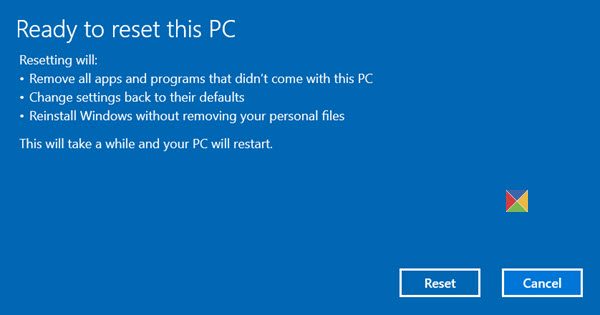
将删除所有内容。如果计算机没有按预期工作,这就是您应该选择的。它将执行以下操作:
- 重新安装 Windows 11/10 并保留您的文件。
- 删除您已安装的应用程序和驱动程序。
- 消除您对设置所做的更改。
- 排除您的电脑制造商安装的任何应用程序。
如果您的计算机预装了 Windows,它还会安装 PC 制造商提供的应用程序。
当您再次设置时,它会像您购买时一样新。使用它的最显着的优点是您无需再次安装 Windows 11/10 或设备驱动程序。该过程将为您解决问题并提高设备性能。
当您的电脑出现问题或者您将计算机永久出售给其他人时,应使用该选项。
提示:您还可以
2]云重置
该工具从云端下载新映像,而不是使用计算机上现有的 Windows 文件存储。它将重新安装您设备上当前安装的相同版本、版本和版本。
3]Windows 10全新开始
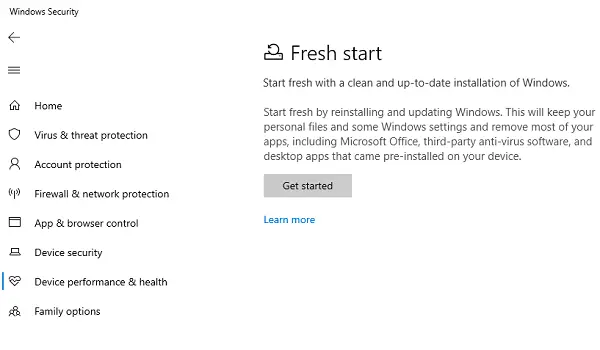
通过干净且最新的 Windows 安装重新开始。通过重新安装和更新 Windows 重新开始。这将保留你的个人文件和一些 Windows 设置,并删除大部分应用程序,包括 Microsoft Office、第三方防病毒软件以及设备上预装的桌面应用程序。
在 Windows 安全应用程序中可用,执行以下操作:
- 保留您的所有数据,
- 删除所有第三方应用程序,
- 强制将 Windows 10 更新到最新版本。
这意味着您的所有产品密钥、应用程序相关内容、任何第三方防病毒软件都将被删除。
如果您无法更新到最新版本的 Windows,请使用此方法,无需担心数据丢失。但是,您必须安装应用程序并激活它们。
更新:新的开始已移动从 Windows 10 v2004 开始。它也不存在于 Windows 11 中。
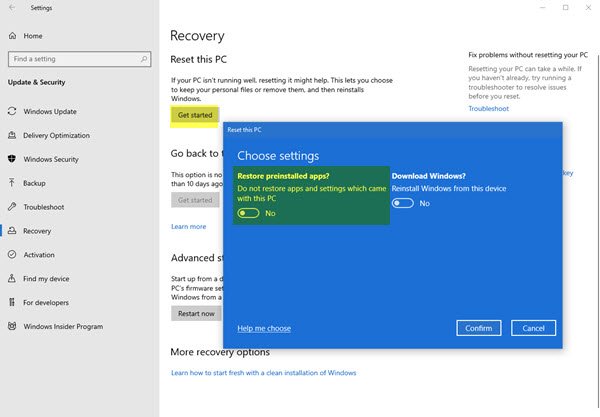
全新启动适用于 2004 年之前的 Windows 10 版本。对于 2004 及之后的版本,全新启动功能已移至“重置此电脑”。要重置您的电脑,请转到“开始”>“设置”>“更新和安全”>“恢复”>“重置此电脑”>“开始”。然后选择保留我的文件,选择云或本地,更改设置,然后设置恢复预安装的应用程序?如果您没有看到恢复预装应用程序的选项,则意味着您的电脑没有配置预装应用程序,并且不会恢复电脑制造商提供的应用程序。
4]刷新Windows工具
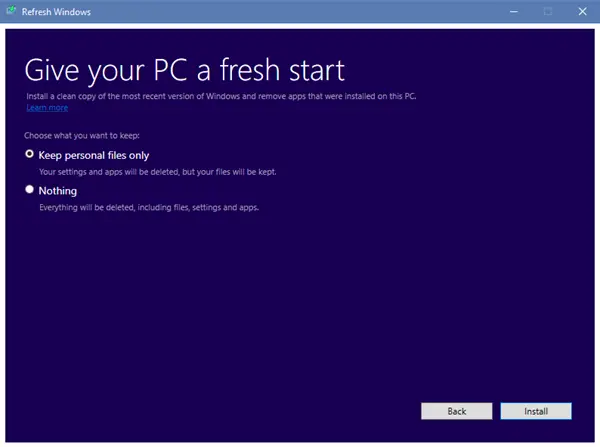
当您刷新 Windows 时,所有未随标准 Windows 1o 安装一起提供的应用程序(包括已安装的程序、OEM 驱动程序和预装软件)都将被删除。您还可能会丢失您的数字许可证和其他数字权利。您必须安装应用程序并再次重新激活 Windows。
如果您的 Windows 10 计算机面临很多问题,包括损坏的文件,那么最好使用 Windows 刷新工具。该过程执行以下操作:
- 保留您的个人文件和设置
- 使用新副本替换所有 Windows 11/10 系统文件。
- 保留电脑附带的应用程序
- 保留从 Microsoft Store 安装的应用程序。
它最终修复您的计算机,而您无需担心任何数据丢失。
如果您遇到很多问题和系统文件损坏,请使用它。要使用它,您需要下载来自微软。
5]Windows全新安装
全新安装是指以旧方式重新安装Windows 11/10。您需要下载最新的从 Microsoft 网站创建一个,然后在您的计算机上安装 Windows 11/10。这是修理电脑的最后手段。如果没有办法解决您的问题,请执行此操作。
6]就地升级
全新安装是指在当前未安装操作系统的计算机上安装 Windows 11/10。这是正在安装的新操作系统。
是您已安装 Windows 并使用安装程序将其升级到较新版本的位置。拥有 ISO 文件会有所帮助!
Windows 全新启动、重置、刷新、全新安装比较
| 新的开始 | 重置 | 刷新 | 全新安装 | |
| 数据 | 保留您的所有数据 | 删除所有内容 | 保留您的所有数据 | 删除所有内容 |
| 应用程序 | 删除应用程序 | 删除所有内容 | 保留应用程序 | 删除所有内容 |
| 应用程序数据 | 保持 | 删除 | 保持 | 删除 |
| 第三方应用程序 | 已删除 | 已删除 | 保持 | 已删除 |
| 需要可启动 USB | 不 | 有时,当系统文件丢失时 | 有时,当系统文件丢失时 | 是的 |
| 更新Windows | 是的 | 不 | 不 | 是的,如果您下载最新的 ISO |
| 手动备份文件 | 不 | 是的 | 不 | 是的 |
我会建议一件重要的事情。虽然某些进程会保留您的文件,但手动备份重要文件始终是一个好主意。我们通常最终将文件保存在桌面和下载文件夹中。确保调查 C 驱动器上的所有内容并将备份到外部驱动器
同样,如果您使用很多带有密钥的专业软件,请使用。最好通过电子邮件发送这些密钥或将其备份到。
重置或重新安装 Windows 更好吗?
Windows 重置更可能是一种基本的故障排除方法,适用于相当基本的问题。另一方面,全新安装是针对更复杂问题的高级解决方案。如果您不确定问题的复杂性,请先尝试 Windows 重置;如果没有帮助,请完全备份计算机数据,然后执行全新安装。
恢复出厂设置与电脑重置相同吗?
Windows 中的“重置此电脑”功能会将自身重置为出厂默认状态。恢复出厂设置(也称为 Windows 系统还原)可将您的电脑恢复到下线时的状态。它将删除您创建和安装的所有文件和程序,删除驱动程序,并将设置恢复为默认值。
我们希望 Windows 全新启动、重置、刷新、就地升级和云重置之间的差异是明确的。执行其中任何操作时务必采取预防措施。
现在阅读:。


![请输入设置以恢复BIOS设置[FIX]](https://sclub.recmg.com/tech/blogs/wp-content/uploads/2025/04/Please-enter-setup-to-recover-BIOS-setting-1.png)