你想要_____吗自动下载并保存附件当您收到新电子邮件时微软Outlook到某个文件夹? 好吧,如果您想知道如何操作,这篇文章将向您展示如何在收到 Outlook 附件后立即自动下载它们。 为此,我们将在 Outlook 中创建并配置 VBA 脚本。
如果要自动从 Outlook 下载附件或将附件保存到某个文件夹,则必须使用 VBA 脚本。 主要涉及两个步骤:
- 创建 VBA 脚本。
- 为创建的 VBA 脚本设置 Outlook 规则。
1]创建VBA脚本
您可以使用简单的 VBA 脚本将所有 Outlook 附件(例如 Word 文档、演示文稿、电子表格、PDF、图像等)保存到预先指定的位置。 VBA 代表 Visual Basic for Application,广泛用于创建程序。 它作为内部编程语言在各种 Microsoft Office 应用程序(包括 MS Outlook)中运行。 您可以通过它创建宏或脚本,并进一步扩展 Office 应用程序的功能。 使用它,您还可以让 Outlook 自动保存您的附件。 但是,您稍后还需要设置 Outlook 规则才能运行生成的脚本。
要创建所需的 VBA 脚本,您可以按照以下步骤操作:
首先,打开 Outlook 应用程序,然后按Alt+F11热键可快速打开Microsoft Visual Basic 应用程序您需要在其中输入编程代码并创建脚本的窗口。
现在,按插入从顶部菜单栏中选择菜单,然后选择模块选项。 这将打开一个新的模块窗口。
之后,将以下 VBA 脚本复制并粘贴到新打开的模块窗口中:
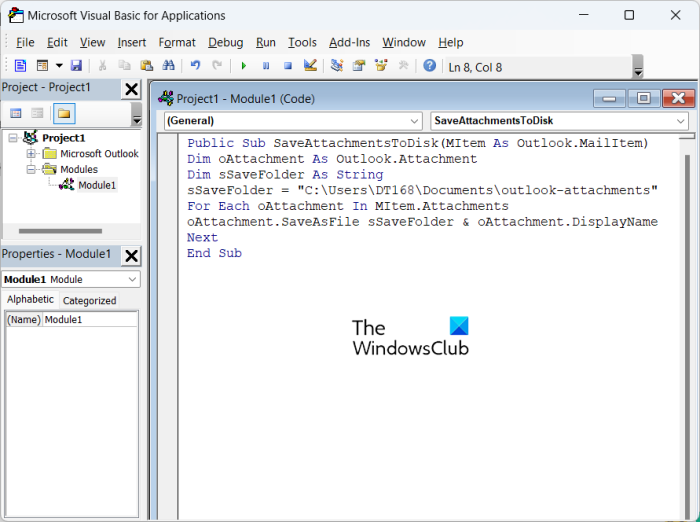
Public Sub SaveAttachmentsToDisk(MItem As Outlook.MailItem)
Dim oAttachment As Outlook.Attachment
Dim sSaveFolder As String
sSaveFolder = "C:\Users\Komal\Documents\Outlook"
For Each oAttachment In MItem.Attachments
oAttachment.SaveAsFile sSaveFolder & oAttachment.DisplayName
Next
End Sub
请注意,在上面的代码中,“C:\Users\Komal\Documents\Outlook”是您希望自动存储 Outlook 附件的文件夹的路径。 因此,请将其替换为 PC 上相应文件夹的完整路径。
正确输入上述 VBA 代码后,保存脚本并关闭窗口。
看: 。
2]为创建的VBA脚本设置Outlook规则
创建完上述 VBA 脚本后,第二步也是最后一步是配置 Outlook 规则,以便能够自动从 Outlook 下载附件并将其保存到特定文件夹。 以下是执行此操作的步骤:
关闭 VBA 窗口后,您将导航到 Outlook 邮件视图。 从这里,前往家选项卡,然后单击规则选项。
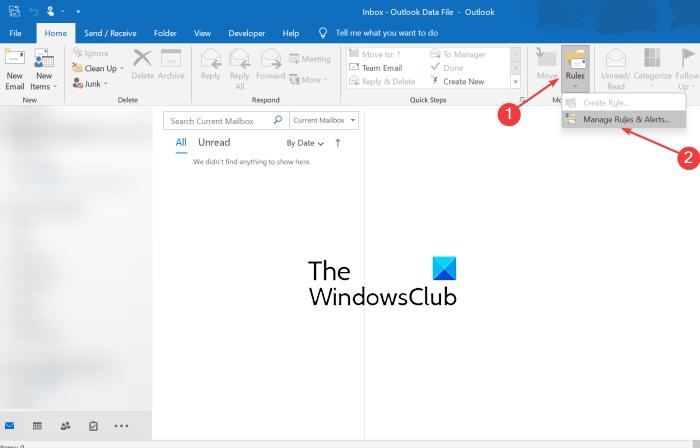
从出现的选项中,选择管理规则和警报选项。
现在,在新打开的窗口中,点击新规则按钮出现在“电子邮件规则”选项卡内。
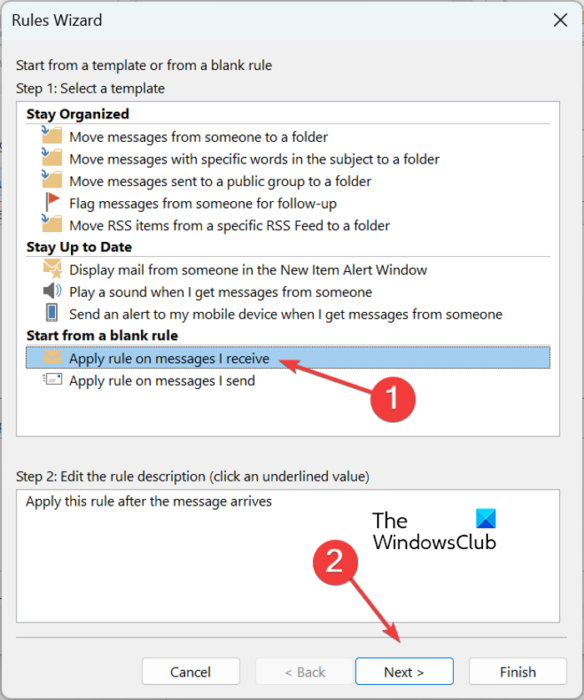
在“规则向导”窗口中,选择对我收到的消息应用规则选项并按下一步按钮。
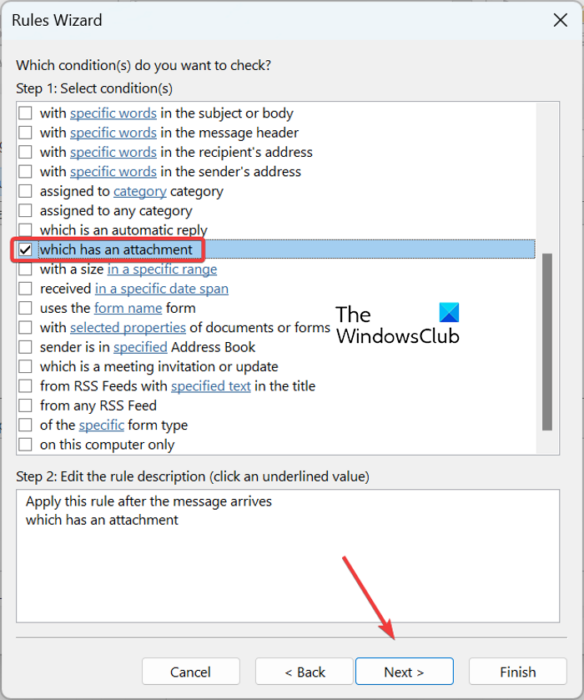
在下一个屏幕上,取消选中除其中有一个附件选项,然后按下一步按钮。 然后系统会提示您“此规则将应用于您收到的每条消息。 它是否正确?” 对话。 只需点击此对话框中的“是”按钮即可。
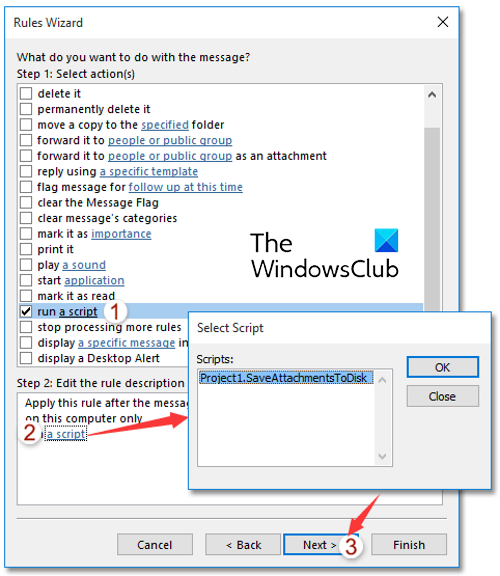
接下来,勾选运行脚本复选框“您想对消息对话框做什么”,然后单击“脚本”选项。 之后,选择上面刚刚创建的 VBA 脚本,然后单击“确定”>“下一步”按钮。
现在,输入规则名称并设置规则选项,包括立即对“收件箱”中已有的邮件运行此规则、打开此规则以及在所有帐户上创建此规则。
最后,查看新创建的 Outlook 规则并按“完成”按钮。 Outlook 附件现在将自动下载到您指定的文件夹。
读: 。
笔记:最新版本的 Microsoft Outlook 中缺少“运行脚本”选项。 但是,您仍然可以对注册表进行细微调整以使用此选项。 进行所需的注册表更改后,您可以按照上述所有步骤配置 Outlook 规则并运行 VBA 脚本以自动下载 Outlook 附件。
在对注册表进行任何更改之前,强烈建议。 错误的调整可能会严重损坏您的系统。 因此,为了安全起见,请备份您的注册表。
以下是如何使用注册表编辑器在 Outlook 中运行创建的 VBA 脚本:
首先,打开注册表编辑器应用程序。 为此,请使用 Win+R 调用“运行”命令框并在其中输入 regedit。 接下来,在注册表编辑器中,导航到以下位置:
Computer\HKEY_CURRENT_USER\Software\Microsoft\Office\16.0\Outlook\Security
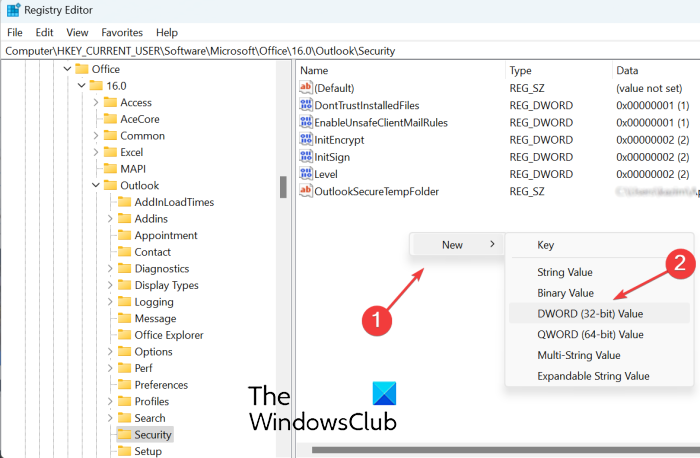
现在,右键单击右侧面板上的空白部分,然后从出现的上下文菜单中选择“新建”>“DWORD(32 位)值”选项。 只需将新创建的 DWORD 命名为启用不安全客户端邮件规则。
接下来,双击 EnableUnsafeClientMailRules DWORD,然后在“值数据”字段下输入 1,然后按“确定”按钮。
您现在可以在 Outlook 中使用运行脚本规则。
读: 。
如何阻止 Outlook 自动下载附件?
如果您不想自动下载 Outlook 图片,请打开 Outlook 并单击“文件”菜单。 现在,转到“选项”,导航到“信任中心”选项卡,然后选择“信任中心设置”选项。 在新对话框中,移至“自动下载”选项卡,然后勾选“不要自动下载标准 HTML 电子邮件或 RSS 项目中的图片”。
如何一次下载多个附件?
要在 MS Outlook 中一次性保存电子邮件中的所有附件,请在单独的窗口中打开电子邮件,然后点击附件旁边的下拉按钮。 之后,单击全选选项。 接下来,单击“另存为”按钮,然后浏览并选择要保存附件的位置。 然后它将一次下载并保存多个附件。
现在阅读: 。


![Dell SupportAssist 中出现意外错误 [修复]](https://sclub.recmg.com/tech/blogs/wp-content/uploads/2025/01/An-Unexpected-Error-Occurred-in-Dell-SupportAssist.jpg)