这是一个完整的指南,展示了不同的方法比较 Windows 11/10 电脑上的两个文件夹。如果您有两个或多个相同的文件夹并想找出两个之间的差异,这篇文章将帮助您找出文件夹之间的差异和相似之处。您甚至可以使用某些方法比较三个文件夹。
您可以使用以下不同方法来比较 Windows 11/10 电脑上的两个文件夹:
- 使用属性比较两个文件夹。
- 使用命令提示符比较两个文件夹。
- 使用 PowerShell 比较两个文件夹。
- 使用第三方应用程序来比较文件夹。
1]使用属性比较两个文件夹
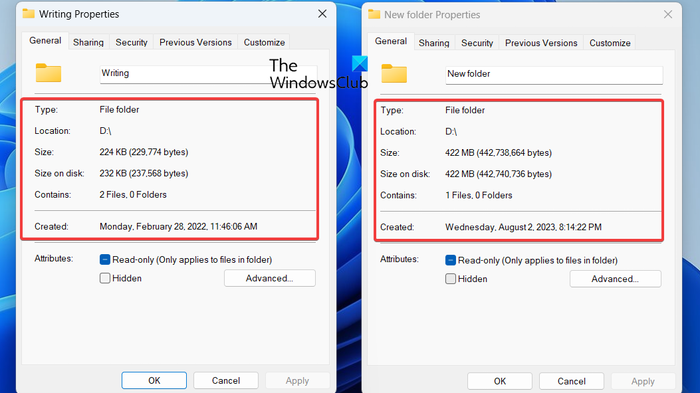
在 Windows 上比较两个文件夹的最简单方法是使用“属性”对话框窗口。 Windows 允许您使用右键单击菜单检查文件和文件夹的各种属性。如果您想比较两个或多个文件夹的基本信息,例如大小、文件数量、文件夹数量、位置、创建日期、等等,您可以打开并比较它们的属性窗口。让我们看看如何。
首先,转到保存第一个文件夹的位置并右键单击它。接下来,选择特性出现的上下文菜单中的选项。
现在,请移至第二个文件夹,右键单击它,然后选择特性选项。
之后,将两个属性窗口并排放置并比较两个文件夹的一些统计数据。
读: 。
2]使用命令提示符比较两个文件夹
第一种方法显示了两个文件夹之间的基本差异。但是,如果您想知道两个文件夹中到底有什么不同,它就行不通了。因此,在这种情况下,您可以使用命令提示符来找出文件夹之间的差异。
您可以通过输入所需的命令,使用命令提示符或 Windows PowerShell 比较两个文件夹。您可以在命令提示符下运行名为 Robocopy 的 Windows 内置工具,轻松找出两个文件夹之间的差异。
笔记:此方法只会显示两个主文件夹之间的差异,而不显示子文件夹之间的差异。
现在,让我们看看使用命令提示符比较两个文件夹的步骤:
首先,打开记事本应用程序并键入要比较的两个文件夹的路径。
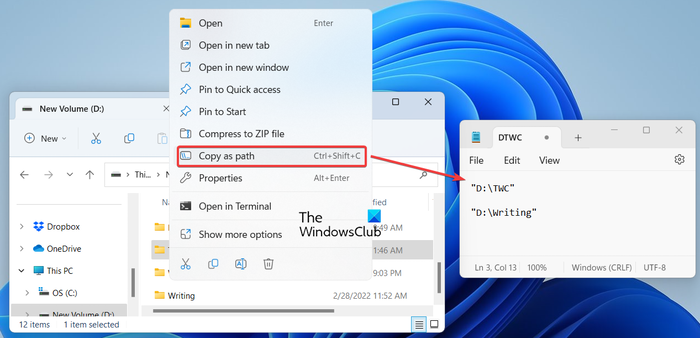
为此,转到该文件夹,右键单击它,然后单击复制为路径选项,然后将复制的路径粘贴到记事本中。
现在,命令提示符应用程序以管理员身份运行;单击任务栏搜索按钮,在搜索框中键入 cmd,将鼠标悬停在结果中的命令提示符应用程序上,然后单击“以管理员身份运行”。
接下来,在 CMD 中输入以下命令:
robocopy
之后,按空格键并键入之前在记事本中复制的第一个文件夹的路径。然后,按空格键并键入第二个文件夹的路径。
例如:
robocopy "D:\TWC" "D:\Writing"
现在,使用 /L /NJH /NJS /NP /NS 完成命令以查看两个文件夹之间的差异。您的最终命令将类似于以下命令:
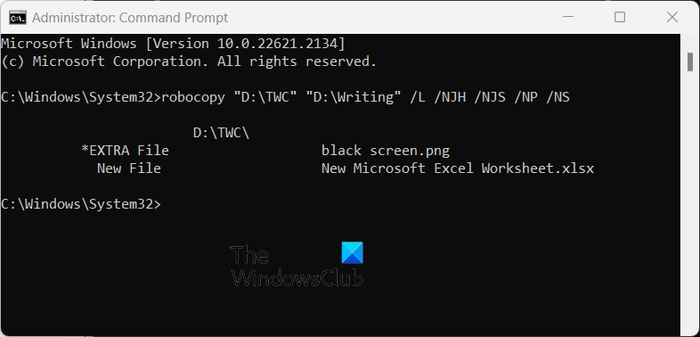
robocopy "D:\TWC" "D:\Writing" /L /NJH /NJS /NP /NS
输入上述命令后,它将显示两个文件夹之间的差异。
- *额外文件:文件存在于第二个文件夹中,而不是第一个文件夹中。
- 新文件:文件存在于第一个文件夹中,而不是第二个文件夹中。
- 较旧的:两个文件夹中都存在文件,但第一个文件夹中的文件的创建日期早于第二个文件夹中的同一文件。
- 较新:两个文件夹中都存在文件,但第一个文件夹中的文件的创建日期晚于第二个文件夹中的同一文件。
根据以上参数,可以分析出两个文件夹的区别。
看: ?
3]使用PowerShell比较两个文件夹
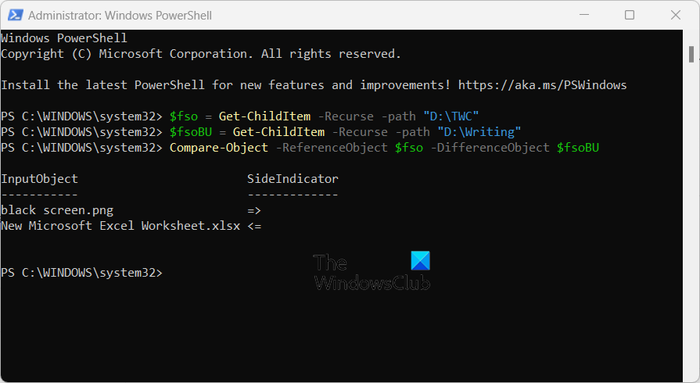
在 Windows 上比较两个文件夹的另一种方法是使用 Windows PowerShell。您需要在 PowerShell 中输入特定命令,它将显示两个文件夹之间的差异。让我们看看这个命令是什么。
首先,使用 Windows 搜索选项打开 Windows PowerShell 应用。
现在,键入并输入以下命令,后跟第一个文件夹的路径:
$fso = Get-ChildItem -Recurse -path "D:\TWC"
在上面的命令中,替换“D:\TWC”与您要比较的第一个文件夹的路径。
接下来,输入另一个命令,后跟要比较的第二个文件夹。它看起来像下面的命令:
$fsoBU = Get-ChildItem -Recurse -path "D:\Writing"
将上述命令中的“D:\Writing”替换为第二个文件夹的路径。
之后,键入以下命令以显示预先指定的两个文件夹之间的差异,然后按 Enter:
Compare-Object -ReferenceObject $fso -DifferenceObject $fsoBU
现在,它会向您显示两个文件夹之间的差异,例如第一个文件夹中存在但第二个文件夹中不存在的文件,反之亦然。
这=> 页面指示器显示第二个文件夹中出现的文件,而不是第一个文件夹中的文件。另一方面,<= 侧边指示器仅显示第一个文件夹中出现的文件。
读: 。
4]使用第三方应用程序比较文件夹
您还可以使用第三方软件来比较 Windows 上的两个文件夹。有各种专用软件完全专用于比较两个文件夹。以下是一些您可以免费使用的好工具:
- 合并软件
- 比较高级
- 梅尔德
- MOBZync
A] WinMerge
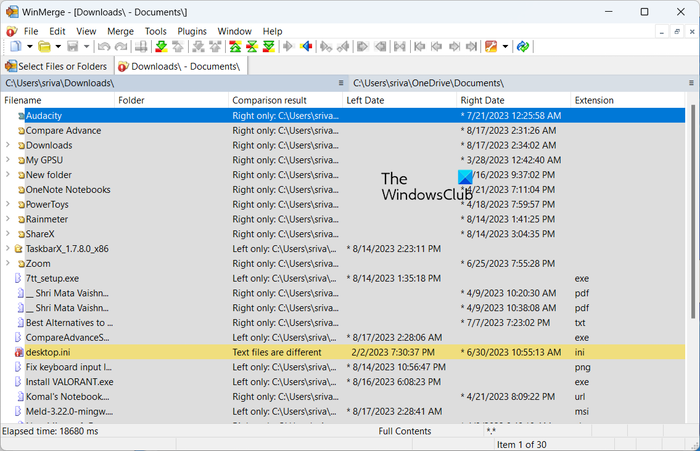
是一种流行的免费开源差异和合并软件,用于比较两个文件夹。它还允许您合并两个文件夹之间的差异并使它们相同。除了文件夹之外,它还可以用于比较文件和文档。
使用该软件,您可以相互比较三个文件夹。它还提供了各种选项来自定义文件夹视图,例如显示相同项目、显示不同项目、显示二进制文件、三向比较等。它还允许您查看和比较文件夹统计信息,例如子文件夹数量和文件数量。
您还可以生成 CSV、HTML、XML 或文本格式的比较报告。为此,请单击工具菜单并选择生成报告选项。
现在让我们看看在该软件中比较文件夹的步骤。
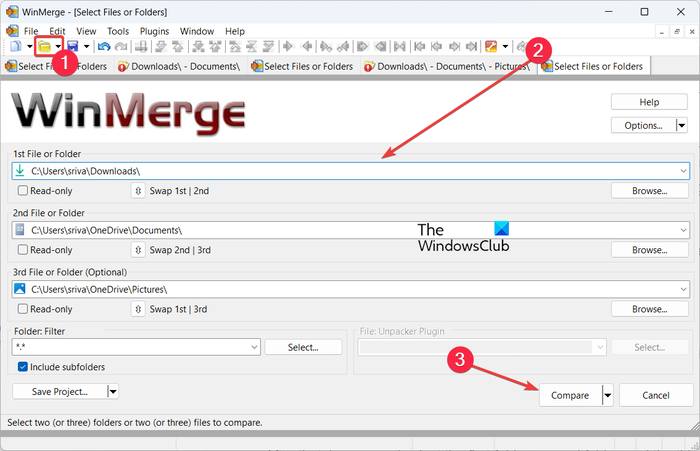
首先,您需要从其官方网站下载并安装WinMerge,然后打开该软件的主GUI。
接下来,单击打开工具栏上的按钮。
之后,浏览并选择要比较的第一个文件夹、第二个文件夹和第三个文件夹(可选)。
最后,按比较按钮,它将显示文件夹之间的差异,您只能看到第一个文件夹中存在的文件,仅第二个文件夹中存在的文件,创建日期等。
如果你想合并差异,你可以使用合并菜单选项来执行此操作。
读: ?
B] 比较提前
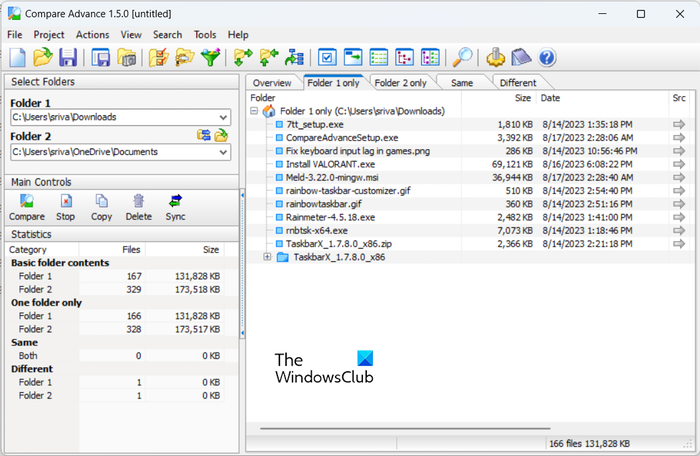
您可以用来比较两个文件夹的另一个免费软件是 Compare Advance。不仅可以查找两个文件夹之间的差异,还可以让您在两台计算机之间同步文件和文件夹。让我们看看如何使用该软件。
首先,启动软件并在左侧窗格的“文件夹 1”部分下输入第一个文件夹的路径。接下来,浏览并选择文件夹 2 部分下的第二个文件夹。完成后,按比较按钮,它将在右侧面板中显示两个选定文件夹之间的差异。
它显示了不同选项卡中的差异,包括以下内容:
- 仅文件夹 1:文件和文件夹仅存在于第一个文件夹中。
- 仅文件夹 2:文件和文件夹仅存在于第二个文件夹中。
- 相同的:两个文件夹之间有相同的文件。
- 不同的:不同的文件。
基本文件夹统计信息也显示在左侧窗格中的统计数据部分。您还可以使用同步功能来同步比较的两个文件夹之间的内容。
喜欢的话可以下载哦从这里。
看: 。
C]梅尔德
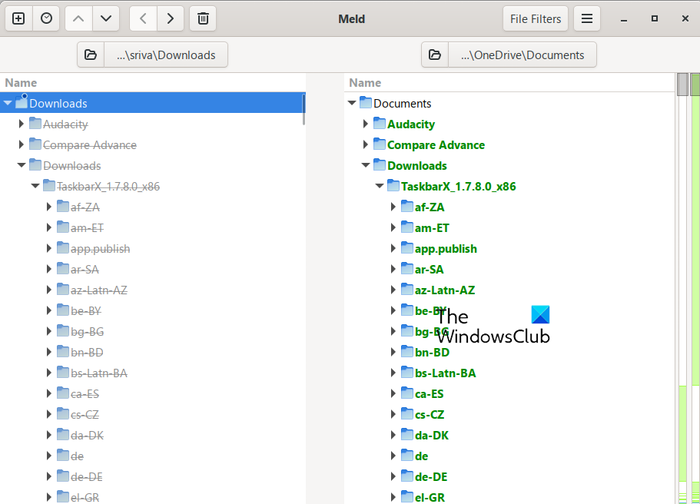
梅尔德是下一个在 Windows 上直观地比较两个文件夹的免费软件。它提供两路和三路比较功能,最多可以比较三个文件或文件夹。
下载并安装该软件,然后打开它。现在,选择文件夹按钮从其主屏幕,然后选择要比较的第一个和第二个文件夹。如果要比较三个文件夹,请勾选3路比较复选框,然后选择第三个文件夹。
完成后,单击比较按钮,它将开始扫描两个或三个文件夹的差异和相似之处。
总而言之,这是一款不错且易于使用的文件夹比较软件。
读: ?
D] MOBZync
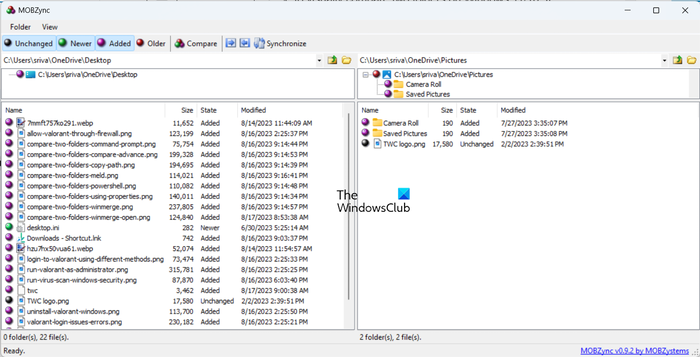
您还可以尝试 MOBZync,这是一款适用于 Windows 11/10 的出色文件夹比较软件。它是免费软件,可让您比较 PC 上的两个文件夹。
当您打开该软件时,您将看到其界面分为两个部分。您可以在左侧部分添加第一个文件夹,并在右侧部分提供第二个文件夹。它将向您显示相应部分中两个文件夹的内容。
要查看文件夹之间的比较,请按工具栏中的“比较”按钮,它将显示差异,例如未更改的文件、较新的文件、已添加的文件和较旧的文件。
MOBZync 还提供了专用同步使用它可以在两个文件夹之间同步文件的功能。您还可以从左到右复制文件,反之亦然。
你可以得到它从这里。
读: ?
Notepad++可以比较文件夹吗?
不,Notepad++ 没有比较文件或文件夹的内置功能。不过,还是有办法的使用插件。您可以打开其插件管理页面并安装比较插件。安装插件后,您将能够打开两个文件并比较它们。不过,它不允许您比较两个文件夹。