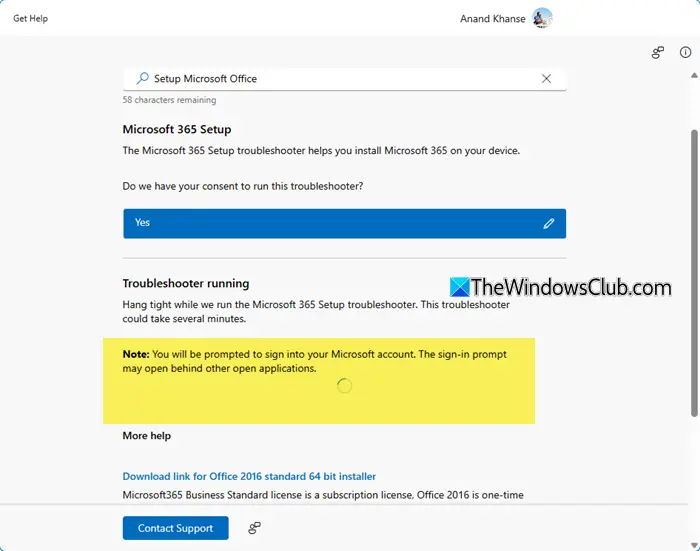
如果您看到一条消息说新Outlook 已在运行在 Windows 11 中,这篇文章将帮助您解决该问题。
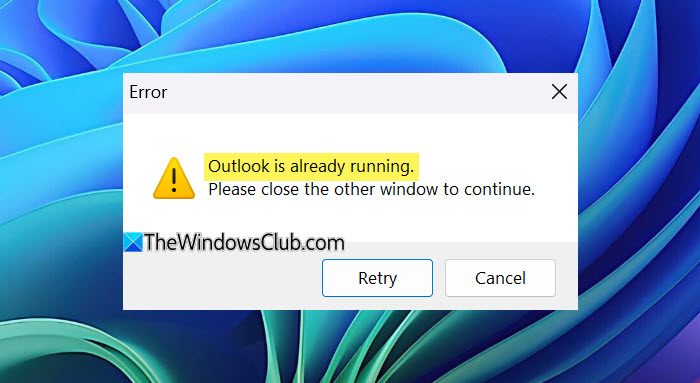
Outlook 已在运行。请关闭另一个窗口以继续。
如果出现以下情况,则可能会出现此问题Outlook(新)应用程序尚未正确关闭,其进程仍在运行。
要解决此问题,您必须确保已完全退出并且没有进程正在运行。到,右键单击任务栏并选择任务管理器。
任务管理器打开后,在其搜索栏中搜索“outlook”。如果您看到 Outlook(新)、outlook.exe、Microsoft Outlook 或任何“outlook”进程,请右键单击它并选择“结束任务”。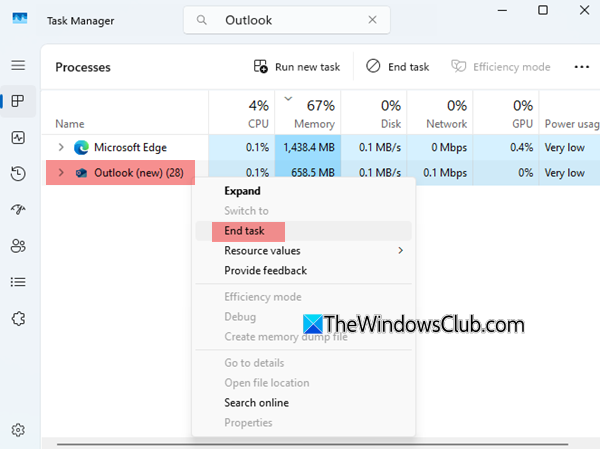
如果你有右键单击上下文菜单,您还可以使用它来终止所有相关的 Outlook 进程。
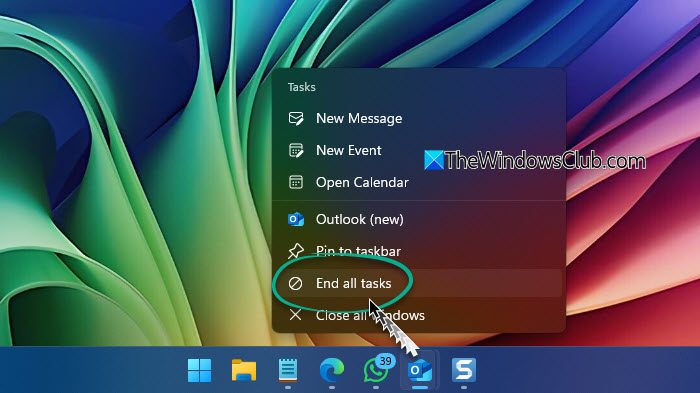
完成后,等待几秒钟,然后尝试打开新的 Outlook 应用程序并查看。它应该打开。
如果这没有帮助,请确保您的新 Outlook 应用程序已更新,重新启动计算机,然后尝试。
您可以在 Windows 11 中打开 Outlook 应用程序的多个实例吗?
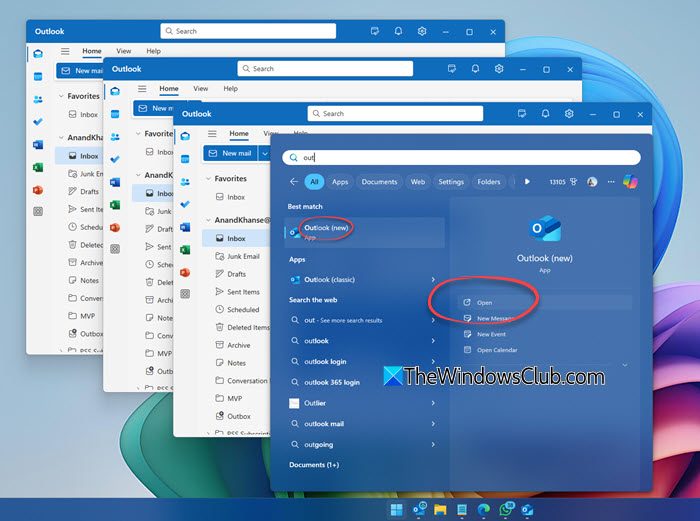
是的,您可以在 Windows 计算机上打开新 Outlook 应用程序的多个实例。在“开始”菜单中搜索 Outlook(新),然后单击打开。 Outlook 将打开。多次执行此过程即可。
Outlook 卡住时该怎么办?
如果 Outlook 卡住,请按 Ctrl+Shift+Esc 打开任务管理器,然后转到“进程”选项卡。找到 Outlook.exe,右键单击它,然后选择“结束任务”。这应该会关闭 Outlook。关闭后,您可以重新启动它来解决问题。
如何解决该程序已在运行?
如果当您尝试打开任何程序(包括 Microsoft Outlook)时,您收到或者错误消息,您必须打开任务管理器,搜索与其相关的所有进程,右键单击每个进程,然后依次选择“结束进程”。完成后,看看是否可以启动该程序。如果这没有帮助,请重新启动计算机并查看。如果没有帮助,请重新安装软件并查看。