您是否正在寻找解决方案将 GPX 文件转换为 TCX 格式在您的 Windows 11/10 电脑上?这是一个完整的指南,您可以按照它来了解不同的 GPX 到 TCX 转换方法。
GPX() 是一种常见的 GPS 数据文件格式,用于存储路线、航点和轨迹。同样,Training Center XML (TCX) 也是 Garmin 培训中心产品本身使用的 GPS 数据文件格式。它于 2007 年随 Garmin 培训中心推出。现在,如果您想将 GPX 文件转换为 TCX 格式,我们为您提供了两种不同的方法。现在让我们看看这些方法。
如何转换 GPX 文件?
要转换 GPX 文件,您可以使用免费的桌面应用程序,例如 GPSBabel。该软件可让您将 GPX 转换为各种 GPS 文件格式,包括 FIT、TCX、KML、KMZ、WPT 等。除此之外,您还可以使用免费的在线工具将 GPX 转换为各种其他文件格式。您可以尝试这个名为在线 GPS 轨迹转换器的免费网络服务。
什么打开 .gpx 文件?
要在 Windows 上打开和查看 GPX 文件,您可以使用专用的免费软件。有很多免费软件可以让您这样做。其中一些软件包括 GPX Editor、Garmin BaseCamp 和 RouteConverter。您只需在电脑上下载并安装这些软件,然后开始查看 GPX 文件。
您可以使用以下方法在 Windows 11/10 电脑上将 GPX 文件转换为 TCX:
- 使用免费的在线工具在线将 GPX 转换为 TCX。
- 使用免费的 GPX 到 TCX 转换器软件。
1]使用免费的在线工具在线将GPX转换为TCX
以下是可用于在线执行 GPX 到 TCX 转换的免费在线工具:
- 所有路线
- 在线 GPS 轨迹转换器
1]所有路线
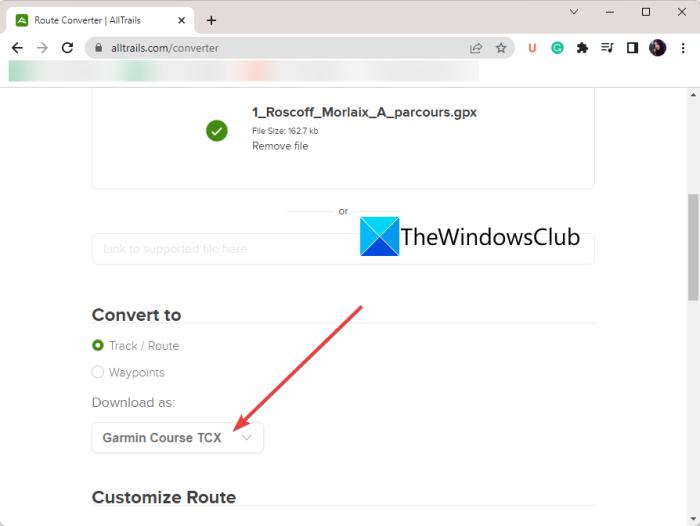
您可以使用名为 AllTrails 的免费在线工具将 GPX 转换为 TCX。它基本上是一个网络服务,可让您转换路线和 GPS 数据文件。您需要在其网站上创建一个免费帐户才能使用此免费在线工具。
除了 TCX 之外,您还可以使用它将 GPX 转换为许多其他文件格式,包括 FIT、KML、KMZ、Excel、RTE 等。您甚至可以在开始转换之前自定义多个路由配置。这些选项包括反转路线、添加/替换海拔、将多条路线合并为一条、简化路线、提示表、ETC。
如何使用 AllTrails 在线将 GPX 转换为 TCX?
以下是使用 AllTrails 在线将 GPX 转换为 TCX 的基本步骤:
- 首先,进入其网站在您的网络浏览器中。
- 现在,导入要转换的输入 GPX 文件,或者也可以将源文件拖放到其界面上。
- 之后,选择转换为格式化为轨迹/路线或者航点。
- 接下来,选择下载为格式化为Garmin 课程 TCX。
- 如果需要,您可以根据需要配置各种选项。
- 最后,您可以通过单击开始转换转换文件按钮。
转换完成后,您可以下载生成的 TCX 文件。
读:。
2]在线GPS轨迹转换器
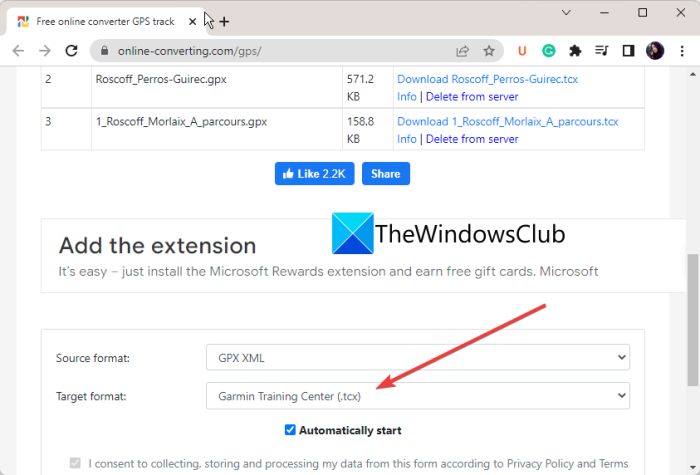
在线GPS轨迹转换器,顾名思义,是一款免费的在线GPS文件转换工具。使用它,您可以将GPX转换为TCX以及许多其他文件格式,包括TRL、TRK、WPT、KML等。它支持批量文件转换。因此,您可以一次将多个 GPX 文件转换为 TCX 格式。
转换的过程非常简单。您可以在网络浏览器中打开其网站,然后将源格式设置为 GPX XML,将目标格式设置为 Garmin Training Center (.tcx)。现在,您可以开始添加需要转换的源 GPX 文件。一旦你这样做,它就会将文件转换为 TCX 格式。您可以在转换后下载输出文件。
尝试一下这里。
2]使用免费的GPX到TCX转换器软件
这些是将 GPX 文件转换为 TCX 的免费桌面应用程序:
- GPS通天塔
- 路由转换器
- JGPSTrack编辑
1] GPS通天塔
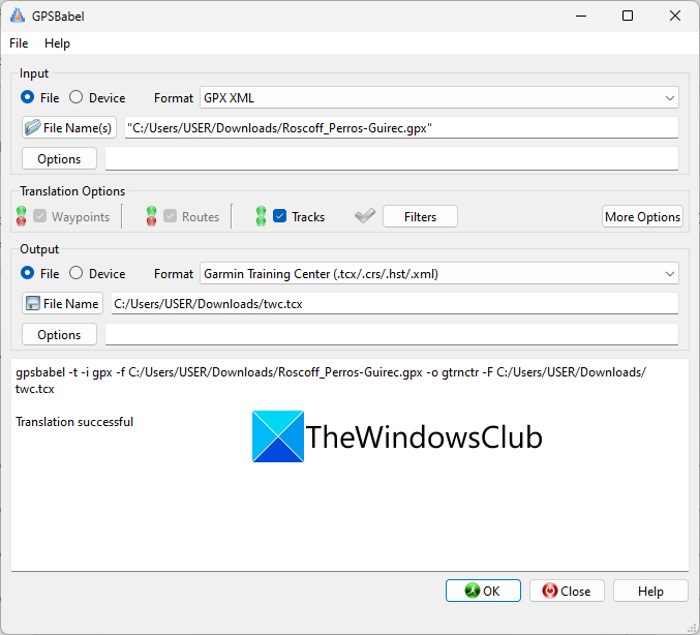
GPSBabel 是一款适用于 Windows 11/10 的免费 GPX 到 TCX 转换器软件。您还可以对输出 TCX 文件应用一些数据过滤器。其中一些曲目过滤器包括标题、移动、开始日期和时间、停止日期和时间等。除此之外,它还可以让你重复航路点、交换坐标、反转轨迹、简化轨迹,等等。您可以单击过滤器按钮来使用这些过滤器。
它主要是一个专用的GPS数据转换器,您可以转换各种GPS数据文件。它支持的一些输入和输出文件格式包括 KML、KMZ、GPX、FIT、CSV、TXT、WPT、TRK、XML、LOG 和 RTE。您还可以在转换之前自定义一些输出选项,例如名称、描述、编码等。
现在,让我们看看使用这个免费桌面应用程序将 GPX 转换为 TCX 的步骤。
如何使用 GPSBabel 将 GPX 转换为 TCX?
请按照以下步骤使用此免费软件将 GPX 文件转换为 TCX 格式:
- 下载并安装 GPSBabel。
- 启动应用程序。
- 选择源 GPX 文件。
- 设置翻译选项。
- 将输出格式设置为 TCX。
- 单击“确定”按钮开始转换。
让我们详细讨论上述步骤。
首先也是最重要的,下载该软件,然后将其安装到您的 PC 上。然后,启动该软件的GUI。
接下来,从输入部分中选择格式作为GPX XML然后按文件名按钮导入源 GPX 文件。之后,您可以设置多个翻译选项并根据您的需要应用一些过滤器。
现在,将输出格式设置为Garmin 培训中心并点击“文件名”按钮输入输出文件名。如果您愿意,您可以使用选项按钮来配置“即使缺少纬度或经度,也会读取所有点“ 和 ”尝试从损坏的文件中恢复数据”。
最后,按确定按钮,眨眼间它就会将 GPX 转换为 TCX。
它是一款出色的免费 GPX 到 TCX 转换器软件,使用它您可以将各种 GPS 文件从一种格式转换为另一种格式。你可以从gpsbabel.org。
看:
2]路由转换器
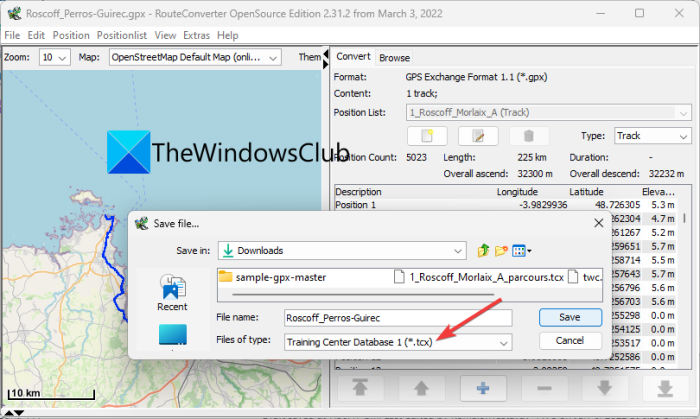
另一个可用于将 GPX 转换为 TCX 的免费软件是 RouteConverter。顾名思义,它是一款可让您转换路线、轨迹和航点的软件。它支持许多GPS数据文件,您可以查看、编辑和转换,例如GPX、TCX、FIT、KML、TRK、RTE、LOG、ASC、CSV等。
好处是它是一个便携式应用程序。因此,您可以下载并运行它,而无需安装。它允许您打开 GPX 文件,并在转换前查看和编辑数据。现在让我们讨论一下转换的步骤。
如何使用 RouteConverter 将 GPX 转换为 TCX?
以下是使用 RouteConverter 将 GPX 转换为 TCX 的步骤:
- 下载并运行 RouteConverter。
- 打开 .GPX 文件。
- 如果需要,查看并编辑 GPX 文件。
- 单击文件 > 另存为选项。
- 将输出格式设置为 TCX。
首先,只需从以下网址下载软件路线转换器网站然后运行应用程序文件。之后,按文件 > 打开将源 GPX 文件导入到此软件的选项。
您现在可以在地图上查看轨迹和航点。如果需要,您可以根据您的要求编辑 GPS 数据。
完成后,转到文件 > 另存为选项并选择输出格式TCX在保存文件对话框中。然后,输入输出文件名并单击节省按钮来启动转换。
看:?
3] JGPSTrack编辑
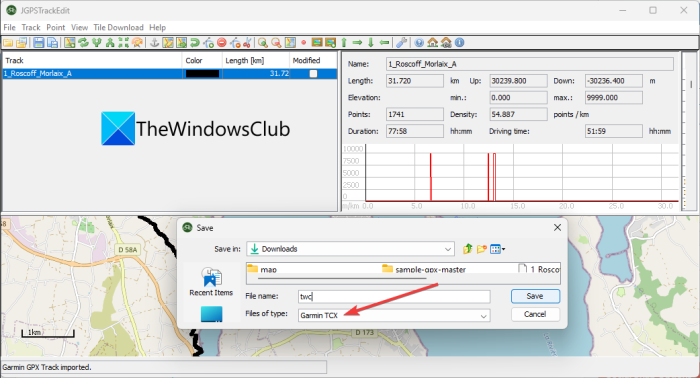
JGPSTrackEdit 是此列表中的另一个免费便携式 GPX 到 TCX 转换器软件。它是一个便携式应用程序,使用它可以将 GPX 转换为 TCX、ASC 和 KML 格式。在转换之前,您甚至可以对轨迹、路线和航点进行修改,因为它基本上是一个 GPS 轨迹编辑器。
如何使用JGPSTrackEdit将GPX文件转换为TCX格式?
以下是使用此免费便携式应用程序将 GPX 文件转换为 TCX 格式的主要步骤:
- 首先,下载该软件并启动它。
- 现在,单击“文件”>“打开轨道”选项来加载 GPX 文件。
- 之后,您可以在地图上查看航点和轨迹。
- 如果需要,您可以使用拆分、合并、更新高程、追加等工具来修改 GPX 文件。
- 最后,单击“文件”>“另存为”选项,选择 TCX 作为输出格式,然后按“保存”按钮将 GPX 转换为 TCX 格式。
您可以从以下位置下载:来源网。它是一款免费开源的 GPX 到 TCX 转换器软件。
希望本文能帮助您找到合适的在线工具或软件将 GPX 转换为 TCX。
现在阅读:。
![Razer Cortex在PC上崩溃游戏[FIX]](https://sclub.recmg.com/tech/blogs/wp-content/uploads/2025/02/Razer-Cortex-crashing-games-on-PC.png)