如果你想在 Windows 11 中生成 GUID 或全局唯一标识符,您可以按照以下方法执行此操作。 借助本分步指南,您可以为几乎所有内容生成 GUID,包括您的系统、文档、网络、硬盘驱动器等。
什么是 GUID?
GUID 代表全局唯一标识符,它可以帮助您识别某个事物,例如您的计算机、硬盘驱动器、文件、网络等。它可以用于不同的目的。 GUID 最重要的是它始终是唯一的并且是 128 位文本字符串。 然而,它们总是以特定的方式出现——首先,你可以是 8 个十六进制数字。 然后,您可以看到三组 - 每组包含 4 个十六进制数字。 最后,您可以看到一组 12 个十六进制数字。
典型的 GUID 看起来像这样:
AAAAA123-BBBB-4567-890C-123DEF456789
然而,它也可能带有支架。 仅供您参考,它们是相同的,您可以将它们用于相同的目的。
读: 。
要使用命令提示符在 Windows 11/10 中生成 GUID(全局唯一标识符),请按照以下步骤操作:
- 搜索指令在任务栏搜索框中。
- 单击以管理员身份运行选项。
- 单击是的按钮。
- 输入以下命令以创建带括号的 GUID:powershell '{'+[guid]::NewGuid().ToString()+'}'
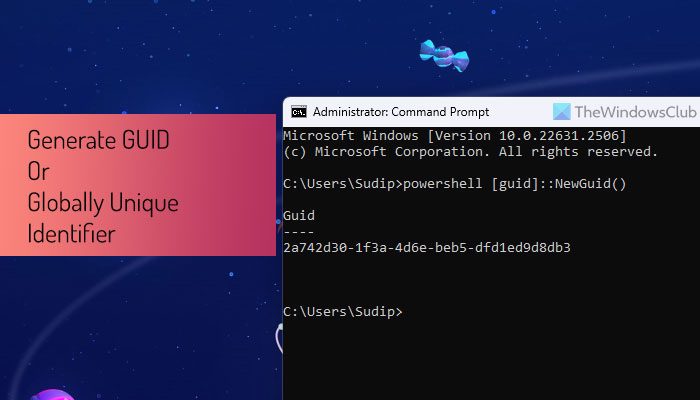
- 输入以下命令以创建不带括号的 GUID:powershell [guid]::NewGuid()
要了解有关这些步骤的更多信息,请继续阅读。
首先,您需要。 为此,搜索指令在任务栏搜索框中,然后单击以管理员身份运行按钮。 然后,单击是的UAC 提示上的按钮。
现在,您有两个选择。 如果要创建带括号的 GUID,请输入以下命令:
powershell '{'+[guid]::NewGuid().ToString()+'}'但是,如果要创建不带括号的 GUID,请输入以下命令:
powershell [guid]::NewGuid()
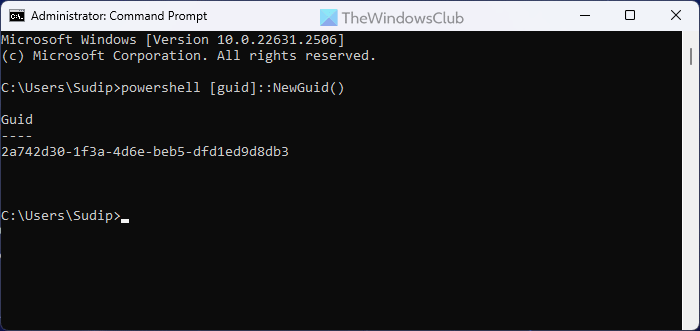
新创建的 GUID 将立即显示在您的屏幕上。
如何使用 PowerShell 在 Windows 11 中生成 GUID(全局唯一标识符)
要使用 PowerShell 在 Windows 11 中生成 GUID(全局唯一标识符),请按照以下步骤操作:
- 搜索电源外壳在任务栏搜索框中。
- 单击以管理员身份运行选项。
- 点击是的按钮。
- 输入以下命令以创建带括号的 GUID: '{'+[guid]::NewGuid().ToString()+'}'
- 输入以下命令创建不带括号的 GUID: [guid]::NewGuid()
要了解有关这些步骤的更多信息,请继续阅读。
要开始,您需要窗户。 为此,请搜索电源外壳在任务栏搜索框中,单击以管理员身份运行选项,然后单击是的UAC 提示上的按钮。
然后,如果要创建带括号的 GUID,请输入以下命令:
'{'+[guid]::NewGuid().ToString()+'}'如果要创建不带括号的 GUID,请输入以下命令:
'{'+[guid]::NewGuid().ToString()+'}'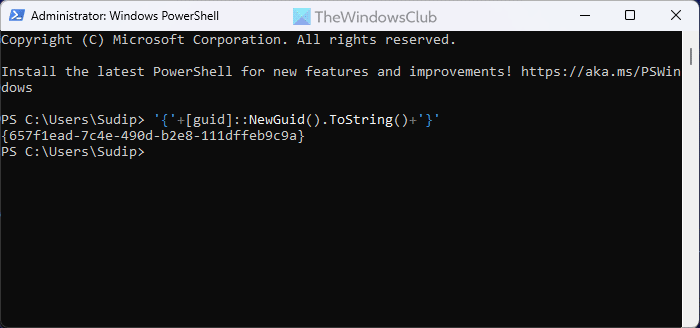
就这样!
读:
如何创建全球唯一标识符?
要创建全局唯一标识符,您需要使用命令提示符或 Windows PowerShell。 或者,您也可以使用 Windows 终端。 打开后,使用上述命令来完成工作。 您必须根据需要使用该命令,因为命令取决于您是否需要括号。
如何在 Windows 11 中找到我的 GUID?
到,您需要使用命令提示符。 首先,列出所有磁盘并选择要查找 GUID 的磁盘以使用此命令:选择磁盘[磁盘号]。 然后,输入以下命令来获取 GUID:唯一ID磁盘。
读:。