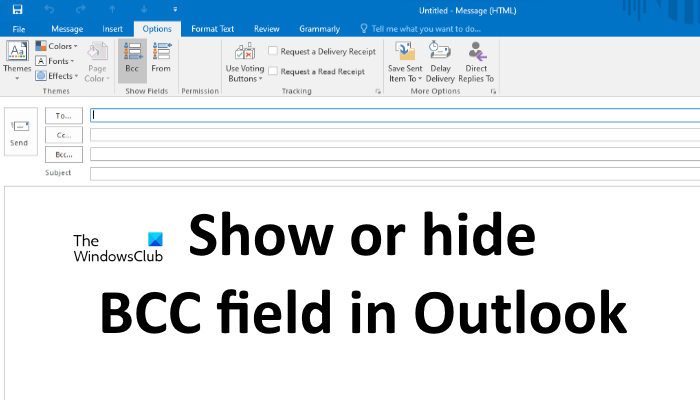
密件抄送代表电子邮件系统中的密件抄送。当您想要将电子邮件副本发送给其他收件人时使用它。您可以根据需要向密件抄送添加任意数量的收件人。本文将指导您如何在 Outlook 中显示或隐藏密件抄送字段。
BCC 和 CC 代表什么?
BCC 字段与到场和抄送场地。密件抄送代表密件抄送。抄送代表抄送。所有收件人都可以阅读添加到“收件人”和“抄送”字段中的电子邮件地址。另一方面,添加到密件抄送字段的电子邮件地址仍然是隐藏的,收件人无法读取它们。
在这里,我们将向您展示如何启用和禁用 BCC 字段:
- Outlook 桌面应用程序
- Outlook.com
让我们看看这两个 Outlook 应用程序的过程。
1]如何在 Outlook 桌面应用程序中显示或隐藏 BCC 字段
我们在此解释的步骤适用于 Outlook 2021 桌面客户端。如果您使用的是其他版本的 Outlook 桌面应用程序,步骤可能会因界面而异。
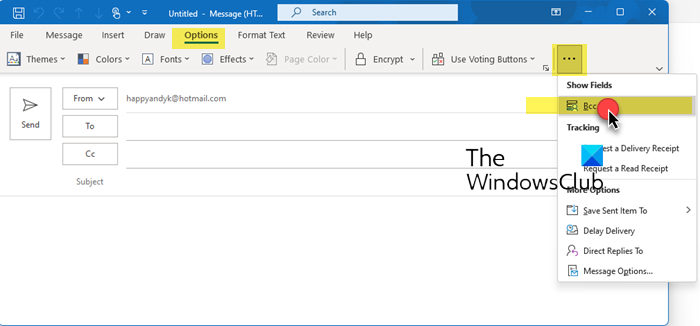
请按照下面列出的说明进行操作:
- 启动 Microsoft Outlook 桌面应用程序。
- 单击左侧的新电子邮件按钮。这将打开一个新窗口来发送电子邮件。
- 在电子邮件撰写窗口中,单击选项选项卡。
- 单击 3 个水平虚线链接,然后单击密件抄送。
- 这将在 Outlook 中显示 BCC 字段。
- 要在 Outlook 中隐藏密件抄送字段,请再次单击密件抄送字段。
在 Outlook 2019/2016 中,您将在此处看到设置:
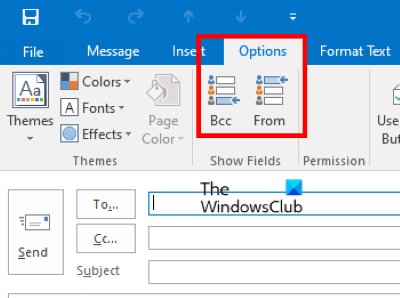
如果您要回复电子邮件,您会在“密件抄送”下方找到“密件抄送”选项信息选项卡。您可以在回复特定电子邮件时通过单击该选项来启用和禁用密件抄送字段。
如何在 Outlook 桌面应用程序中永久启用密件抄送字段
您必须重复上述步骤才能在 Outlook 桌面应用程序中为每封电子邮件启用密件抄送字段。如果您想永久启用它,请先撰写一封新电子邮件,然后按照上述步骤启用密件抄送字段。启用密件抄送字段后,关闭撰写邮件窗口而不保存电子邮件。此后,无论您是撰写新邮件还是回复现有邮件,每封电子邮件的密件抄送字段都将保持启用状态。
2]如何在 Outlook.com 中显示或隐藏 BCC 字段
在 Outlook.com 中,您在撰写电子邮件时会在右上角找到密件抄送字段。单击该字段可在特定电子邮件中启用密件抄送。不幸的是,当您将密件抄送字段插入特定电子邮件后,Outlook.com 中没有可用的选项来删除该字段。如果您不小心在电子邮件中插入了密件抄送字段,您可以将其留空或丢弃该邮件并撰写新电子邮件。
如何在 Outlook.com 中永久启用密件抄送字段
默认情况下,每封电子邮件的密件抄送字段均处于禁用状态。如果您希望永久显示密件抄送字段,请按照下列步骤操作:
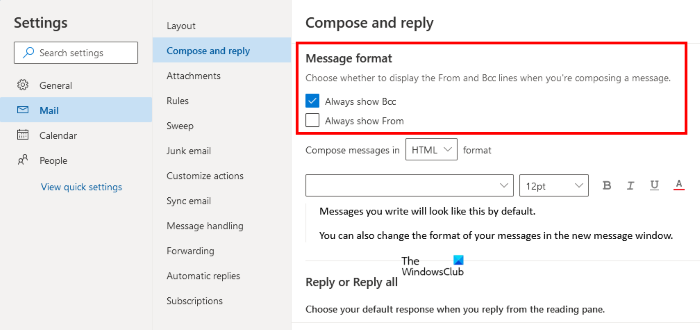
- 单击“设置”图标,然后单击查看所有 Outlook 设置。
- 转到“邮件 > 撰写并回复”。
- 下消息格式右侧部分,启用旁边的复选框始终显示密件抄送选项。
- 点击节省并关闭“设置”窗口。
这是关于如何在 Outlook 中显示或隐藏 BCC 字段的全部内容。
密件抄送收件人可以互相看到吗?
密件抄送收件人只能看到您添加到“收件人”和“抄送”字段中的电子邮件地址。您添加到密件抄送字段的所有电子邮件地址都保持相互隐藏。因此,出于安全原因,密件抄送是私下发送电子邮件的最佳选择。
读:
密件抄送是个好主意吗?
如果您不想让别人知道您也向其他人发送了电子邮件副本,那么使用密件抄送字段是有意义的。
如果有人在 Outlook 中回复密件抄送电子邮件,会发生什么情况?
回复电子邮件时,有两个选项可用:“回复”和“全部回复”。让我们看看如果有人使用这两个选项在 Outlook 中回复密件抄送电子邮件会发生什么。
- 回复:如果一个人使用回复选项,电子邮件将仅发送给发件人,电子邮件的其他收件人无法知道该消息。
- 全部回复:顾名思义,如果某人使用以下方式回复密件抄送电子邮件:全部回复选项,电子邮件将发送给该电子邮件的所有收件人,包括发件人。
就是这样。
阅读下一篇:。