在这篇文章中,我们将向您展示如何在 Windows 11 中打开和使用颜色管理。颜色管理是 Windows 11 中的一项内置功能,有助于设置自定义颜色配置文件适用于连接到计算机的不同设备,例如显示器、扫描仪、打印机等。默认情况下,Windows 会自动为设备设置适合大多数情况的默认颜色配置文件。但是,例如,如果您觉得显示设备上的颜色表示看起来很奇怪或褪色,或者不准确,则可能是因为该设备设置了错误的颜色配置文件。在这种情况下,可以使用颜色管理功能来安装自定义颜色配置文件以获得更准确的颜色。
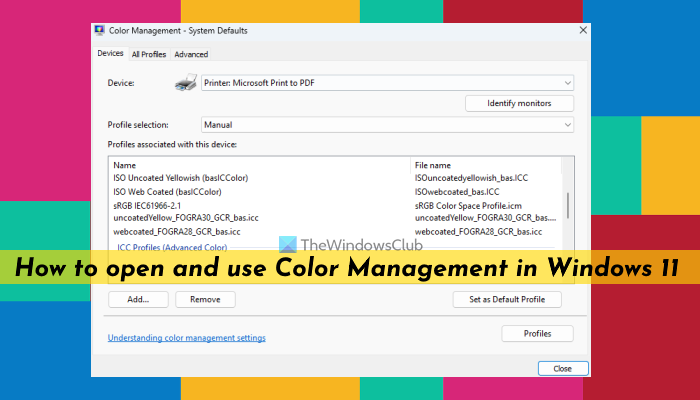
通过您设置的正确颜色配置文件,显示屏上的颜色看起来会更加自然。同样,如果默认颜色配置文件未提供预期输出,您可以使用打印机的颜色管理来打印更好的颜色表现。您可以在 Windows 11 系统上为不同设备关联多个颜色配置文件,然后将任何已安装的颜色配置文件设置为默认值,还可以随时使用 Windows 11 中的颜色管理重置您的设置。现在让我们先看看如何打开此功能。
有多种方法可以在 Windows 11 中打开颜色管理。这些都是:
- 使用搜索框打开颜色管理窗口
- 使用“设置”应用程序打开颜色管理
- 通过控制面板启动颜色管理窗口
- 使用文件资源管理器打开颜色管理窗口
- 使用 System32 文件夹访问颜色管理窗口
- 使用“运行命令”框启动“颜色管理”窗口
- 通过任务管理器打开颜色管理窗口
- 使用 Windows 终端启动颜色管理
- 创建桌面快捷方式以打开颜色管理。
让我们一一检查所有这些方法。
1]使用搜索框打开颜色管理窗口
打开颜色管理的最快方法是使用 Windows 11 搜索框。只需输入色彩管理在 Windows 11 的搜索框中,单击可用的结果将其打开。
2]使用“设置”应用程序打开颜色管理
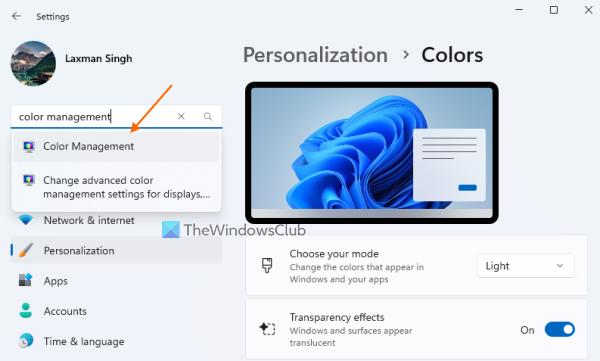
- 使用赢+我打开“设置”应用程序的快捷键
- 类型色彩管理在左上角的搜索框中
- 按进入钥匙。
3]通过控制面板启动颜色管理窗口
打开控制面板窗口并更改查看方式模式从类别到大图标或者小图标。单击色彩管理选项及其窗口将打开。
4]使用文件资源管理器打开颜色管理窗口
按赢+E打开文件资源管理器窗口的热键。在文件资源管理器的地址栏中,键入彩色CPL,并使用进入键打开颜色管理窗口。
有关的:
5]使用System32文件夹访问颜色管理窗口
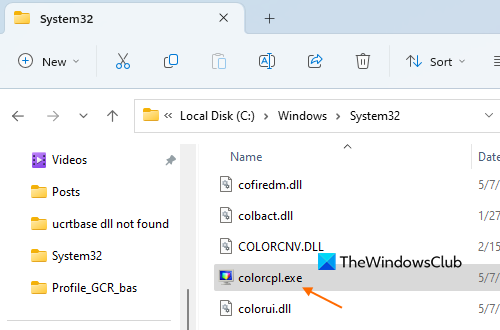
这系统32文件夹是存储颜色管理窗口的 EXE 应用程序文件的位置。因此,您可以直接从其原始位置访问颜色管理窗口。为此,请打开文件资源管理器窗口,然后转到C:\Windows\System32文件夹。在那里,寻找彩色CPL程序应用程序,然后双击它。
6]使用“运行命令”框启动“颜色管理”窗口
使用以下命令打开运行命令框赢+R热键。类型彩色CPL在文本字段中,然后按好的按钮立即启动颜色管理窗口。
7]通过任务管理器打开颜色管理窗口
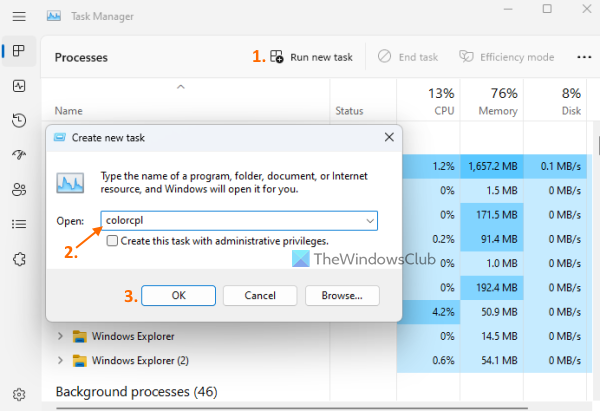
与“运行命令”框类似,您可以在中运行新任务并从那里打开颜色管理窗口。为此:
- 使用Ctrl+Shift+Esc用于启动任务管理器窗口的热键
- 单击运行新任务选项。将打开一个单独的框
- 类型彩色CPL在该框的文本字段中
- 击中好的按钮。
8]使用Windows终端启动色彩管理
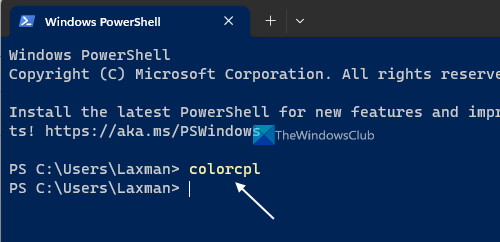
你可以在 Windows 11 中使用命令提示符或 PowerShell 打开颜色管理窗口。步骤是:
- 右键单击 Windows 11 的“开始”按钮
- 选择终端选项,Windows 终端应用程序将使用默认配置文件打开
- 使用标题栏上的下拉图标
- 打开命令提示符窗口或选择Windows PowerShell选项
- 类型彩色CPL并击中进入键来执行命令。
9]创建桌面快捷方式以打开颜色管理
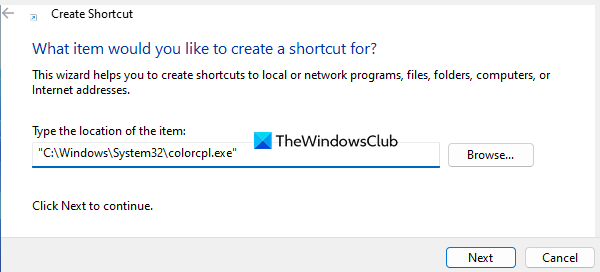
如果您更喜欢使用桌面快捷方式打开“颜色管理”窗口,请使用以下步骤:
- 右键单击 Windows 11 桌面
- 访问新的菜单
- 选择捷径选项
- 在桌面快捷方式向导中,在位置字段中输入颜色管理窗口的以下位置:
C:\Windows\System32\colorcpl.exe
- 选择下一个按钮
- 为此快捷方式添加一个名称(例如色彩管理快捷方式或任何其他你想要的)在文本字段中
- 按结束按钮。
现在让我们进一步看看如何使用这个功能。
如何在Windows 11中使用颜色管理?
在“颜色管理”窗口中,有三个主要选项卡(设备,所有配置文件, 和先进的)涵盖了使用颜色管理窗口的所有内容。使用这些选项卡,您可以执行以下重要操作:
- 为设备添加或安装自定义颜色配置文件
- 删除自定义颜色配置文件
- 将自定义颜色配置文件设置为设备的默认值
- 将颜色配置文件设置重置为系统默认值。
让我们检查所有这些选项。
1]为设备添加或安装自定义颜色配置文件
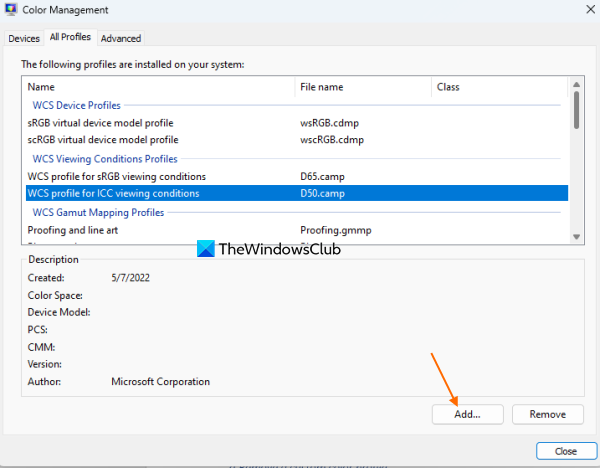
Windows 11 支持ICC 颜色配置文件(*.icc 或 *.icm 文件),色域映射模型配置文件,设备型号配置文件等。如果您已经从制造商的网站或可信来源下载了颜色配置文件,则可以使用“颜色管理”窗口轻松添加或安装这些自定义颜色配置文件。
为此,请转至所有配置文件颜色管理窗口中的选项卡。您将在此处看到系统上预安装的配置文件(WCS 设备配置文件、ICC 配置文件等)的列表。所有新添加或安装的颜色配置文件也在此类别下可见。对于每个已安装的配置文件,您可以查看文件名、文件扩展名和班级类型(显示器、打印机等)。创建日期,色彩空间,出版商名称所选颜色配置文件的信息以及其他信息也可见。现在,要安装自定义颜色配置文件:
- 按添加按钮和一个安装配置文件窗口将会打开
- 在该窗口中,您可以选择文件类型(ICC 配置文件、色域映射模型配置文件等),然后转到存储颜色配置文件的位置/文件夹
- 选择颜色配置文件并按添加该窗口中的按钮。
该特定配置文件将添加到已安装的颜色配置文件列表中所有配置文件选项卡。以同样的方式,您可以添加更多颜色配置文件。
2]删除自定义颜色配置文件
如果您需要从 Windows 11 系统中删除自定义颜色配置文件,只需访问所有配置文件颜色管理窗口中的选项卡,然后选择颜色配置文件。按消除按钮并使用确认您的操作继续按钮。
3]将自定义颜色配置文件设置为设备的默认值
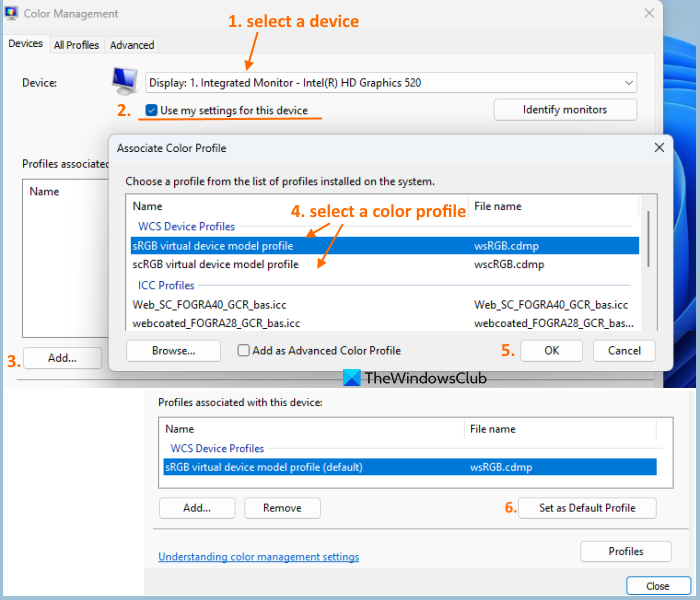
添加自定义颜色配置文件后,您可以将其中任何颜色配置文件设置为设备的默认值。为此,请切换到设备颜色管理窗口中的选项卡。使用下拉菜单选择您的设备(显示器、扫描仪、打印机等)。如果您有多个显示器连接到 Windows 11 系统,请先按身份监控器按钮进行确认。之后,勾选使用我对此设备的设置选项。另外,设置型材选择模式为手动的。
现在,已经与该特定设备关联的配置文件将在中间部分可见。除非将新安装的颜色配置文件与所选设备关联,否则您将看不到它们。为此,请单击添加…按钮和一个关联颜色配置文件将弹出框。选择一个配置文件并按好的按钮。通过这种方式,您可以与设备。
现在,在所选设备的多个关联配置文件中,选择一个颜色配置文件,然后按设置为默认值轮廓。
您还可以分离颜色配置文件您可以随时为您的设备提供服务。您所需要做的就是从列表中选择一个关联的配置文件,然后点击消除按钮。
4]将颜色配置文件设置重置为系统默认值
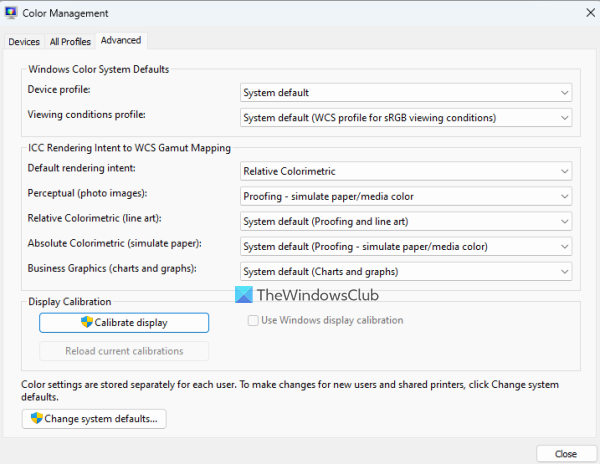
如果您的设备的颜色配置文件过多并且需要重置所有内容,请跳至先进的颜色管理窗口的选项卡,并将每个可用选项(例如设备配置文件、默认渲染意图、商业图形等)设置为系统默认值。这将适用于您的 Windows 11 系统。
或者,您可以访问设备选项卡,从列表中选择设备,然后检查使用我对此设备的设置选项。最后,单击型材按钮,然后使用将我的设置重置为系统默认值选项。
Windows 11 颜色管理中存在的其他选项
Windows 11 颜色管理中还提供了一些其他有用的选项。这些包括:
- 将所选设备的颜色配置文件设置与系统默认值相结合。可以使用以下命令访问此选项型材按钮出现在设备选项卡
- 保存标准协会适用于选定的设备,以便您稍后可以在需要时加载它们。该选项也可以从同一个应用程序中使用型材按钮
- 打开显示颜色校准向导可以帮助、设置基本颜色设置、调整伽玛等。
如何更改 Windows 11 上的颜色设置?
要更改 Windows 11 计算机上的颜色设置,请打开“设置”应用程序 (赢+我),并访问个性化类别。前往颜色该类别中的页面。现在您可以选择强调色或使用自定义颜色,在“开始”和任务栏、打开的窗口的标题栏等上显示强调色。
就这样!希望这有帮助。
接下来阅读: 。