我们保存在计算机上的每个文件都有一个特定的扩展名。文件扩展名添加在文件名末尾,后跟一个点 (.)。它告诉操作系统有关文件的结构,以便操作系统可以选择正确的软件或应用程序来打开该文件。您可能在计算机上看到过一些没有任何文件扩展名或文件类型的文件。如何打开此类文件?在这篇文章中,我们将看到如何在 Windows 11/10 中打开没有扩展名的文件。
在 Windows 操作系统上打开文件时,用户可以尝试三种方法:
- 右键单击该文件并选择打开。
- 选择您要打开的文件并点击进入。
- 双击您要打开的文件。
要打开文件,您应该在系统上安装正确的程序。例如,如果你想打开一个Excel文件,你应该有一个支持Excel文件的程序,比如,,等。如果您想打开PDF文件,您应该有PDF阅读器或网络浏览器来打开PDF文件。
如果遇到没有扩展名的文件怎么办?在这种情况下,上述三种方法都无法打开该文件。要打开没有扩展名的文件,首先,您必须识别它们的扩展名或类型。识别其扩展名后,在计算机上安装正确的程序来打开该文件。
要了解文件扩展名或文件类型,请将文件资源管理器中的查看模式切换为细节。切换到详细信息视图后,您将看到文件夹中所有文件的文件扩展名类型柱子。了解文件扩展名的另一种方法是通过文件属性。右键单击您想知道其扩展名的文件,然后选择特性。之后,选择一般的选项卡,您将能够查看文件类型。
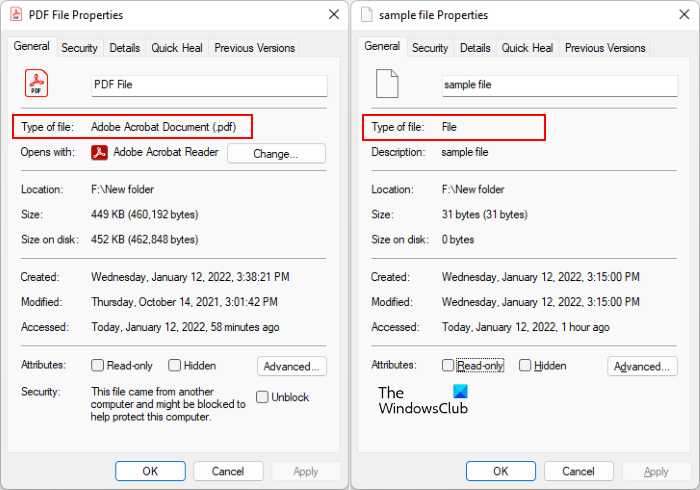
如果您查看具有未知扩展名的文件的属性,您将看到文件作为其文件扩展名。
有一些免费的文件标识符工具可以让您知道未知文件类型的扩展名。我们在下面列出了其中一些工具。
- 文件扩展
- Toolsley 的文件标识符
- 在线检查文件类型
- 检测文件类型
- 在线 TrID 文件标识符
- FileInfo.com。
让我们看看如何使用这些免费的文件标识符工具。
1] 文件扩展
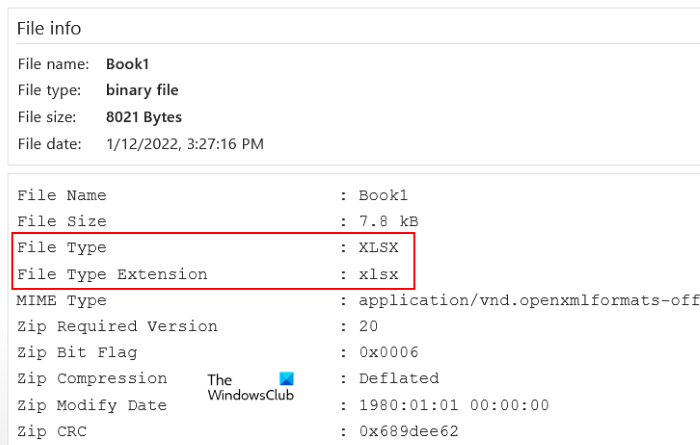
FILExt 是一个免费的在线文件标识符工具,可让用户识别未知文件类型的扩展名。这个免费工具很容易使用。首先访问其官方网站,filext.com,然后向下滚动页面,直到找到选择您的文件按钮。现在,单击该按钮并从计算机中选择文件将其上传到网站。或者,您也可以通过拖放方法上传文件。
上传文件后,FILExt 自动开始分析并生成预览。预览将向您显示文件包含的内容。如果向下滚动页面,您将看到其文件扩展名。了解文件类型后,您可以通过单击下载该格式的文件另存为按钮,前提是文件格式在另存为列表。
读:。
2]Toolsley 的文件标识符
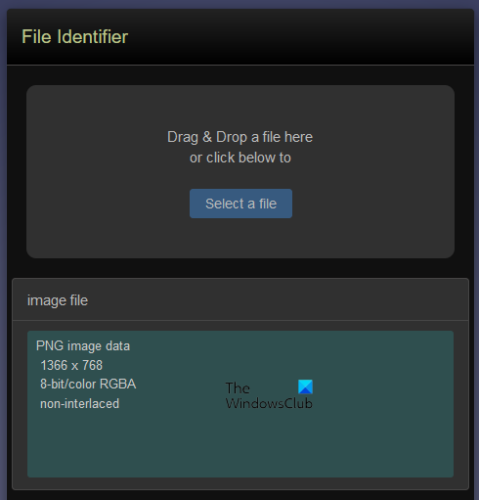
Toolsley 的文件标识符是另一个用于识别文件类型的免费工具。要使用该工具,您必须访问其官方网站toolsley.com/file.html。访问网站后,下一步是上传未知扩展名的文件。为此,请单击选择一个文件按钮或只需通过拖放方法上传文件。上传文件后,文件标识符将自动开始分析它并显示其扩展名。
3]在线检查文件类型
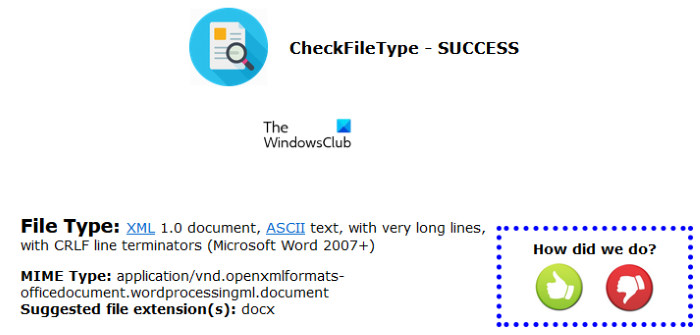
CheckFileType Online 是此列表中又一个免费的文件标识符工具,可让您查找文件扩展名。使用这个工具很简单。要使用此工具,请按照以下说明操作:
- 访问CheckFileType Online官方网站,checkfiletype.com。
- 将具有未知扩展名的文件拖放到网站上提供的框中。或者,单击框内的任意位置,然后从计算机中选择文件将其上传到网站。请注意,文件的最大上传大小为 16 MB。
- 上传文件后,点击检查文件类型按钮。将打开一个新选项卡,其中显示上传文件的扩展名。
读:。
4]检测文件类型
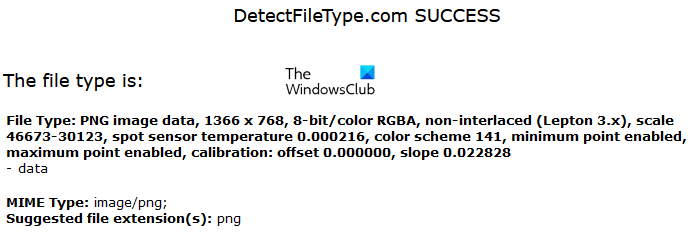
检测文件类型可让您检测扩展名不正确或未知的文件的扩展名。要使用这个免费工具,首先,访问其网站,然后通过单击上传文件浏览按钮。上传文件后,点击检测文件类型按钮。当您单击“检测文件类型”按钮时,该工具将在 Web 浏览器中打开一个新选项卡,您将在其中看到建议的文件类型和文件扩展名。
检测文件类型工具可在检测文件类型.com。
5]在线 TrID 文件标识符
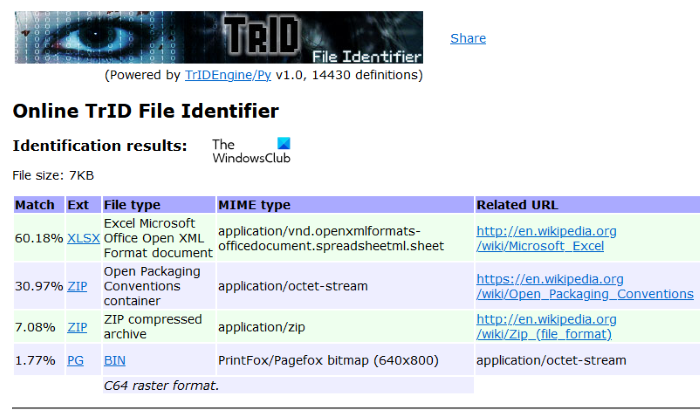
以百分比显示上传文件的可能文件扩展名。访问网站后,您必须单击“浏览”按钮上传文件,然后单击“开始”按钮开始文件分析。您要上传的文件大小应小于 10 MB。
在线 TrID 文件标识符可在mark0.net/onlinetrid.html。这个免费工具也可以作为独立安装程序使用。您可以下载它并将其安装在您的系统上。
这些是一些免费的在线文件标识符工具,可帮助您识别文件类型或扩展名。知道文件扩展名后,您可以轻松下载并安装适当的软件或搜索在线工具来打开该文件。
6]FileInfo.com
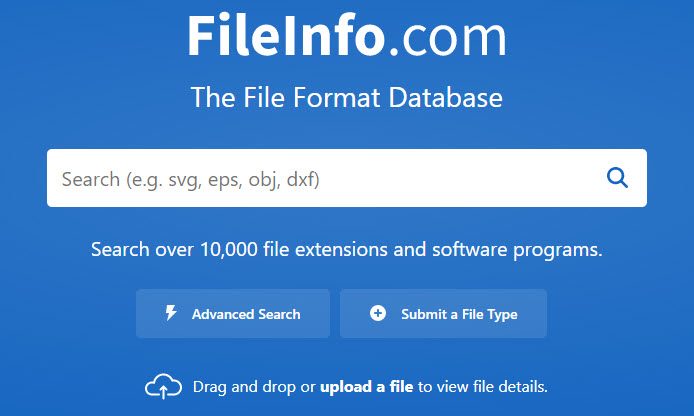
该站点允许用户将文件拖放到站点的主页上以识别文件的类型。文件信息网不仅标识文件的类型,还告诉用户可以使用哪些程序来打开该文件。
读:。
如何在 Windows 11 中启用文件扩展名?
到在 Windows 11 中,您只需更改文件资源管理器中的查看模式即可。步骤如下:
- 打开文件资源管理器。
- 转到“查看 > 详细信息”。
选择“详细信息”视图后,您将能够在“详细信息”视图中看到文件扩展名类型柱子。
如果您不想更改文件资源管理器中的查看模式,可以按照以下列出的步骤启用文件扩展名:
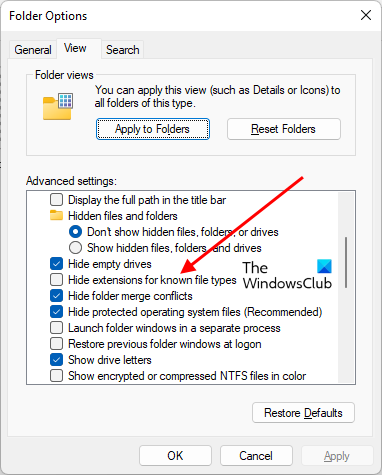
- 打开文件资源管理器。
- 单击功能区上的三个水平点并选择选项。
- 选择看法选项卡并取消选中隐藏未知文件类型的扩展名选项。
- 点击申请然后确定。
之后,Windows 11 将在您选择的每个视图模式中显示文件扩展名。
如何在 Windows 10 中启用文件扩展名?
在 Windows 10 中启用文件扩展名的方法与 Windows 11 中相同,但这两个操作系统中的步骤略有不同。您必须更改查看模式或关闭隐藏文件扩展名选项。
要更改 Windows 11 中的查看模式,只需打开文件资源管理器并转到“查看 > 详细信息”。将查看模式切换为“详细信息”后,您将能够在“详细信息”下看到文件扩展名类型柱子。
启用文件扩展名的另一种方法是关闭文件夹选项中的隐藏文件扩展名。步骤如下:
- 打开文件资源管理器。
- 单击“查看”菜单并转到“选项 > 更改文件夹和搜索选项”。这将打开“文件夹选项”窗口。
- 现在,选择看法选项卡并取消选中隐藏未知文件类型的扩展名选项。
- 点击申请然后确定。这将在 Windows 10 中启用文件扩展名。
我希望这有帮助。
阅读下一篇:。